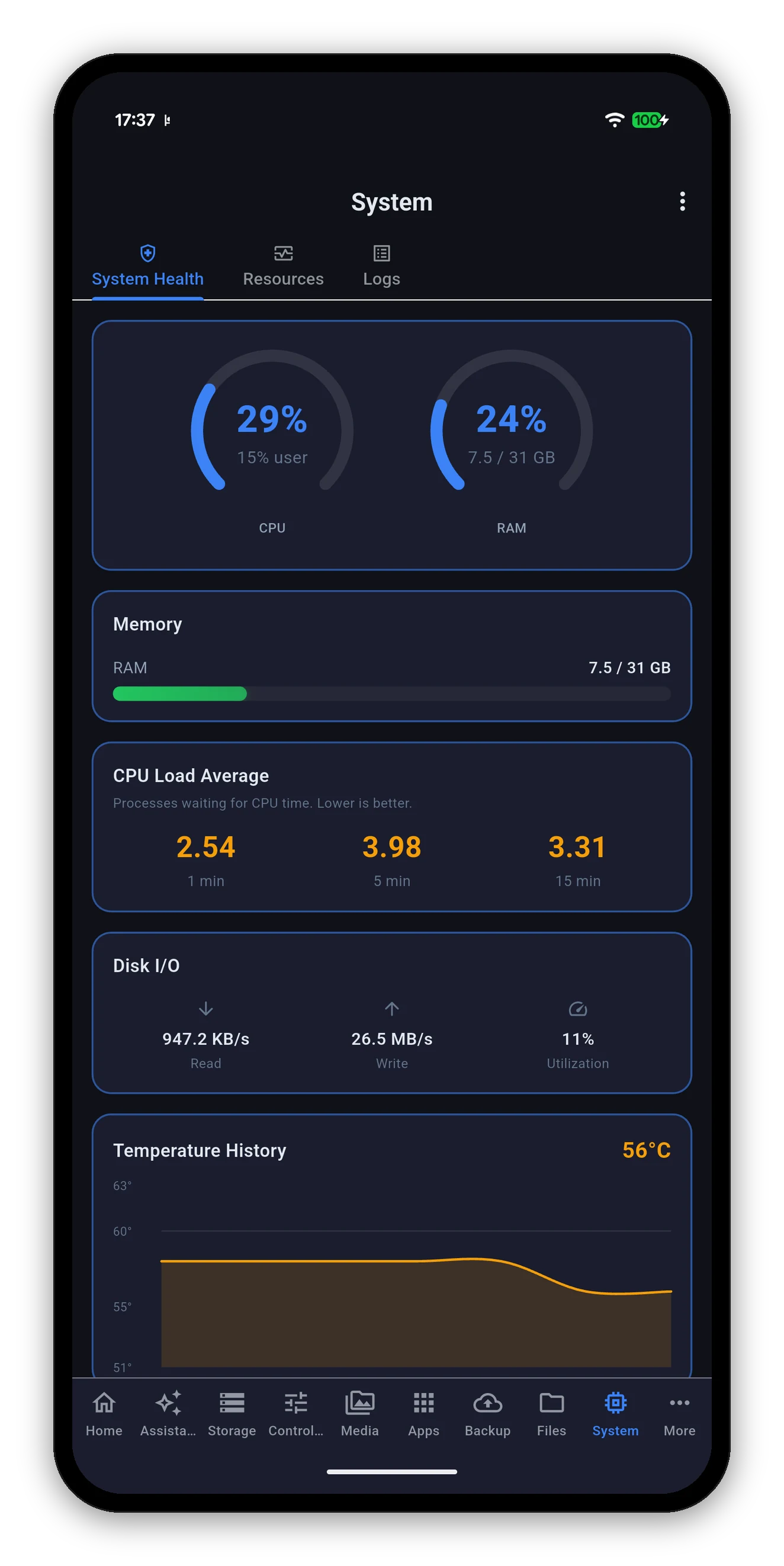
| カード | 表示内容 |
|---|---|
| CPU & RAMのゲージ | CPU全体をリングで表示し、その下にユーザーの割合も表示するので、自分のワークロードとシステムのオーバーヘッドを区別できます。RAMはパーセンテージと実際の数値を表示します。 |
| メモリ | 使用量を合計に対するバーで表示します。問題になるまでは緑です。 |
| CPU負荷平均 | 1分、5分、15分の値で、CPU時間を待っているプロセスの数であり、パーセンテージではありません。コア数と照らして判断するため、8コアのラックマウント機では健全な値が、2ベイ機では高負荷になります。 |
| ディスクI/O | 読み取りと書き込みのスループットと使用率のパーセンテージ。ディスクがどれだけの時間ビジー状態だったかを示し、CPUは空いているのにNASが遅く感じられるときの本当の原因であることがよくあります。 |
| 温度履歴 | 現在の値付きの推移チャート。設定に従い、°Cまたは°Fで表示されます。 |
| プロセス | NASで実行中のプロセスの数です。 |
冷却カードには、ファンの状態とNASの現在のモードが3段階の切り替えで表示されます。
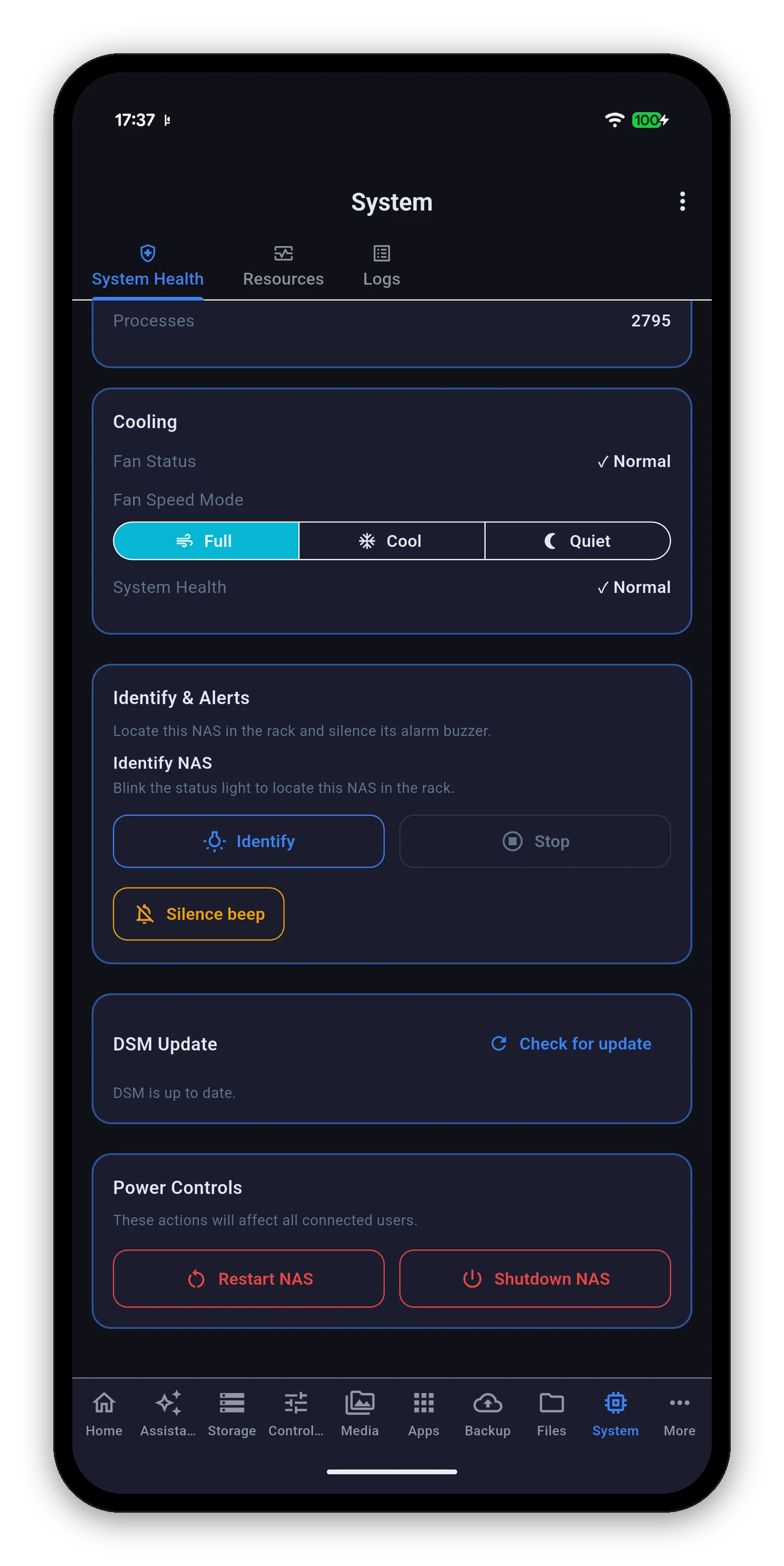
DSMアップデートカードには、現在のバージョンと、Synologyから新しいものが出ているかどうかが表示されます。アップデートを確認でNASにもう一度確認させます。
システムヘルスの下部にあり、赤で示されています。ファイルのコピー中のユーザーを含め、接続中のすべてのユーザーに影響するためです。
synomanager://rebootとsynomanager://shutdownのリンクは、意図的にこの画面でアプリを開くだけです。ランチャーから実行したからといって、破壊的な操作がワンタップになることはありません。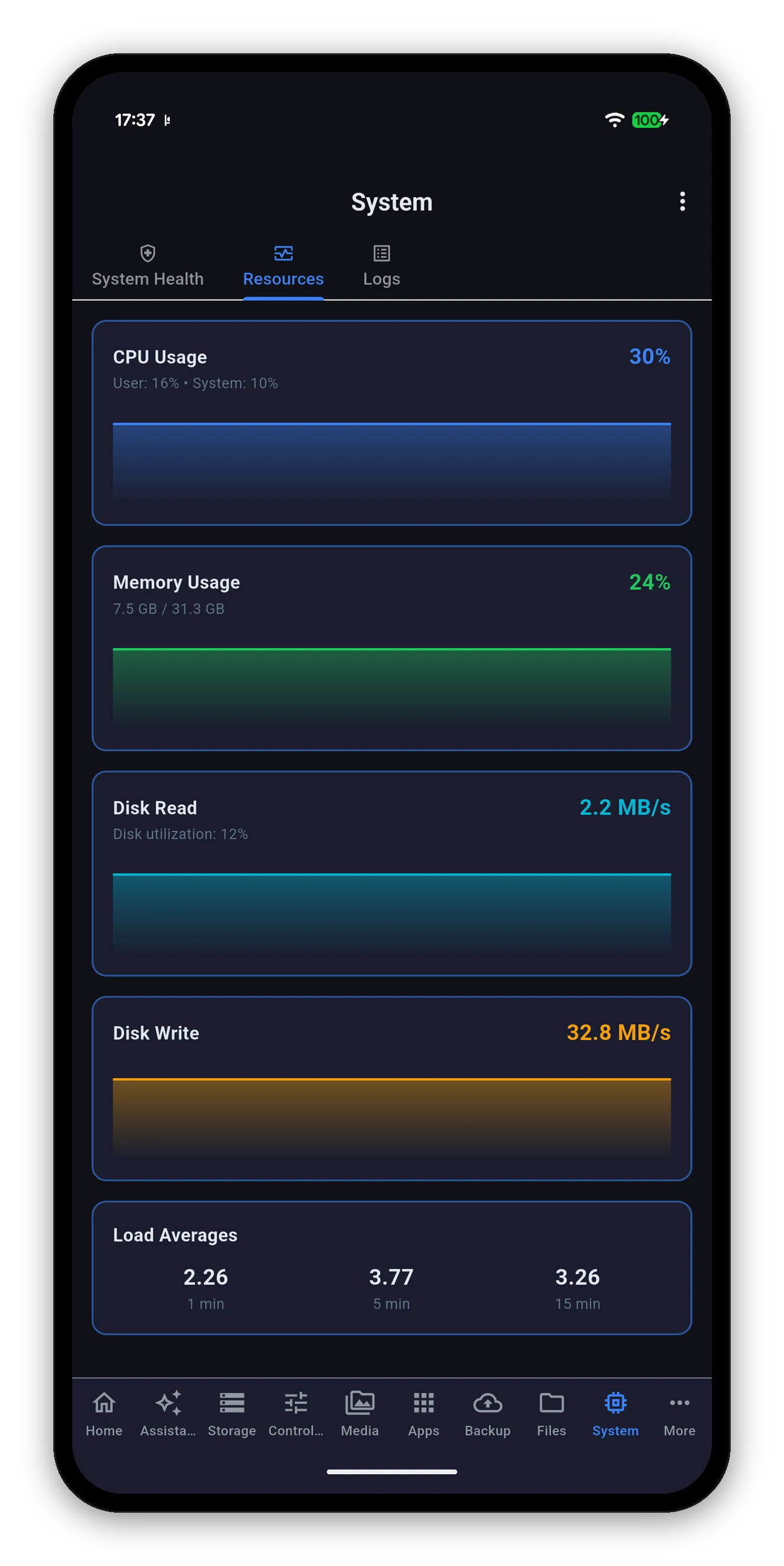
リソースサブビューは同じデータを推移グラフで表示するもので、「これは一時的なスパイクか、それとも継続しているのか」を知りたいときに役立ちます。
2つのタブ:DSM自身のログを見るシステムと、サインインやファイルアクセスを見る接続。どちらも、要求したときに読み込まれます。
 Syno Manager