アプリ

NAS が動かしているすべてを

4つのサブビューがあります。DSM パッケージ用のパッケージセンター、コンテナ用の Docker、Compose スタック用のプロジェクト、VMM がインストールされている場合の仮想マシンです。

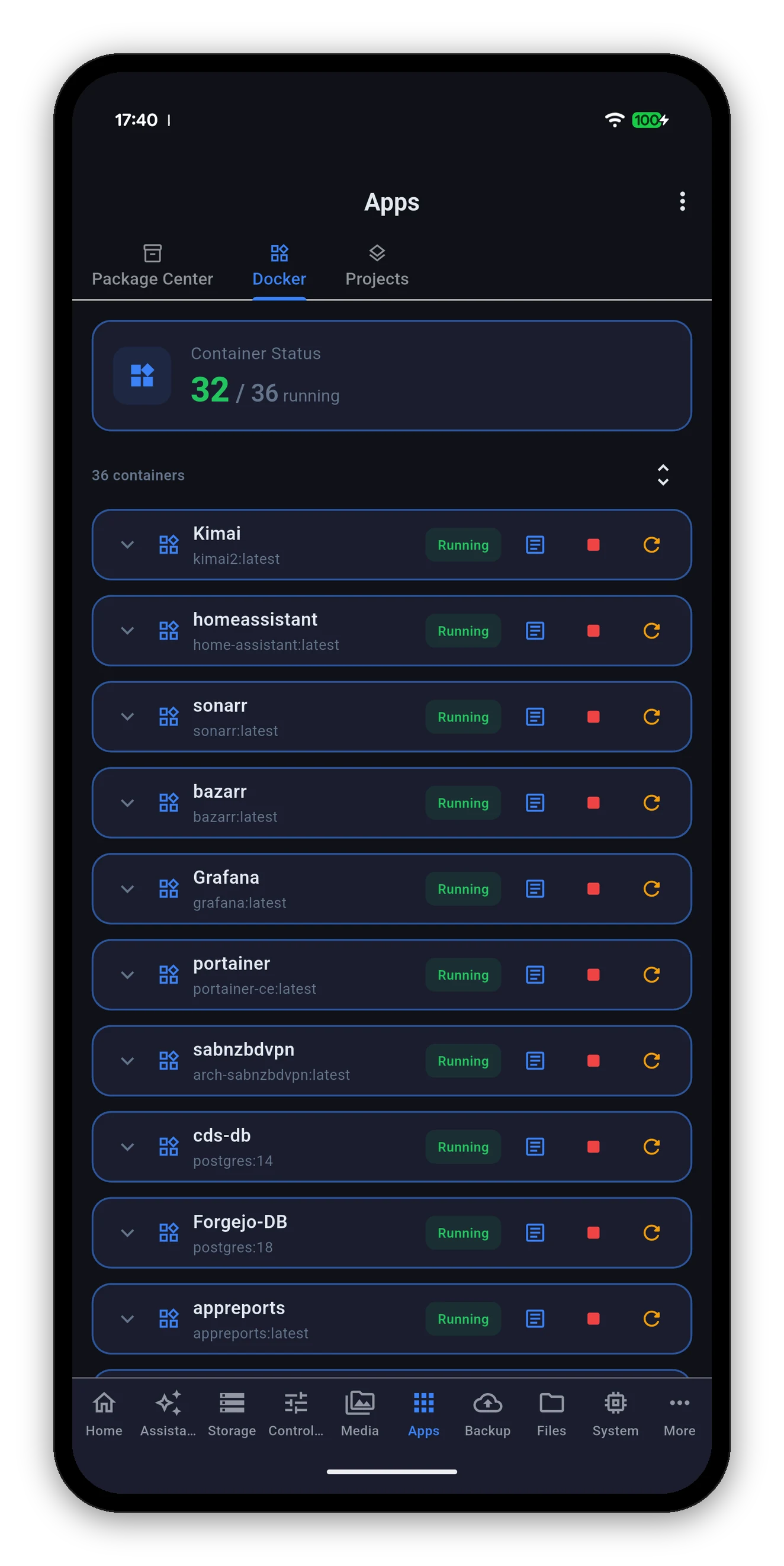
状態と操作を備えた Docker コンテナ
パッケージセンター

カタログ全体を検索できます

DSM と同じ4つのフィルターと、そのすべてを横断する検索ボックスがあります。

フィルター表示される内容
インストール済み現在 NAS にあるパッケージを、バージョン、サイズ、実行中インジケーターとともに表示します。
すべてのパッケージお使いのモデル向けの Synology 公式カタログすべてです。
ベータプレリリース版のパッケージです。
コミュニティDSM で追加したサードパーティ提供元のパッケージです。

各項目には、バージョン、ダウンロードサイズ、説明、必要な依存パッケージ(Needs Python2、Needs SynoFinder)が表示されるため、想定外の追加インストールで驚くことはありません。
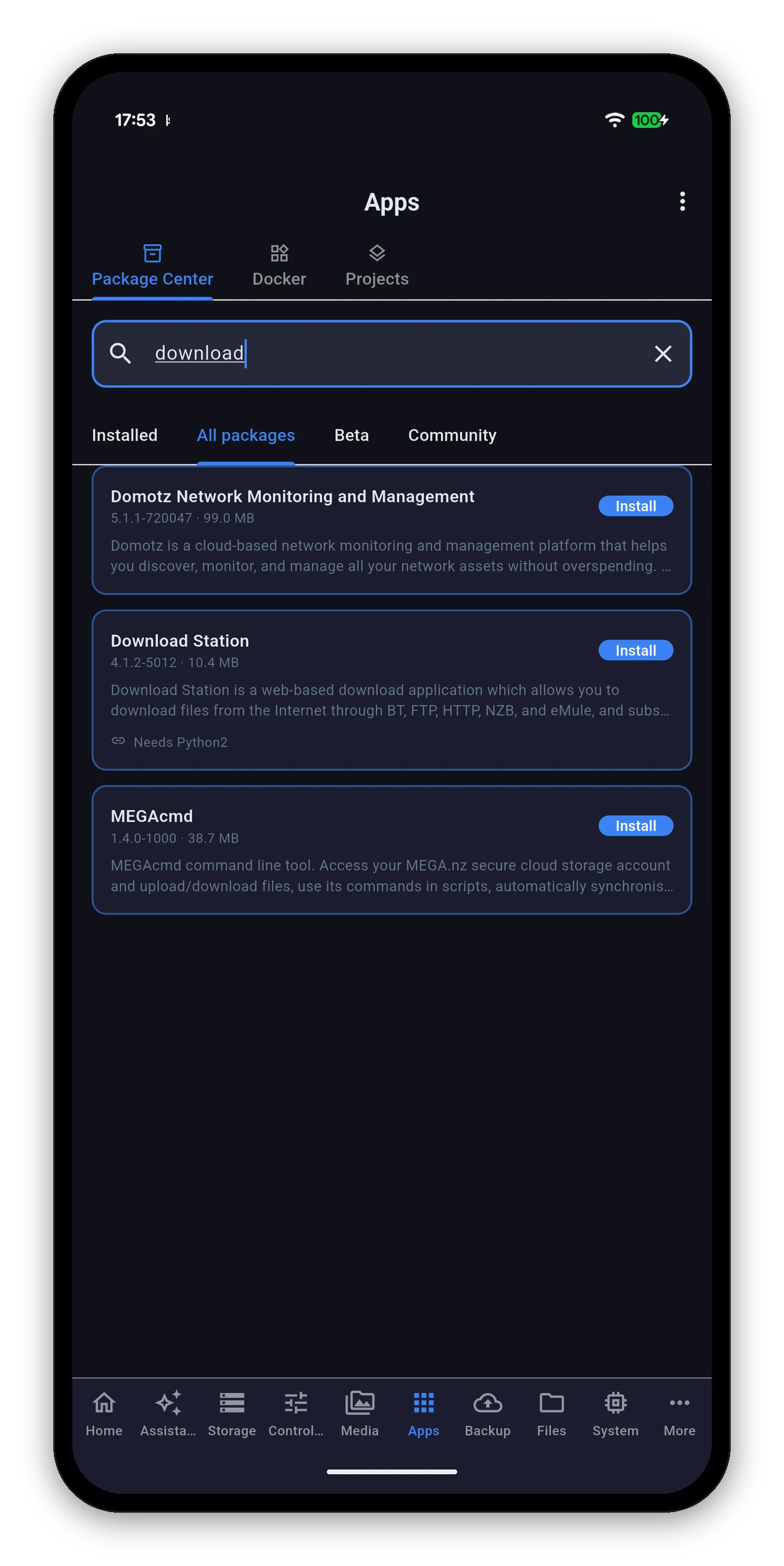
インストールボタン付きでパッケージカタログ全体を検索

まだインストールされていないパッケージをすべてのパッケージから検索しているところです。
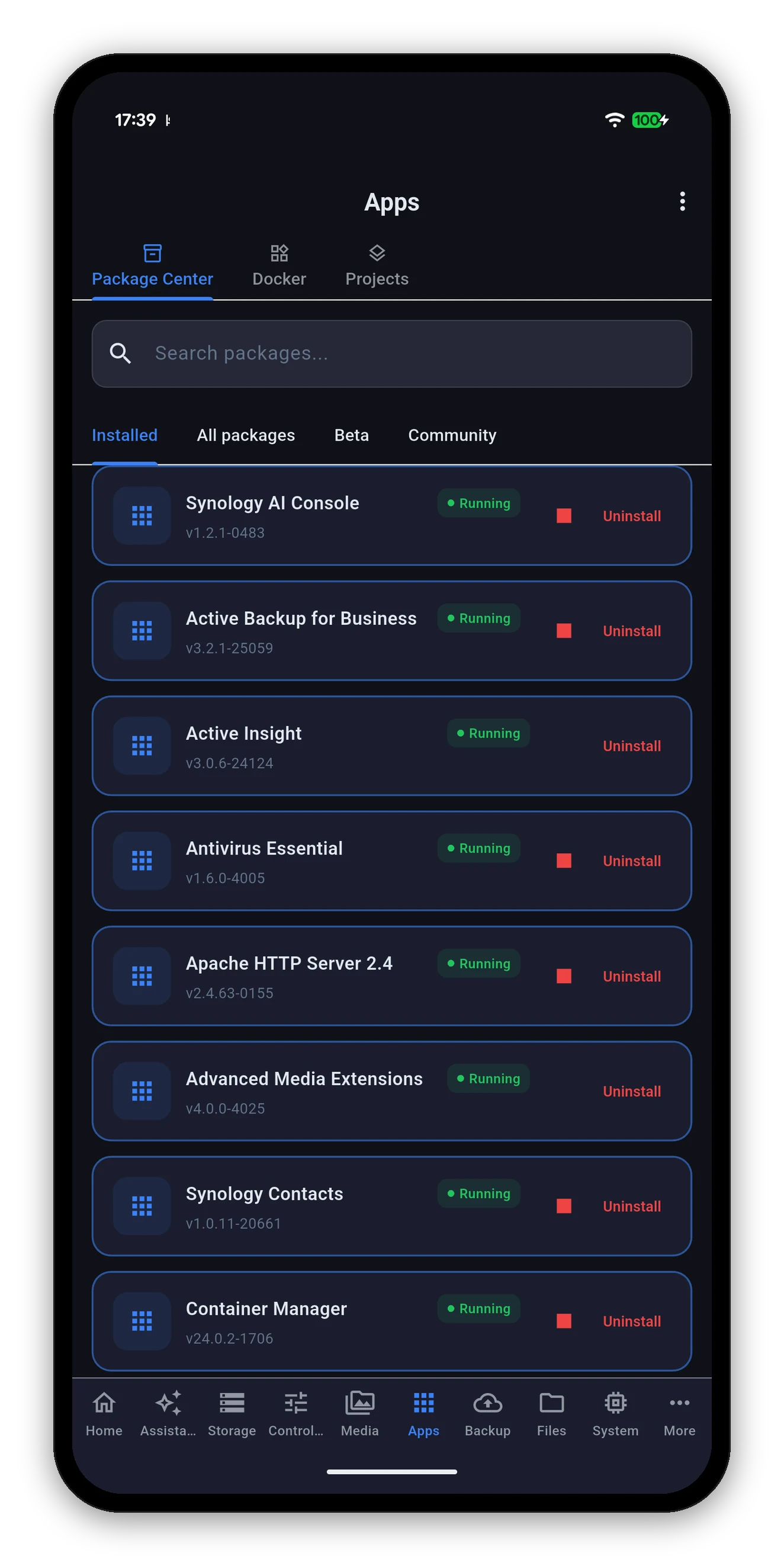
実行状態付きでインストール済みパッケージを表示したパッケージセンター
インストール、更新、アンインストール

「インストール」をタップすると何が起こるか

  1. 目的のパッケージを検索またはフィルターで絞り込みます。
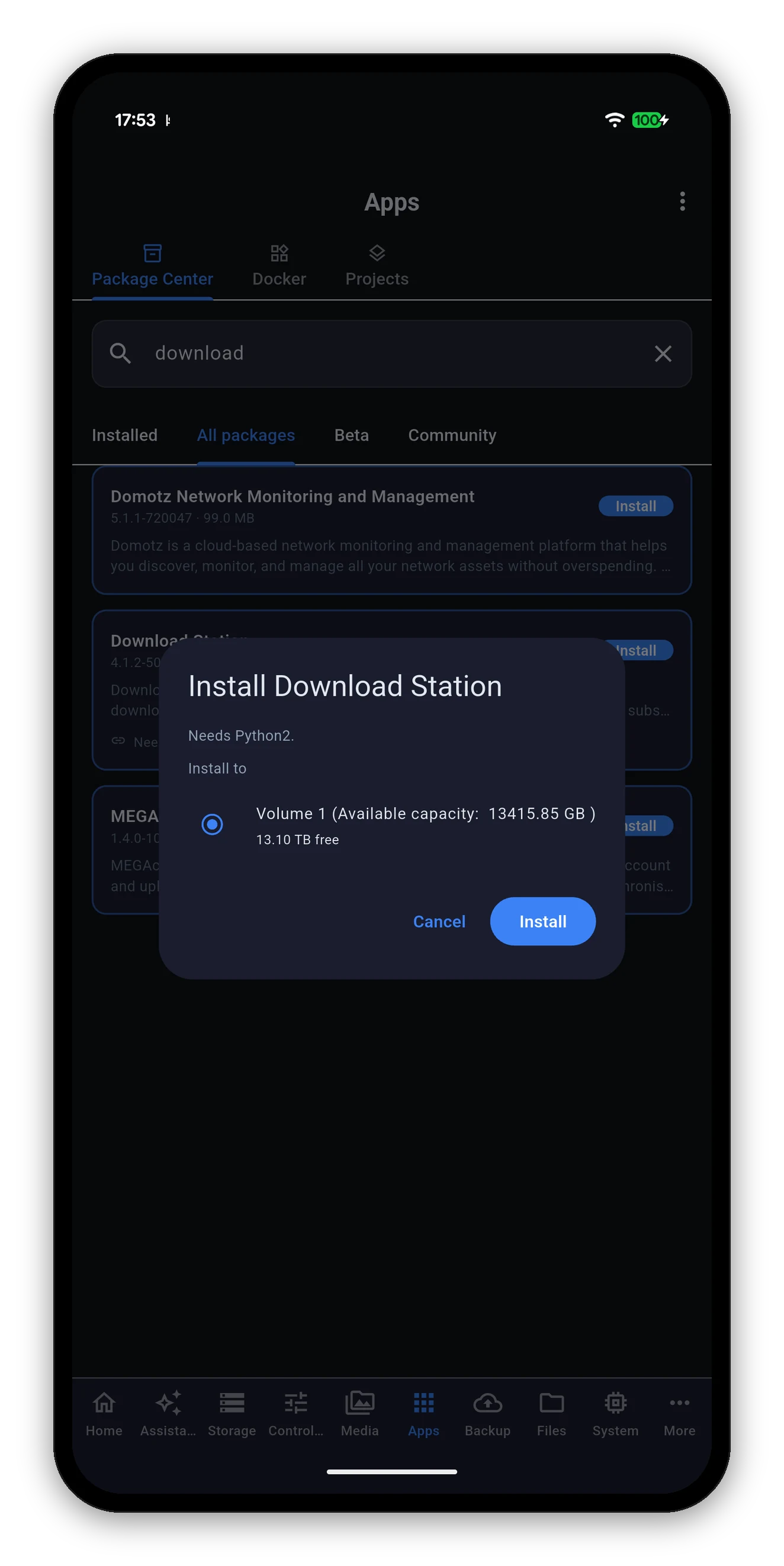
  2. インストールをタップします。ダイアログにパッケージ名、依存パッケージ、インストール先のボリュームが表示されます。各ボリュームの空き容量も表示されるため、手探りで選ぶ必要はありません。
  3. 確認します。NAS が依存パッケージも含めてインストールします。
  4. 一覧が再取得されます。パッケージ一覧にインストール済みと表示されたことで、ボタンがアンインストールに切り替わります。リクエストがOK が返ったからではありません。
この最後のステップが重要です。リクエストの成功と、インストールの完了は別の出来事です。アプリは後者を待ちます。
パッケージ名、依存パッケージ、インストール先ボリュームを表示したインストールダイアログ
パッケージをインストールすると、アプリに画面が追加されます。タブの一覧は接続時に NAS が報告した内容から作られるため、たとえば Download Station をインストールしたあとは、プルして更新するかアプリを開き直すと、そのサブビューが表示されます。
Docker

すべてのコンテナを、必要な操作とともに

ステータスヘッダー(全体のうち実行中の数)の下に、NAS 上のすべてのコンテナが1つの一覧で表示されます。

ログ

読むときは止まり、追うときは意図して

コンテナとスタックのログは、システムログと同じ動作をします。理由も同じです。

プロジェクト

Compose スタックを、スタックとして扱う

Docker Compose プロジェクト(未設定の場合)

Compose プロジェクトは、ひとまとまりで動く複数のコンテナです。プロジェクトのサブビューでもそのように扱い、Docker の一覧から1つずつコンテナを探して「全部止めたはず」と祈る代わりに、スタック全体を起動・停止できます。

  • 各プロジェクトには、名前と、そのうち何個のコンテナが起動しているかが表示されます。
  • プロジェクトの起動・停止は、ひとまとまりとして行えます。
  • スタックのログは、コンテナのログと同じように開けます。
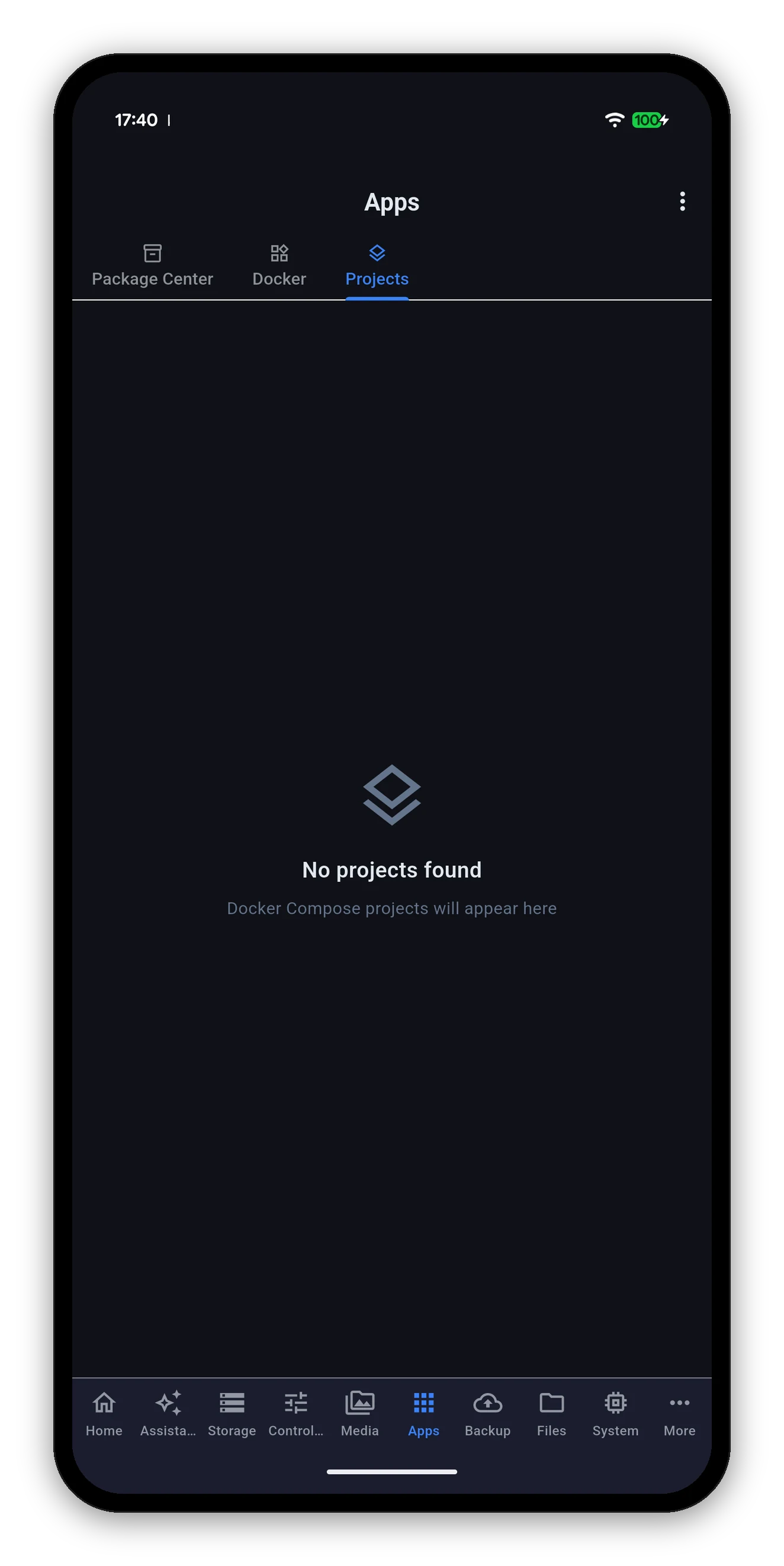
  • プロジェクトがない場合は、空の画面ではなく「Docker Compose プロジェクトはここに表示されます」と表示します。
仮想マシン

Virtual Machine Manager

VMM がインストールされている場合に表示されます。NAS 上のすべての仮想マシンと、その動作状況、3つの電源操作を確認できます。

動作できること
起動マシンの電源を入れます。
シャットダウンゲスト OS に、正常なシャットダウンを要求します。
強制終了電源を切断します。動作中のコンピュータの電源コードを抜くのと同じ操作のため、長押しで確定します。タップ1回では軽すぎるからです。
中間的な状態のマシンは、その状態のまま表示します。NAS が実行中とも停止中とも呼ばない状態(起動中、一時停止中、クラッシュなど)を報告した場合、アプリはその言葉をそのまま表示し、動作しない起動ボタンや事実と異なる緑のチェックマークではなく、復旧用の操作を提示します。
よくある質問

アプリ FAQ

スマートフォンから DSM パッケージをインストールできますか?
はい。アプリ内のパッケージセンターには、DSM と同じカタログ(インストール済み、すべてのパッケージ、ベータ、コミュニティ)があり、検索ボックスも使えます。パッケージを選び、ボリュームを指定してインストールします。更新とアンインストールも同じ手順で、各操作はパッケージ一覧を再取得して確認します。
アプリから Docker コンテナを再起動できますか?
はい。各コンテナに起動、停止、再起動の操作があり、ログを開くボタンもあります。終了したコンテナには、実行できない停止ではなく、起動ボタンが表示されます。
Docker Compose スタックを操作できますか?
はい。「プロジェクト」のサブビューに Compose プロジェクトが一覧表示され、スタック全体を起動・停止できます。スタックのログも、コンテナのログと同じ方法で開けます。
仮想マシンを起動・停止できますか?
はい。Virtual Machine Manager がインストールされていれば、どのマシンも起動、シャットダウン、強制終了ができます。強制終了は電源ケーブルを抜くのと同じ操作のため、長押しで確定する方式です。
アプリから新しいコンテナを作成できますか?
いいえ。コンテナの作成には、イメージの選択、ポートマッピング、ボリュームのマウント、環境変数の設定が必要で、すべてを一度に見渡せる画面が適したフォームです。アプリは、DSM や Portainer で作成したものを実行・監視します。

次へ:メディア

写真、Drive、Surveillance Station のライブビュー。

写真、Drive & カメラ →   ガイドに戻る