ホーム › ユーザーガイド › メディア
メディア

写真、ファイル、そして玄関

3つのサブビューがあります。Synology Photos ライブラリ用の写真、Synology Drive とチームフォルダ用の Drive、Surveillance Station のライブビュー用のカメラです。3つとも、自宅のネットワークだけでなく、QuickConnect 経由でも動作します。

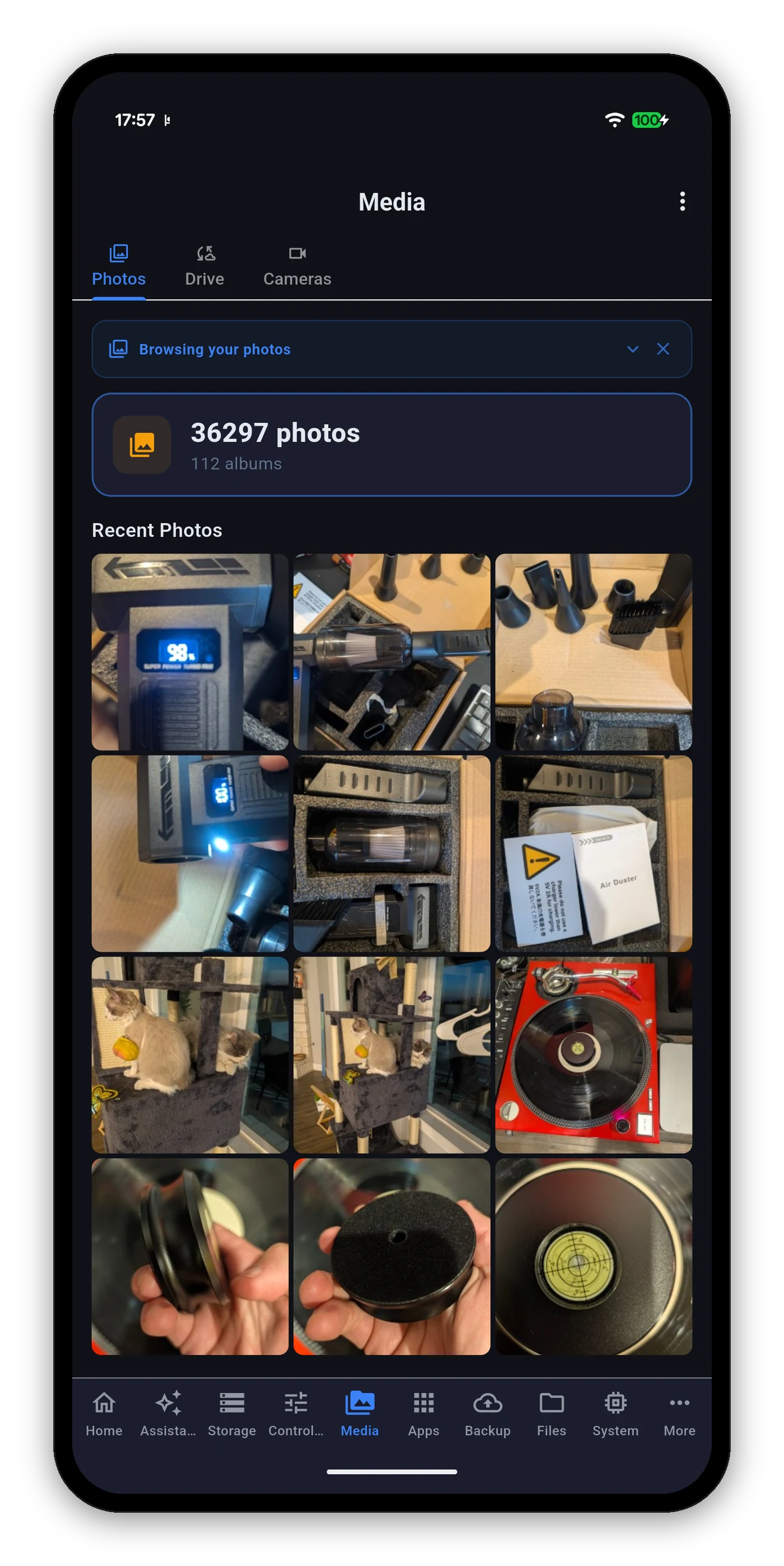
サムネイルプレビューを表示した Synology Photos ライブラリ
Photos

アルバムだけでなく、ライブラリ全体

上部に写真の枚数とアルバム数のサマリーがあり、その下に最近の写真がグリッドで表示されます。そのほかのすべては、1タップで開けます。

全画面

スワイプして次の写真へ

写真を開いて左右にスワイプすると、グリッドに戻らなくても、次の写真や前の写真に移動できます。画面に表示されている写真でも、ピンチによるズームは引き続き使えます。
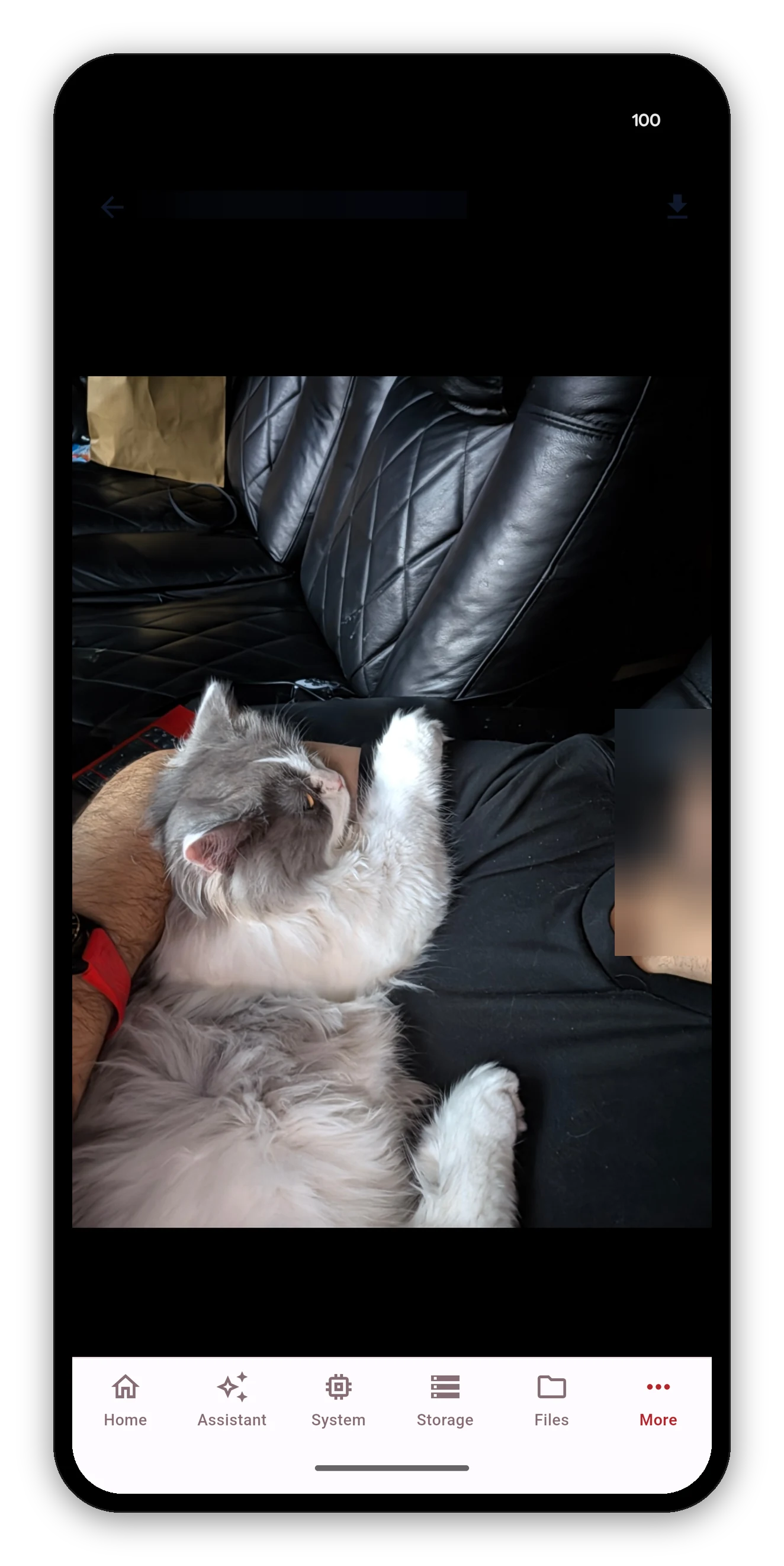
このページでは写真の内容をぼかしています。このサイトのほかの場所と同じ方針です。ストック画像ではなく、実際のライブラリの本物の写真だからです。
DSM の仕様への対応

iPhone の写真がここで空白にならない理由

DSM 7.2.2 以降では、NAS が HEIC ファイルのプレビュー画像を生成しなくなりました。HEIC は、最近のすべての iPhone が撮影に使う形式です。NAS がサムネイルを作ってくれることを前提とするクライアントは、何も取得できず、壊れたタイルを表示します。

Syno Manager は、Synology 純正アプリと同じように、それらの写真をお使いのデバイス上でデコードします。最近撮影した iPhone の写真も、画像として表示されます。スマートフォン側の処理は少し増えますが、NAS への負荷はまったくありません。

古い写真がまだ空白ですか?それは通常、HEIC ではなく、サムネイルが本当に欠けていることが原因です。再インデックスを使って、NAS に再構築させてください。大きなライブラリでは時間がかかりますが、処理は NAS 上で行われるため、アプリを閉じても構いません。
Drive

個人用 Drive とチームフォルダ

/mydrive から始まり、ファイルブラウザのように移動でき、個人用フォルダの隣にチームフォルダも並びます。
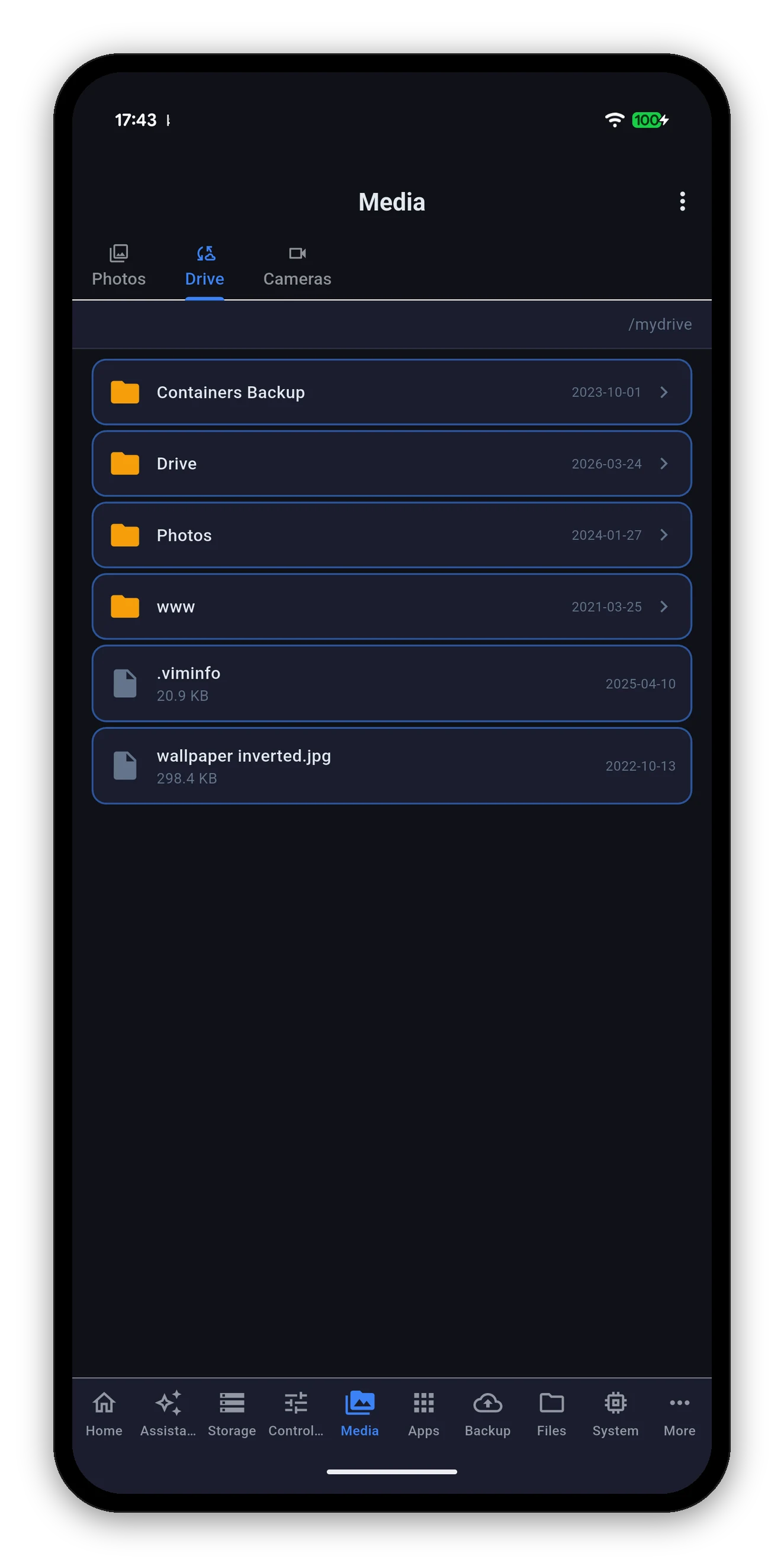
  • フォルダには更新日が表示され、ファイルにはサイズと日付が表示されます。
  • ファイルの詳細を開くと、Drive が保持するそのほかの情報を確認できます。
  • ダウンロードと共有に対応しています。ダウンロードは、LAN の外でも QuickConnect 経由で動作します。ここは、通常はうまくいかない部分です。
  • Synology Office のドキュメントはここにあります。これが、Office の画面がエディタではなくステータスページである理由です。
個人用ドライブのフォルダとファイルを閲覧している Synology Drive
カメラ

Surveillance Station のライブビュー

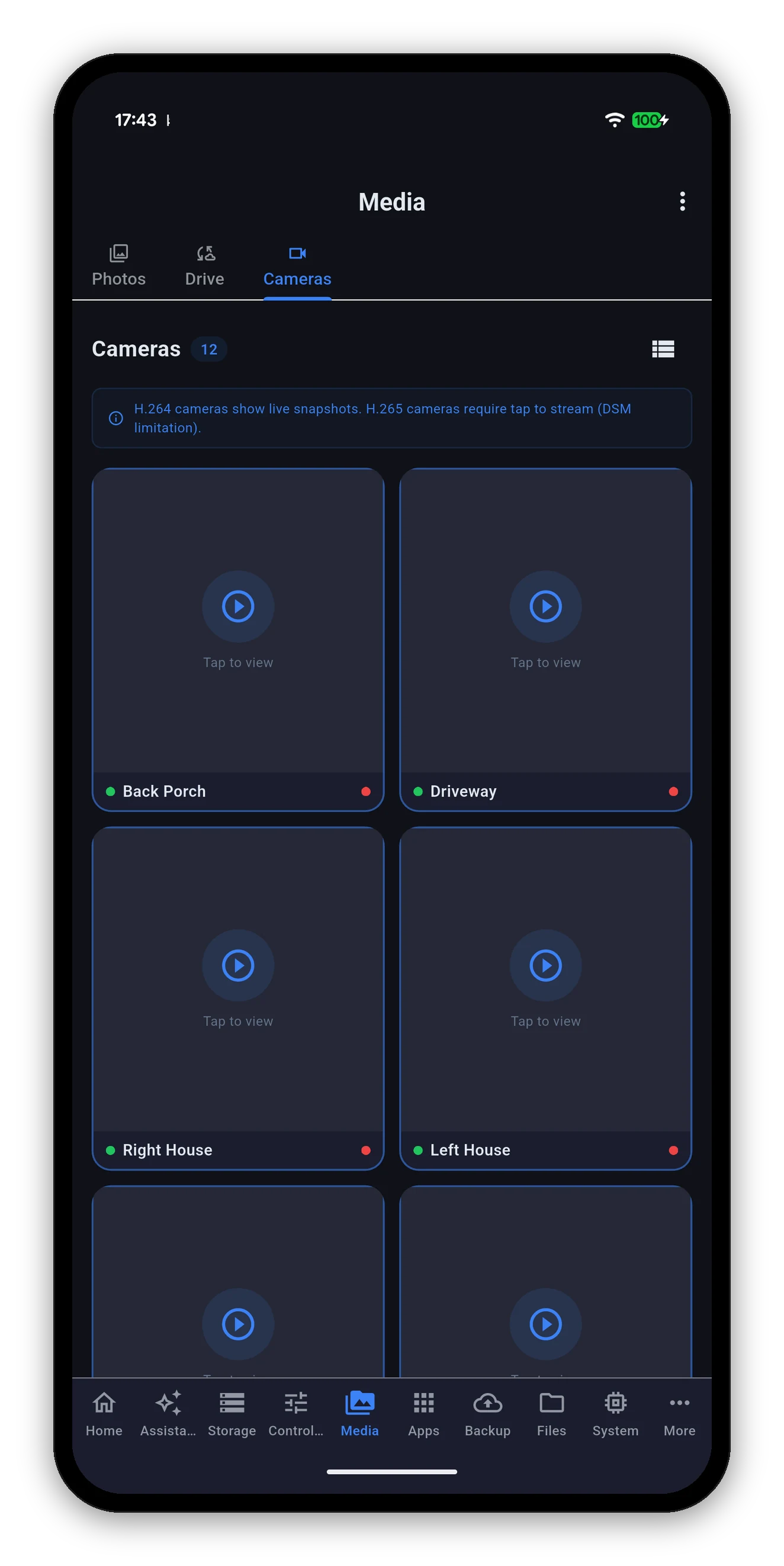
Surveillance Station のカメラグリッド

Surveillance Station が把握しているすべてのカメラを、上部に件数、右側にグリッドとリストの切り替えとともに表示します。選んだレイアウトは記憶されます。

  • 各カメラに2つのドット。左はカメラがオンラインかどうか、右は録画中かどうかを示します。
  • H.264 のカメラは、タイルにライブのスナップショットを表示するため、グリッドが最新の静止画の壁になります。
  • H.265カメラにはタップして表示と表示されます。DSMはH.265のスナップショット画像を生成しないため、ストリームを開くまで表示できる静止画がありません。空のボックスを見せて戸惑わせる代わりに、カードでその旨をお知らせします。
  • カメラをタップすると、ミュート操作とLIVEインジケーター付きのフルスクリーンライブビューが開きます。
  • ストリームの時刻はNASの時計に従い、夏時間にも対応しています。映像に焼き込まれたタイムスタンプは録画と一致します。
接続のしくみ

ライブビューの接続方法

この動作はNASごとの切り替え1つで決まります。NASを追加するときに設定でき、後から変更もできます:DSMポート経由でカメラのライブビューをトンネリング。

切り替えストリームの経路おすすめの場面
オフ(デフォルト)ポート554のRTSPで直接接続します。自宅のネットワーク。遅延が少なく、経由する機器も少なくて済みます。視聴する場所からポート554に到達できる必要があります。
オンすでに接続に使っているDSMのHTTPSポート上で、セキュアなWebSocketとしてトンネリングします。外出先からの視聴。DSMへの接続に使っているポートを再利用するため、新たに公開するものはありません。
自宅ではライブビューが動くのに外出先では動かない場合は、まずこの設定を変更してください。オンにすればほぼ解決し、ルーターの設定も不要です。
ここに掲載しているカメラ画面は本物です。このサイトにモックアップは一切ありません。他のスクリーンショットにぼかしが入っているのもそのためです。

フルスクリーンのライブビューには、カメラ名、ストリーム再生中に表示されるLIVEインジケーター、ミュート操作が表示されます。映像に焼き込まれたタイムスタンプはNASの時計に従うため、録画と一致します。
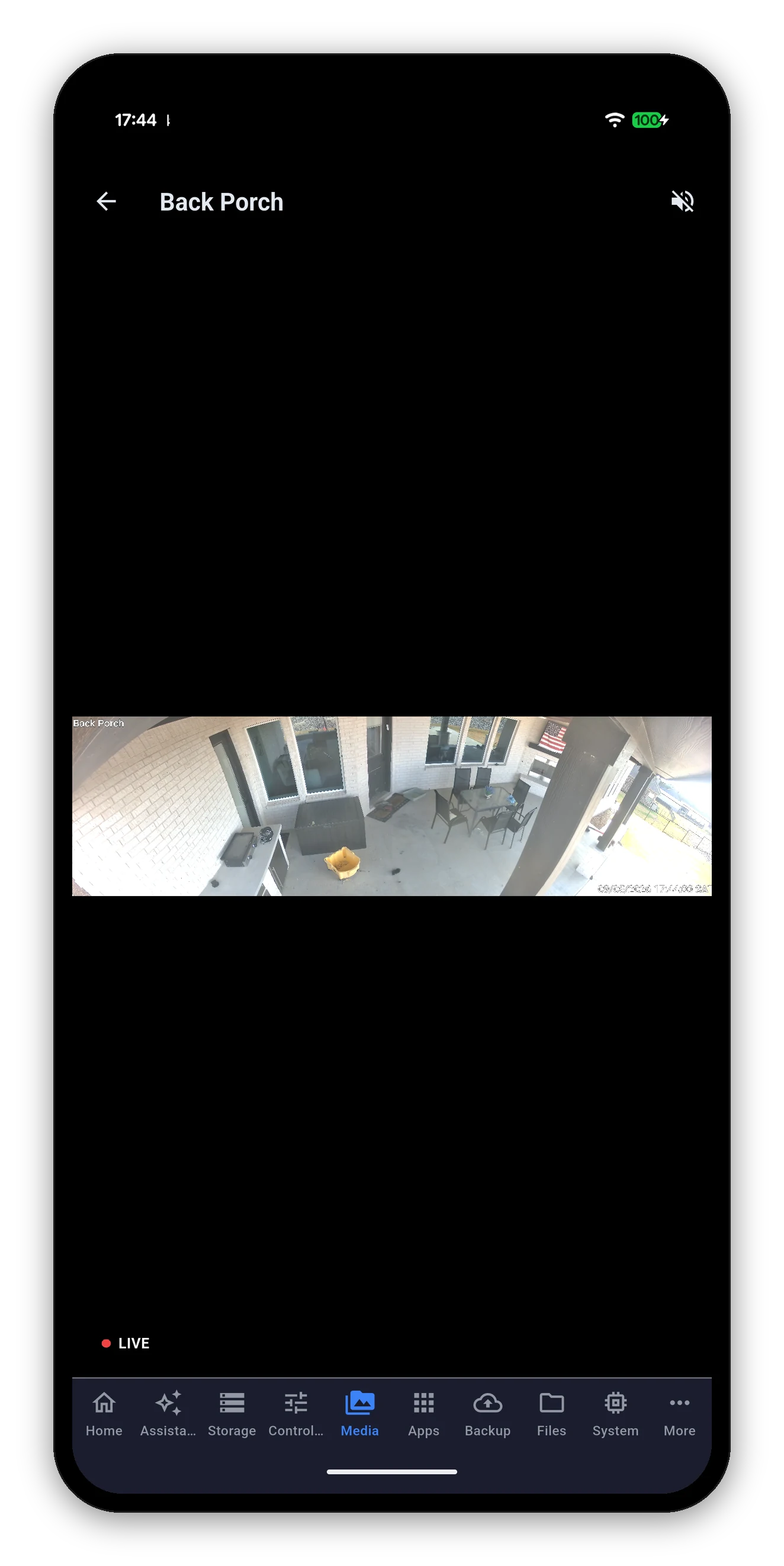

LIVEインジケーターとミュート操作を備えたSurveillance Stationのフルスクリーンライブビュー
よくある質問

メディアに関するよくある質問

Synology Photos のライブラリをフォルダ単位で閲覧できますか?
はい。DS Photo と同じように、先にアルバムを作成しなくても、ライブラリの実際のフォルダ構造をたどれます。自分のアルバムや、共有されたアルバムも開けます。
全画面で写真をスワイプして切り替えられますか?
はい。写真を開いて左右にスワイプすると、グリッドに戻らずに前後の写真へ移動できます。
iPhone の写真が、ほかのアプリで空白のタイルになるのはなぜですか?
DSM 7.2.2以降では、NASがHEICファイルのプレビュー画像を作成しなくなりました。Syno Manager はそれらの写真をお使いのデバイス上でデコードするので、最新のiPhoneで撮った写真も、表示が崩れたタイルではなく画像として表示されます。
外出先でカメラを見られますか?
はい。NASを追加するときに「DSMポート経由でカメラのライブビューをトンネリング」をオンにすると、ライブビューはすでにお使いのDSMのHTTPSポート経由で届くため、RTSPのポート554を公開する必要はありません。
写真ではなく「タップして表示」と出るカメラがあるのはなぜですか?
H.265だからです。DSMがライブのスナップショット画像を生成できるのはH.264カメラのみで、H.265カメラはストリームを開くまで表示できる静止画がありません。
録画を再生できますか?
アプリで見られるのはライブビューです。録画映像の確認とエクスポートは、タイムラインとエクスポートツールがあるSurveillance Station本体で行ってください。

次へ:バックアップ

Hyper BackupとActive Backup for Business。

バックアップ →   ガイドに戻る