ホーム › ユーザーガイド › Wake-on-LAN
Wake-on-LAN

ソファから電源をオン

デバイス一覧の接続の隣にNAS自身用のWakeボタンがあり、ネットワーク上のそれ以外の機器用にデバイスのWake画面があります。一方はどこからでも使えますが、もう一方には正直にお伝えしておく注意点があります。

デバイスのWake画面
正直な一覧表

どこから何ができるか

Wake-on-LANはローカルネットワーク上のブロードキャストです。できることとできないことは、すべてこの1点から決まります。脚注に埋もれさせず、ここではっきり説明します。

起こしたいものあなたの居場所使える?理由
NAS同じネットワーク内対応スマートフォンがパケットを直接ブロードキャストします。設定は不要です。
その他のデバイス同じネットワーク内対応同じです。スマートフォンまたはNASのどちらからでも送信できます。
その他のデバイス(NASが起動中)どこからでも対応NASが中継します。通常の接続でNASにアクセスすると、NASがLAN上でブロードキャストします。DS Routerと同じ方法です。
電源が切れているNAS自体ネットワークの外設定が必要電源が切れたNASは自分のWakeを中継できず、QuickConnectでは電源が切れたNASに到達できません。ネットワークへのVPN接続、またはLANのブロードキャストアドレスへUDPポート9を転送するルーターが必要です。
真ん中の行が役に立ちます。電車の中から自宅のデスクトップを起こせて、ルーターの設定はまったく不要です。常時稼働しているNASがブロードキャストしてくれるからです。
NAS

DiskStationを起こす

  1. 設定は不要です。初めて接続したときにアプリがNASのMACアドレスを取得するので、必要になる前からボタンが使える状態になっています。
  2. 設定 › NASデバイスの管理を開きます。
  3. NASの隣のWakeをタップします。
  4. 少し待ってから接続をタップします。NASの起動には時間がかかり、アプリはNASが応答するまで起動したふりをすることはありません。
NAS側でもWake-on-LANを有効にする必要があります。DSMのコントロールパネル › ハードウェア & 電源 › 全般で設定します。無効になっているNASは、誰が送っても、そのパケットを無視します。
そのほかのすべて

NAS経由でその他のデバイスを起こす

設定 › デバイスのWake。ネットワーク上のマシンを名前とMACアドレスで追加すると、NASがネットワーク内部からマジックパケットを送信します。
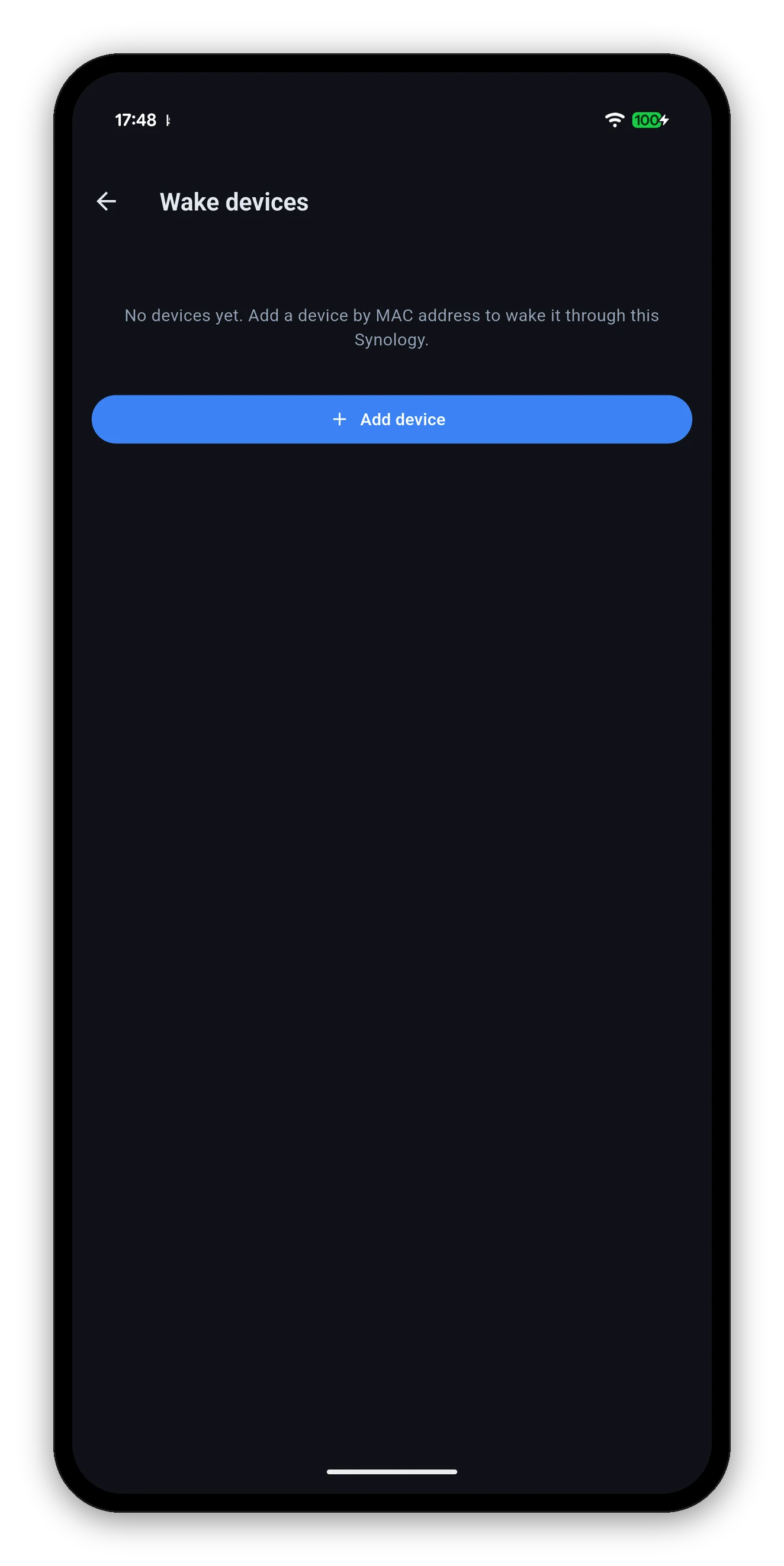
  1. 「デバイスを追加」をタップします。
  2. 「デスクトップ」「ゲーミングPC」「サーバー」など、わかりやすい名前を付けます。
  3. MACアドレスを入力します。ルーターのデバイス一覧で確認するのが最も簡単です。
  4. 保存します。専用のWakeボタン付きで一覧に表示されます。
送信するのはNASなので、外出先でも使えます。モバイルデータ通信でも、QuickConnectでも、NASに接続できる場所ならどこでも可能です。Synology純正のルーターアプリと同じ方法で、NAS自体を起こすことがなくても設定する価値があります。
空の状態と「デバイスを追加」ボタンを表示したデバイスのWake画面
対象のマシン側

Wakeが届くために必要な条件

パケットを送信しても何も起きない場合、ほぼ間違いなく次のいずれかが原因です。どれもアプリから外部では確認も修正もできません。

よくある質問

Wake-on-LANに関するよくある質問

どこからでもNASを起こせますか?
NASが起動していなくても、ネットワークに到達できる経路がある場合に限ります。VPN、またはWake-on-LANを転送するよう設定したルーターです。電源が切れたNASは自分のWakeパケットを中継できず、QuickConnectでは電源が切れたNASに到達できません。同じネットワーク内なら問題なく動作します。
NAS経由でパソコンを起こせますか?
はい。こちらはNAS自体が起動していれば、どこからでも使えます。通常の接続でNASに依頼すると、NASがLAN上にマジックパケットをブロードキャストします。
NASのMACアドレスはどこから取得されますか?
初めて接続したときにアプリが自動的に取得するので、自分で調べる必要はありません。
別のデバイスを追加するには何が必要ですか?
わかりやすい名前と、そのMACアドレスです。MACアドレスは、多くの場合ルーターのデバイス一覧で確認できます。
Wakeを送信しても何も起きません。
対象のマシンでWake-on-LANが有効になっているか、BIOS、ネットワークアダプター、WindowsのFast Startupがオフかを確認してください。有線Ethernetで接続されていること、NAS自体を起こす場合はコントロールパネルでNASのWake-on-LANが有効になっていることも確認してください。

次へ:ウィジェット

ホーム画面にNASを。正直なタイムスタンプ付きです。

ホーム画面のウィジェット →   ガイドに戻る