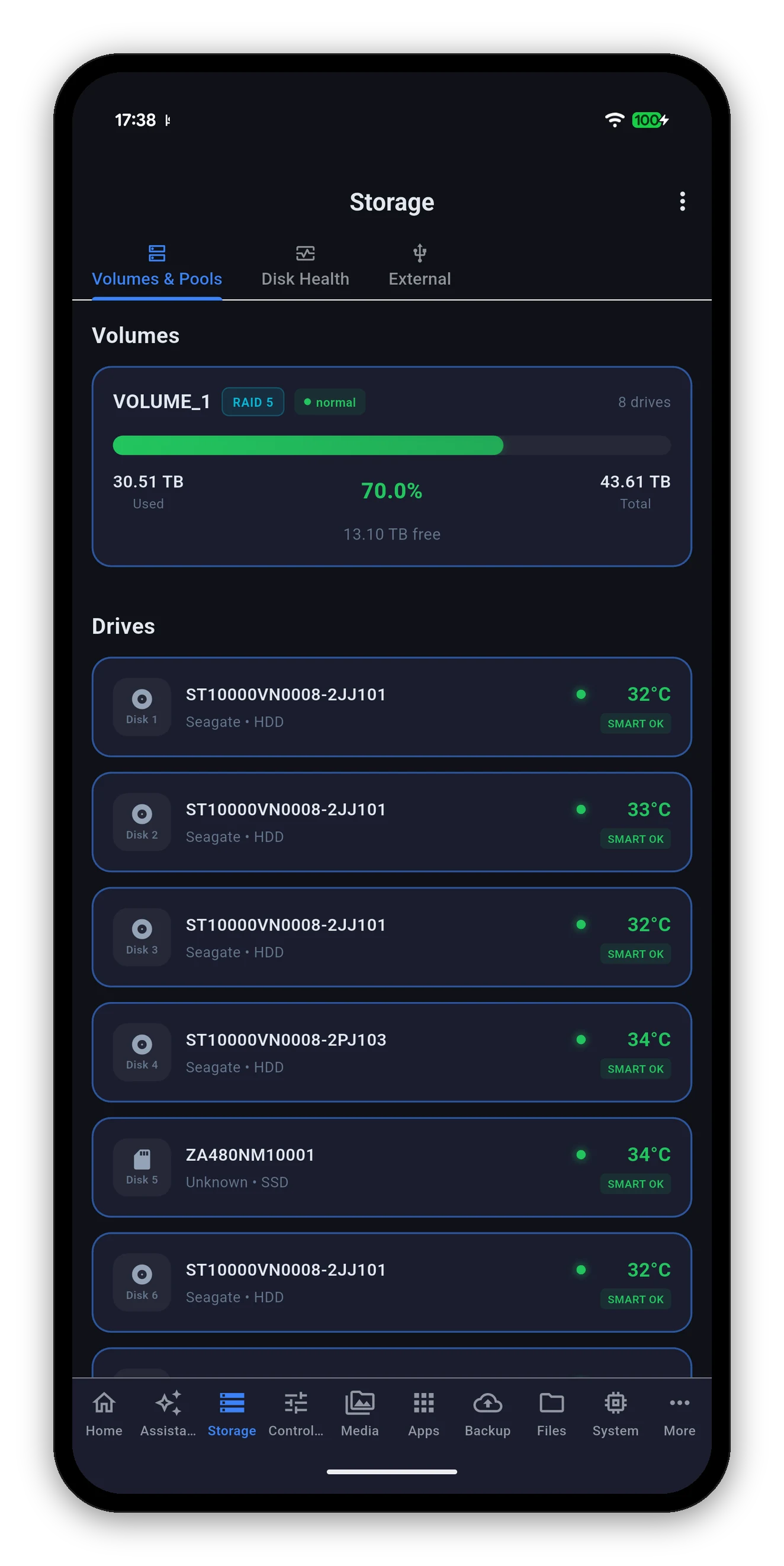
各ボリュームに専用のカードがあり、名前、RAIDタイプ、ステータス、構成するドライブ数が表示されます。その下の使用量バーには、使用量、パーセンテージ、合計、空き容量が表示されます。
| 表示内容 | 内容 |
|---|---|
| ボリューム名 | DSMでの名前です。VOLUME_1など。 |
| RAIDタイプ | RAID 5、SHR、RAID 1、Basicなど、下層のプールが実際にどの構成かを示します。 |
| 状態 | ボリューム自体の状態:正常、劣化、クラッシュ。この画面で今日中に対処すべきものがあるとすれば、劣化したアレイです。 |
| ドライブ数 | ボリュームが使用している物理ドライブの数です。 |
| 使用量バー | 通常は緑、80%を超えるとアンバー、90%を超えると赤になります。ヘルスバッジと同じしきい値です。 |
| 使用量 / 合計 / 空き | 「70%使用」と「13 TB空き」では答える質問が違うため、3つとも表示します。 |
ボリュームの下に、すべての物理ドライブがベイ番号順に表示されます。
ディスクのヘルスサブビューは、同じドライブをより広いスペースで表示します。容量、タイプ、温度、SMARTの状態にそれぞれチップがあり、すべてのドライブにクイックSMARTテストボタンが付いています。
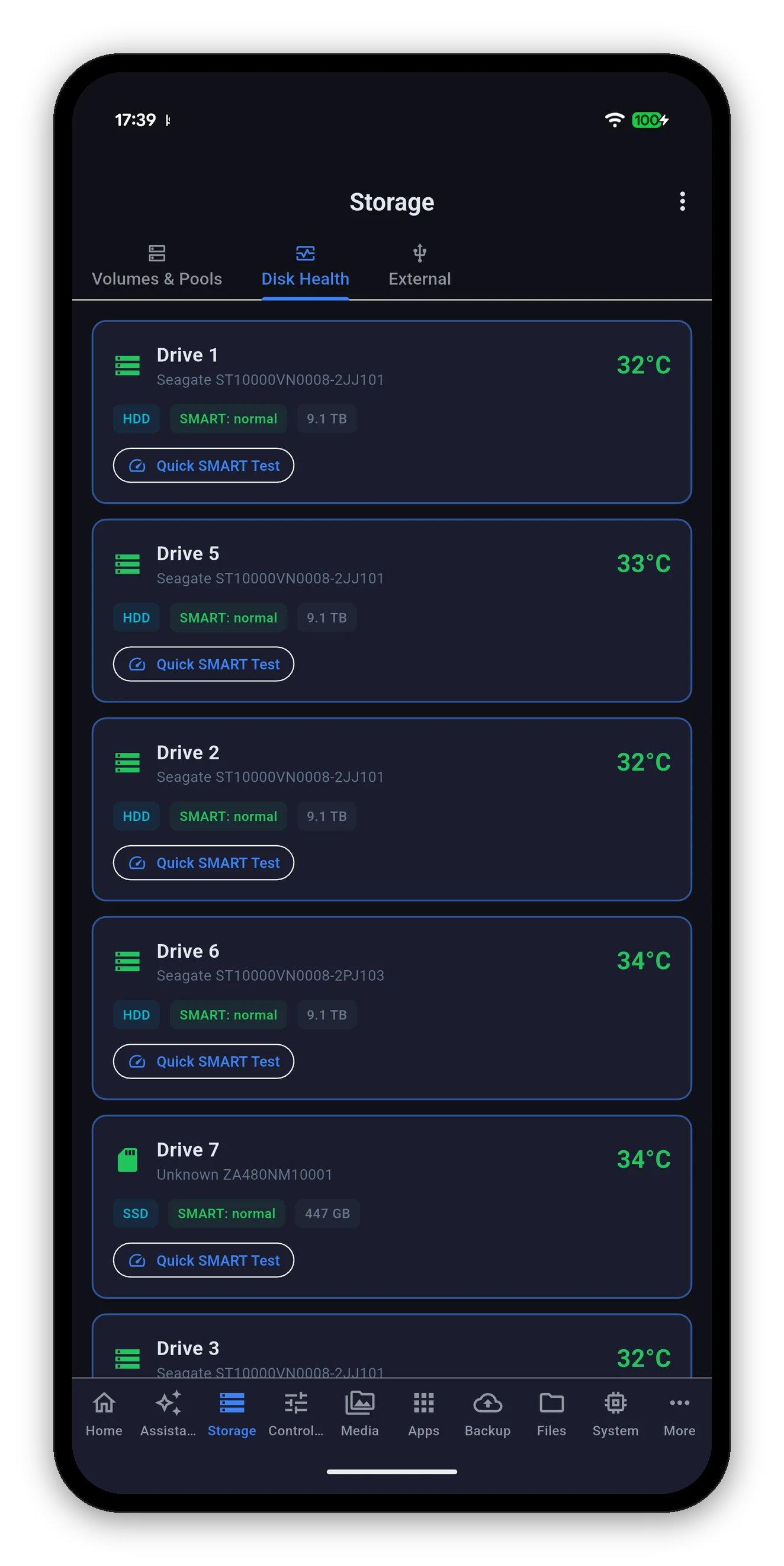
お使いのハードウェアを推測した値はありません。これらは、アプリが色を変える境界値であり、該当する場合はホーム画面のヘルスバッジも変わる境界値です。
| 数値 | アンバーになる値 | 赤になる値 |
|---|---|---|
| ドライブの温度 | 45°C | 55°C |
| システムの温度 | 50°C | 60°C |
| ボリュームの使用量 | 80% | 90% |
| UPSの充電量 | 50%未満 | 20%未満 |
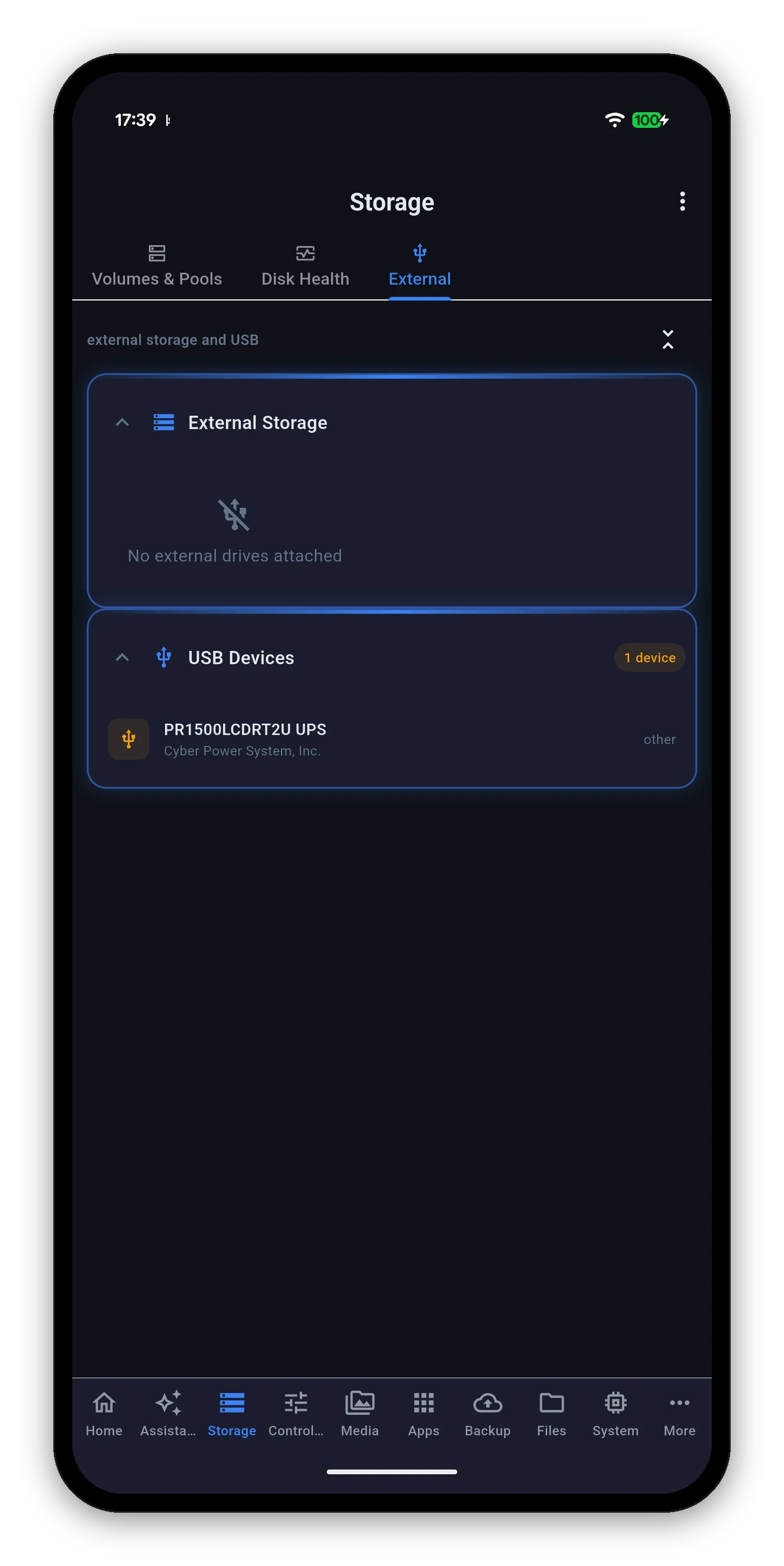
2つのセクション:マウントと取り外しができるドライブを扱う外部ストレージと、UPS、プリンター、ドングルなど、その他の接続機器を扱うUSBデバイス。
ストレージは、誤ってタップすると取り返しがつかない唯一の場所です。そのため、アプリは書き込みよりもはるかに多くの読み取りを行います。
 Syno Manager