Home › Guida utente › Sistema
Sistema

Cosa sta facendo davvero la macchina

Tre sottoviste: Stato del sistema per lo stato della macchina, Risorse per i grafici in tempo reale e Log per ciò che DSM ha registrato. Più i controlli che cambiano qualcosa: modalità ventola, luce di identificazione, aggiornamenti DSM, riavvio e spegnimento.
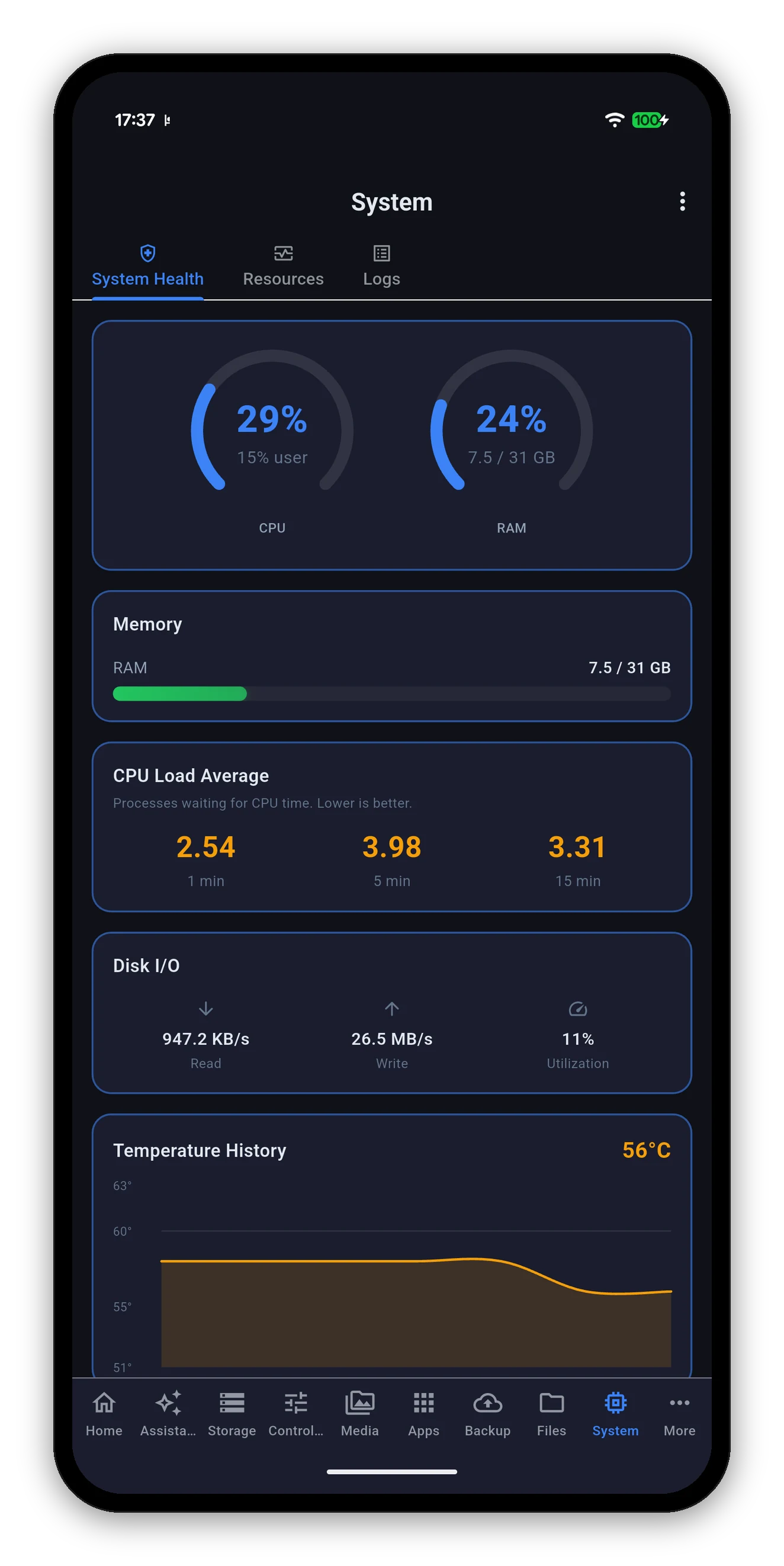
Stato del sistema con indicatori di CPU e RAM, carico medio, I/O dei dischi e cronologia della temperatura
Stato del sistema

Le letture

SchedaCosa mostra
Indicatori di CPU & RAMLa CPU totale come anello, con la quota utente evidenziata sotto, così distingui il tuo carico di lavoro dal sovraccarico del sistema. La RAM mostra la percentuale e i valori assoluti.
MemoriaUsata rispetto al totale, come barra. Verde finché non conta.
Carico medio della CPUValori a uno, cinque e quindici minuti: processi in attesa di tempo CPU, non una percentuale. Valutati rispetto al numero di core, quindi un valore sano su un rack a otto core è un valore alto su un NAS a due alloggiamenti.
I/O dei dischiVelocità di lettura e scrittura più la percentuale di utilizzo, cioè quanto tempo i dischi sono stati occupati, che spesso è la vera risposta quando un NAS sembra lento mentre la CPU appare a riposo.
Cronologia della temperaturaUn grafico scorrevole con il valore attuale. In °C o °F secondo la tua preferenza.
ProcessiQuanti processi sta eseguendo il NAS.
Raffreddamento

Modalità della ventola, dal tuo telefono

La scheda Raffreddamento mostra lo stato delle ventole e la modalità in cui si trova il NAS, come controllo a tre posizioni:
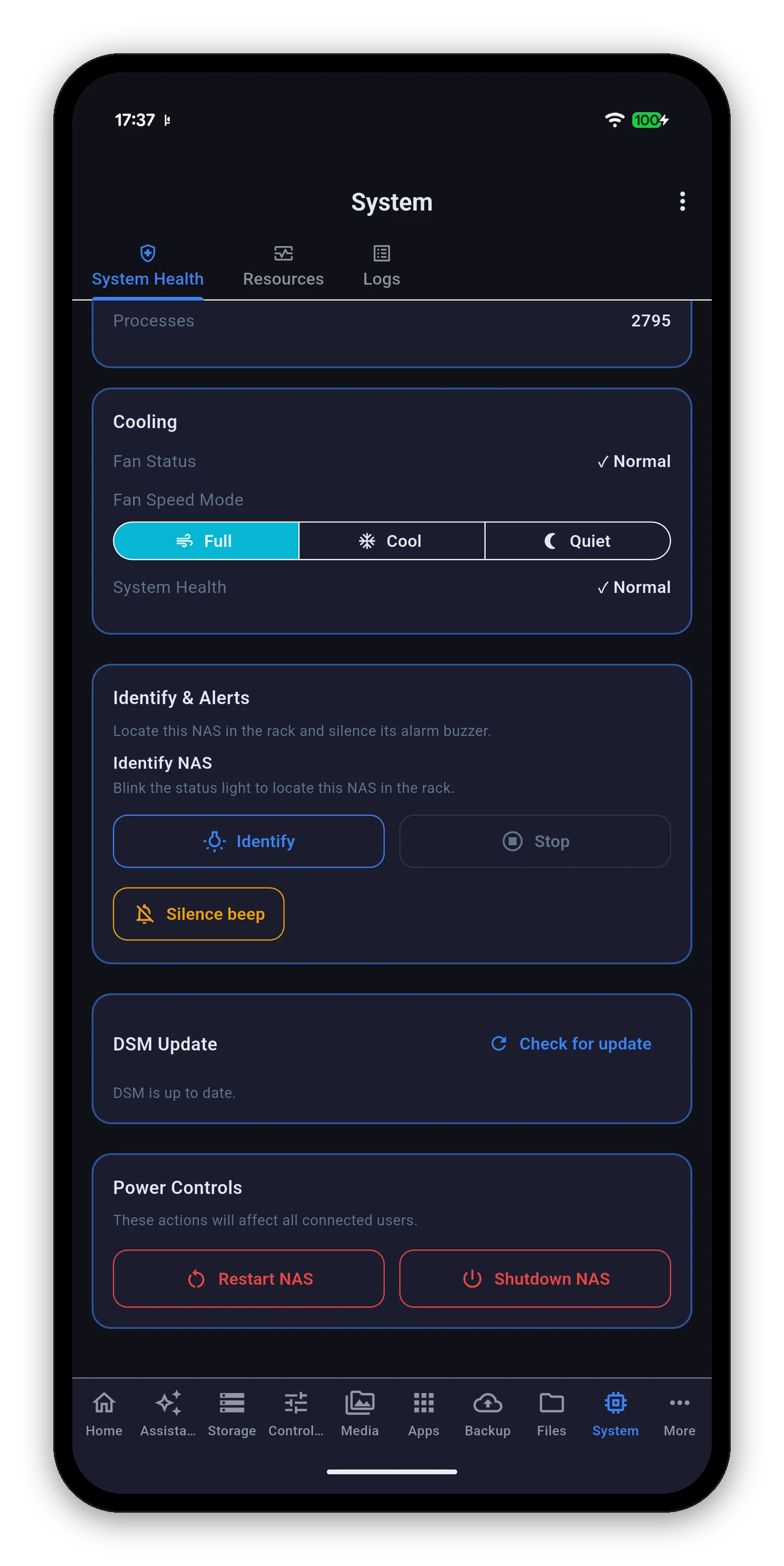
  • Massima velocità: massimo flusso d'aria, massimo rumore. Adatta a un rack o a un armadio.
  • Fresco: l'impostazione predefinita equilibrata.
  • Silenzioso: velocità inferiore, temperature più alte. Adatto a un NAS in salotto, se i dischi lo reggono.
Confermato, non presunto. L'app legge la modalità attuale dal NAS, scrive la tua scelta e poi la rilegge. Una modalità che il NAS ha rifiutato in silenzio viene segnalata come rifiutata, invece di restare sullo schermo come se fosse stata applicata.
Una modalità non riconosciuta resta di sola lettura. Se il tuo NAS riporta una modalità di raffreddamento diversa da queste tre, la scheda mostra ciò che ha riportato e non offre di cambiarla, invece di etichettarla erroneamente come una delle tre che conosce.
La scheda Raffreddamento con Massima velocità, Fresco e Silenzioso, più Identifica e Controlli di alimentazione
Identificazione & avvisi

Trova la scatola, silenzia il cicalino

Aggiornamento DSM

C'è un aggiornamento del firmware

La scheda Aggiornamento DSM riporta la versione in uso e se Synology ne ha una più recente. Cerca aggiornamenti chiede al NAS di controllare di nuovo.

È il firmware del tuo NAS, non l'app. Syno Manager si aggiorna tramite l'App Store o Google Play come qualsiasi altra app. Questa scheda è l'area di aggiornamento di DSM, la stessa che si trova nel Pannello di controllo.
Controlli di alimentazione

Riavvia e spegni

In fondo a Stato del sistema e segnalati in rosso, perché riguardano tutti gli utenti connessi, compresa la persona a metà di una copia di file.

Pensaci prima di spegnere da remoto. Un NAS spento non può inoltrare il proprio pacchetto di riattivazione. Per riportarlo su dall'esterno della tua rete serve una VPN verso di esso, o un router configurato per inoltrare il Wake-on-LAN. Vedi Wake-on-LAN per cosa funziona e da dove.
I comandi rapidi non saltano la conferma. Con synomanager://reboot e synomanager://shutdown, questi link si limitano di proposito ad aprire l'app su questa schermata. Un'azione distruttiva non diventa a un solo tocco perché è stata avviata da un launcher.
Risorse

Grafici in tempo reale

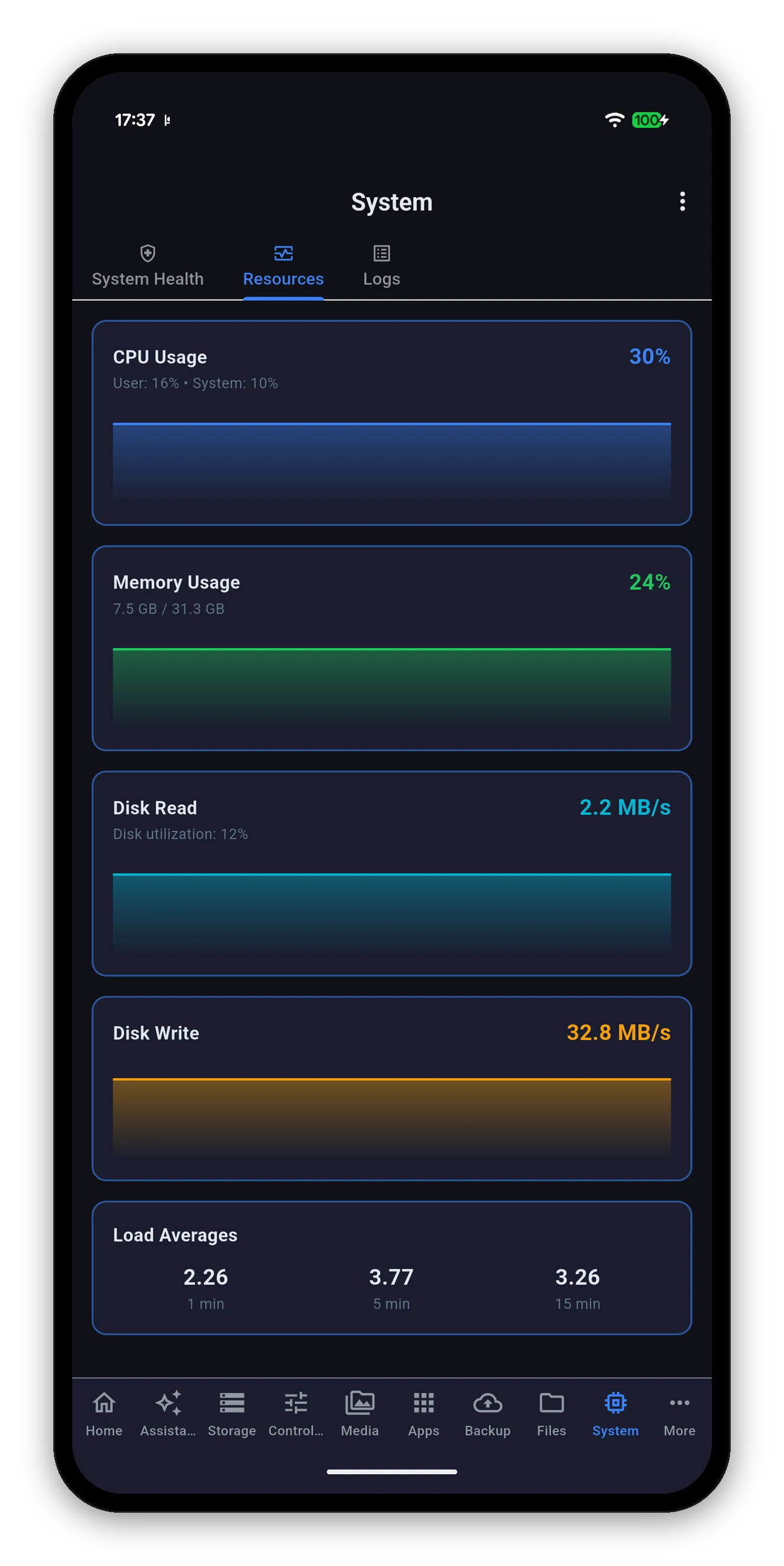
Grafici del monitor delle risorse per CPU, memoria, lettura e scrittura del disco

La sottovista Risorse mostra gli stessi dati come grafico scorrevole, che è ciò che ti serve quando la domanda è «è un picco o è costante?»

  • Utilizzo della CPU con la suddivisione tra utente e sistema.
  • Utilizzo della memoria con usata rispetto al totale.
  • Lettura disco e Scrittura disco, ciascuna con il proprio grafico, più l'utilizzo complessivo del disco.
  • Carico medio su uno, cinque e quindici minuti.
I grafici si riempiono con l'intervallo di aggiornamento. Un intervallo più breve dà più dettaglio e costa più batteria; uno più lungo è più clemente e più grossolano.
Log

Cosa ha registrato DSM

Due schede: Sistema per il log di DSM e Connessione per gli accessi e l'accesso ai file. Entrambe vengono lette quando le richiedi.

Esporta ciò che è a schermo, non l'intero log. L'elenco, così come l'hanno ristretto il chip del filtro per livello e la casella di ricerca, è ciò che esce: nulla di ciò che hai già filtrato torna nell'esportazione. Il file è testo semplice, una voce per riga, con ora, livello, utente e descrizione separati da tabulazioni.
Se il log non si carica e segnala un timeout di connessione mentre il resto dell'app va bene, a non rispondere è il servizio Log Center sul NAS, non la tua connessione. Controlla che Log Center sia installato e in esecuzione nel Centro pacchetti di DSM: l'API del log di sistema ne fa parte.
Domande frequenti

FAQ sul sistema

Posso cambiare la velocità della ventola dall'app?
Sì. Stato del sistema ha una scheda Raffreddamento con Massima velocità, Fresco e Silenzioso. L'app legge la modalità in cui si trova il NAS, scrive la tua scelta e la rilegge per confermare. Un NAS che riporta una modalità diversa da queste tre mantiene una visualizzazione di sola lettura invece di essere rappresentato in modo errato.
Posso riavviare o spegnere il NAS dal telefono?
Sì, dai Controlli di alimentazione in fondo a Stato del sistema. Entrambe le azioni vengono confermate prima di essere eseguite. Spegnere da remoto merita un ripensamento: un NAS spento non si può riattivare via internet senza una VPN o un router configurato per il Wake-on-LAN.
A cosa serve Identifica NAS?
Fa lampeggiare la spia di stato del NAS così capisci quale scatola hai davanti in un rack o in un armadio. Silenzia segnale acustico ferma il cicalino dell'allarme senza far tacere la condizione che l'ha attivato.
I log si aggiornano da soli?
No, ed è voluto. Un log si carica una volta e resta fermo, così puoi leggerlo. Premi play per seguirlo in tempo reale, premi di nuovo per metterlo in pausa; smette di seguire da solo quando lasci la schermata o metti l'app in background.
Posso esportare o copiare il log che sto guardando?
Sì. Tieni premuta una riga qualsiasi per la barra di sistema Copia / Seleziona tutto / Condividi, oppure usa il pulsante di esportazione accanto all'interruttore live nella scheda Sistema, o sopra l'elenco nella scheda Connessione. Si apre un riquadro con Salva in un file, Condividi o invia per e-mail e Copia negli appunti, ed esporta esattamente le voci a schermo dopo il filtro per livello e la ricerca: una voce per riga, con ora, livello, utente e descrizione separati da tabulazioni.
Perché il carico medio è alto se la CPU sembra a posto?
Il carico medio conta i processi in attesa, e spesso aspettano i dischi, non la CPU. Controlla l'utilizzo dell'I/O dei dischi nella stessa schermata: una percentuale di utilizzo alta con CPU bassa è la spiegazione abituale.

Prossimo: Archiviazione

Volumi, pool, stato SMART per disco ed espulsione sicura.

Archiviazione & dischi →   Torna alla guida