Home › Guida utente › Wake-on-LAN
Wake-on-LAN

Accendi le cose dal divano

Un pulsante Riattiva accanto a Connetti nell'elenco dei dispositivi per il NAS stesso, e una schermata Riattiva dispositivi per tutto il resto della tua rete. Una delle due funziona da ovunque; l'altra ha una limitazione che ti diciamo senza giri di parole.
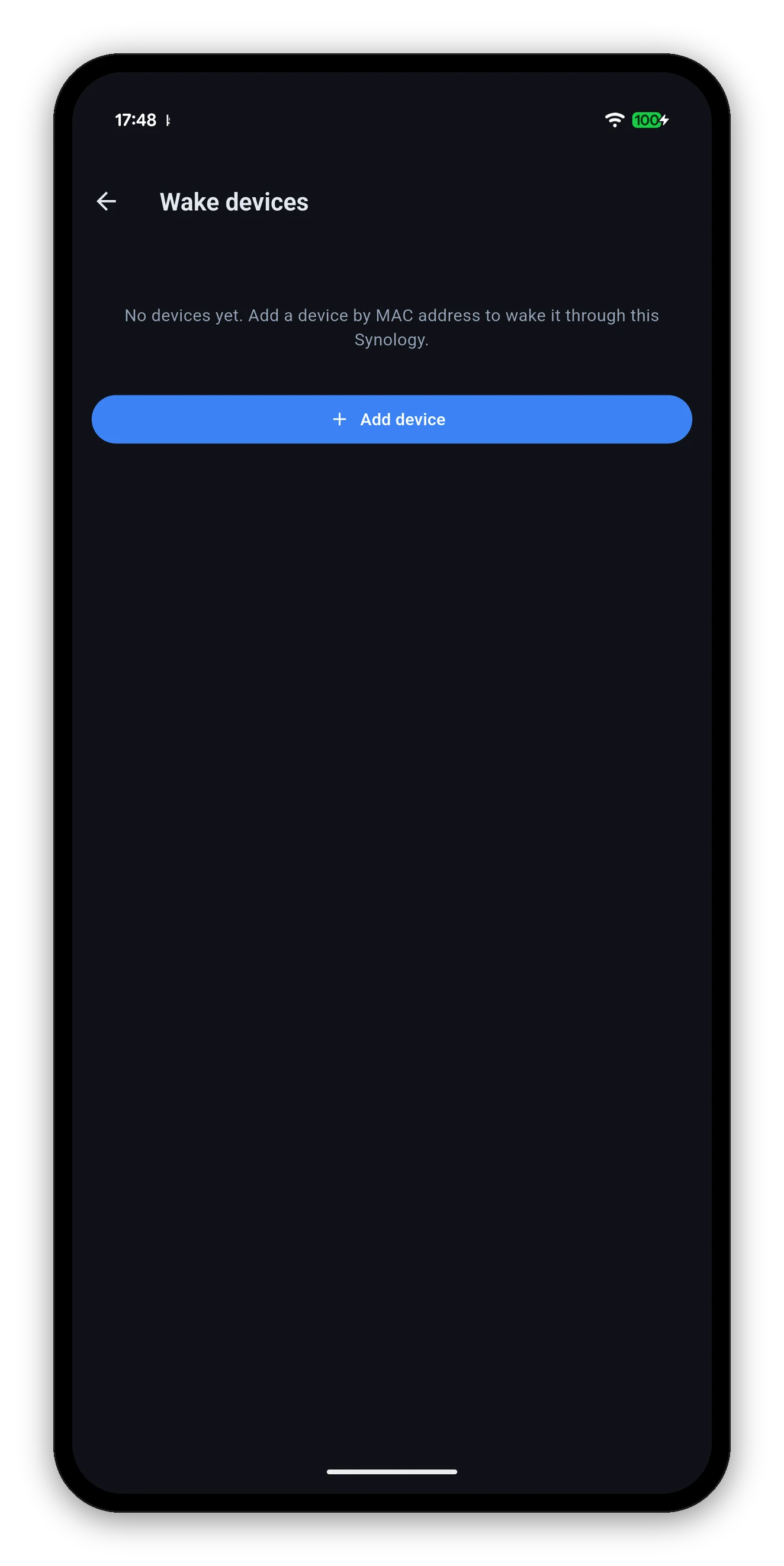
La schermata Riattiva dispositivi
La tabella senza giri di parole

Cosa funziona e da dove

Il Wake-on-LAN è un broadcast su una rete locale. Tutto ciò che funziona e ciò che no deriva da questo unico fatto, quindi eccolo detto chiaramente invece che nascosto in una nota.

Cosa vuoi riattivareDove ti troviFunziona?Perché
Il NASSulla stessa reteSìIl tuo telefono trasmette il pacchetto direttamente. Niente da configurare.
Un altro dispositivoSulla stessa reteSìUguale: può inviarlo il telefono o il NAS.
Un altro dispositivo, con il NAS accesoOvunqueSìIl NAS lo inoltra per te. Raggiungi il NAS tramite la tua normale connessione ed è lui a trasmettere sulla LAN. È il percorso di DS Router.
Il NAS stesso, mentre è spentoFuori dalla tua reteServe una configurazioneUn NAS spento non può inoltrare la propria riattivazione, e QuickConnect non può raggiungere un NAS spento. Ti serve una VPN verso la rete, oppure un router che inoltri la porta UDP 9 all'indirizzo di broadcast della LAN.
La riga centrale è quella utile. Riattivare da un treno un desktop che hai a casa funziona e non richiede alcuna configurazione del router, perché a trasmettere è il NAS, sempre acceso.
Il NAS

Riattivare la tua DiskStation

  1. Niente da configurare. L'app acquisisce l'indirizzo MAC del NAS la prima volta che ti connetti, così il pulsante è pronto prima che ti serva.
  2. Apri Impostazioni › Gestisci dispositivi NAS.
  3. Tocca Riattiva accanto al NAS.
  4. Concedigli un momento e tocca Connetti. Un NAS impiega un po' ad avviarsi, e l'app non finge che sia attivo prima che risponda.
Il Wake-on-LAN deve essere abilitato anche sul NAS. In DSM, sotto Pannello di controllo › Hardware & alimentazione › Generale. Un NAS con l'opzione disattivata ignorerà il pacchetto, chiunque lo invii.
Tutto il resto

Riattivare altri dispositivi tramite il NAS

Impostazioni › Riattiva dispositivi. Aggiungi qualsiasi macchina della tua rete con nome e indirizzo MAC, e il NAS invia il magic packet per te dall'interno della rete.

  1. Tocca Aggiungi dispositivo.
  2. Dagli un nome che riconosci: «Desktop», «PC da gaming», «Server».
  3. Inserisci il suo indirizzo MAC. L'elenco dei dispositivi del router è di solito il posto più facile in cui trovarlo.
  4. Salva. Compare nell'elenco con il proprio pulsante Riattiva.
Poiché a inviare è il NAS, funziona anche quando sei fuori: con i dati mobili, con QuickConnect, da ovunque tu possa raggiungere il NAS. È lo stesso modo in cui lo fa l'app per router di Synology, ed è per questo che vale la pena configurarlo anche se non riattivi mai il NAS stesso.
La schermata Riattiva dispositivi con lo stato vuoto e un pulsante Aggiungi dispositivo
Sulla macchina di destinazione

Cosa deve essere vero perché la riattivazione vada a buon fine

Se un pacchetto viene inviato e non succede nulla, quasi sempre dipende da una di queste cose, e l'app non può vederne né correggerne nessuna dall'esterno.

Domande frequenti

FAQ sul Wake-on-LAN

Posso riattivare il NAS da ovunque?
Solo se c'è un percorso verso la tua rete che non dipende dal NAS acceso: una VPN, oppure un router configurato per inoltrare il Wake-on-LAN. Un NAS spento non può inoltrare il proprio pacchetto di riattivazione, e QuickConnect non può raggiungere un NAS spento. Sulla stessa rete funziona e basta.
Posso riattivare il mio PC tramite il NAS?
Sì, e questo funziona da ovunque, purché il NAS sia acceso. Lo chiedi al NAS tramite la tua normale connessione ed è lui a trasmettere il magic packet sulla LAN per te.
Da dove arriva l'indirizzo MAC del NAS?
L'app lo acquisisce automaticamente la prima volta che ti connetti, quindi non devi mai cercarlo.
Cosa mi serve per aggiungere un altro dispositivo?
Un nome che riconosci e il suo indirizzo MAC, che di solito si trova nell'elenco dei dispositivi del router.
Ho inviato la riattivazione ma non è successo nulla.
Controlla che il Wake-on-LAN sia abilitato sulla macchina di destinazione: nel suo BIOS, sulla sua scheda di rete e con l'Avvio rapido di Windows disattivato. Controlla anche che sia su Ethernet cablata e che il NAS abbia il Wake-on-LAN abilitato nel Pannello di controllo, se è il NAS che stai riattivando.

Prossimo: widget

Il tuo NAS nella schermata Home, con un timestamp sincero.

Widget della schermata Home →   Torna alla guida