Home › Guida utente › Cerca
Cerca

Scrivi, arriva subito

Il tuo NAS Synology è pieno di funzioni e nessuno ricorda dove si trovino tutte. Scrivi cosa vuoi, nella tua lingua o in inglese, e Syno Manager apre l'impostazione o la pagina che la contiene.
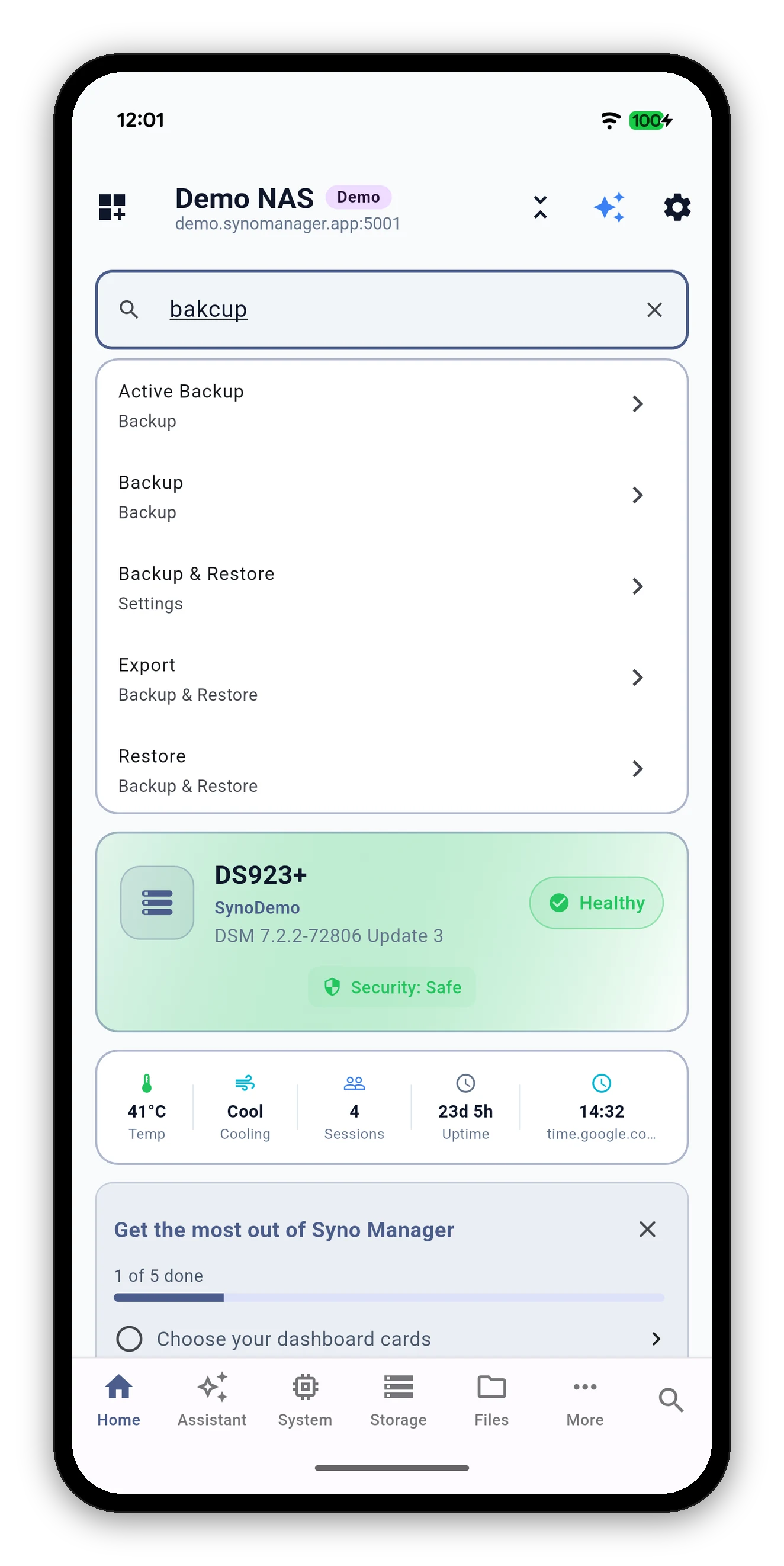
Risultati di ricerca per una parola scritta male che elenca Backup, Active Backup e Restore
Due modi per accedere

La ricerca è sempre a un tocco di distanza

DoveCosa fare
Schermata HomeTocca la casella Cerca impostazioni e pagine in alto nella dashboard.
Barra delle schedeTocca l'icona di ricerca all'estremità destra della barra in basso, da qualsiasi scheda.
La schermata Home con la casella di ricerca in alto
Stessa ricerca in entrambi i modi. L'icona nella barra delle schede serve a non dover tornare prima alla Home.
Cosa trova

Ogni impostazione, ogni vista delle schede

La ricerca copre le impostazioni dell'app e ogni vista di ogni scheda. Ogni risultato mostra dove si trova, quindi Ripristina riporta sotto Backup e ripristino.
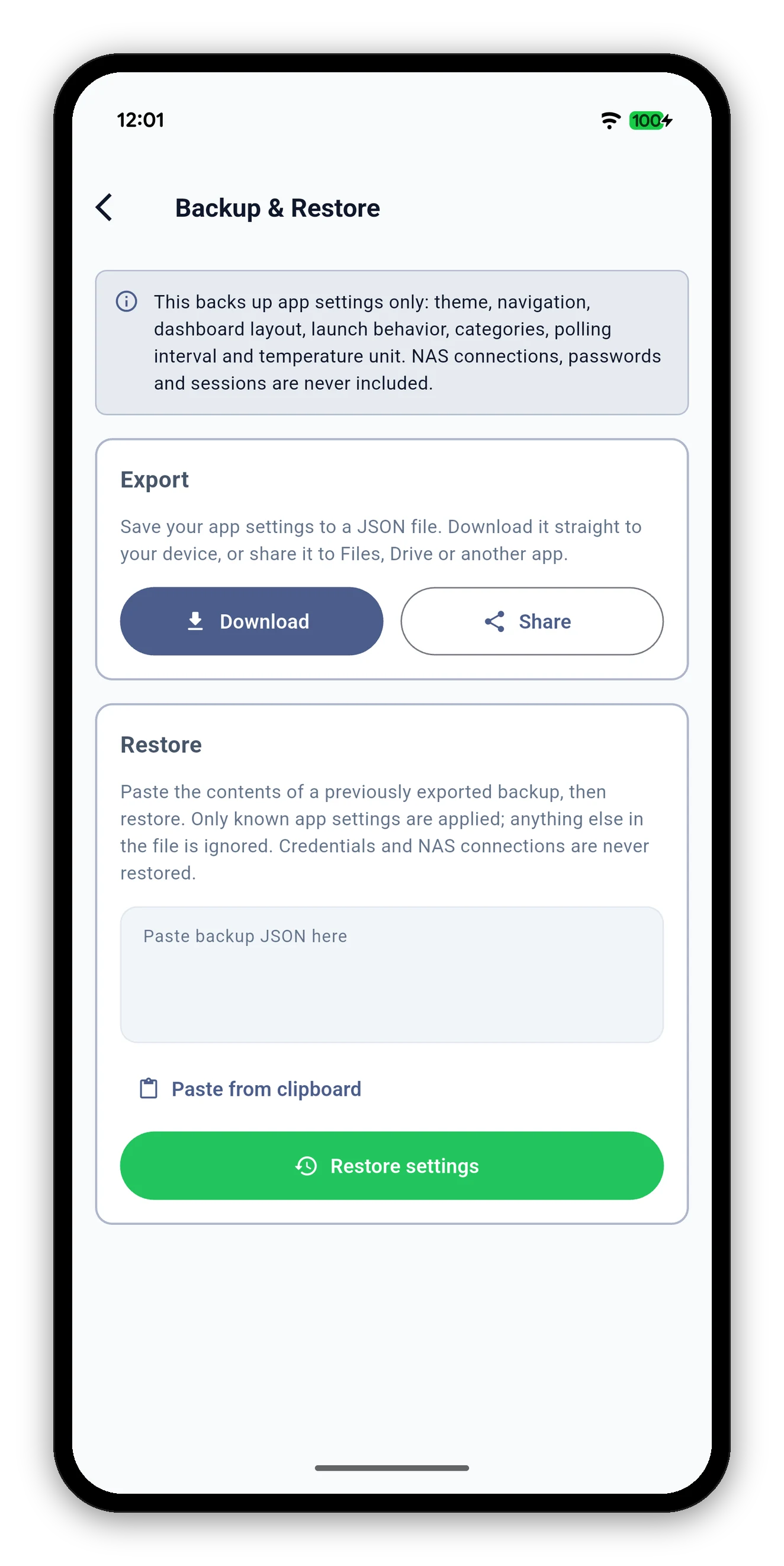
La pagina Backup e ripristino aperta dalla ricerca
Errori di battitura

Un errore è perdonato

Una lettera sbagliata, mancante, in più o due lettere scambiate trovano comunque la cosa giusta.

ScriviTrova
bakcupBackup
bakupBackup
volummeVolume
dokcerDocker
Le parole corte sono esatte. La tolleranza agli errori parte da quattro lettere ed è disattivata per le scritture senza spazi, così non si tira mai a indovinare.
Bloccate e mancanti

La ricerca segue il tuo layout e il tuo NAS

Domande frequenti

FAQ sulla ricerca

Dove trovo la ricerca?
La casella di ricerca in alto nella Home e l'icona di ricerca all'estremità destra della barra delle schede in basso. Entrambe aprono la stessa ricerca.
Funziona nella mia lingua?
Sì. Confronta le parole che l'app mostra nella tua lingua e capisce anche l'inglese, quindi puoi scrivere in entrambe.
E se faccio un errore di battitura?
Un errore è perdonato: una lettera sbagliata, mancante, in più o scambiata. Scrivere bakcup trova comunque Backup. Le parole molto corte vengono confrontate esattamente.
Perché un risultato appare bloccato?
Hai nascosto quella vista in Personalizza viste. È ancora elencata, contrassegnata come bloccata. Riattivala in Personalizza viste della scheda e si apre come le altre.
Perché non trovo una funzione che il mio NAS non ha?
La ricerca elenca solo ciò che offre il tuo NAS. Una vista che il tuo NAS non ha resta fuori dai risultati invece di portarti a una pagina vuota.

Poi: rendi l'app tua

Riordina le schede, scegli le tue tab e nascondi le viste che non apri mai.
Personalizzazione →   Torna alla guida