Home › Guida utente › Personalizzazione
Personalizzazione

Quattro livelli, tutti ricordati

Schede, tab, sottoviste e stato di compressione. Ognuno può essere riordinato o disattivato, ognuno viene ricordato tra un avvio e l'altro, e ognuno può essere reimpostato.
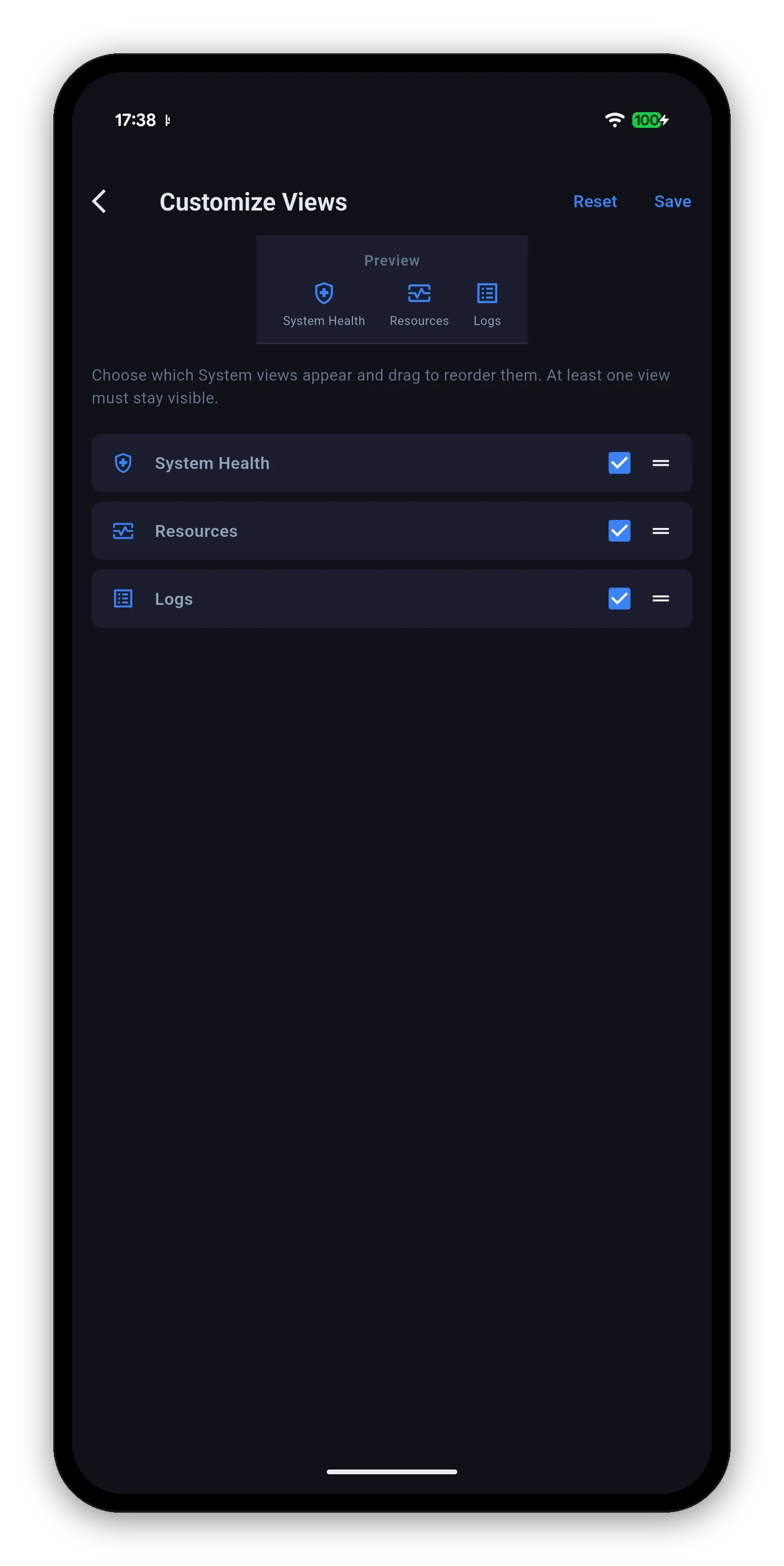
Personalizza viste con anteprima in tempo reale e maniglie di trascinamento
La mappa

Dove si trova ciascuno

LivelloDoveMemorizzato
Schede della dashboardLa matita nella schermata Home, oppure Impostazioni › Categorie della dashboardPer NAS
Barra di navigazione inferioreImpostazioni › Personalizza navigazionePer tutta l'app
Sottoviste all'interno di una tabIl menu ⋮ › Personalizza viste della tabPer NAS
Compressa o espansaLa freccia su qualsiasi scheda, con l'impostazione predefinita in Impostazioni › Vista predefinita delle schedePer NAS
Schede di aiutoChiudile dalla scheda; ripristinale in Impostazioni › AiutoPer tutta l'app
All'interno di una tab

Personalizza viste

Ogni tab con più di una sezione ha un menu ⋮ in alto a destra, e dentro c'è Personalizza viste.

Così fai aprire una tab dove vuoi. Se vuoi che la tab Sistema si apra sempre sui Log, trascina Log in cima. La tab ora si apre lì.
Una regola di progetto

Nulla di ciò che nascondi diventa un vicolo cieco

Nascondere cose crea una trappola: una scheda della dashboard la cui schermata hai nascosto. La tocchi, e dove va?

Prima andava su qualunque fosse la prima sezione di quella tab - quindi nascondendo Stato dei dischi e toccando la scheda Stato dei dischi finivi su Volumi & pool, senza spiegazioni. Sembra un'app rotta.

Ora la scheda te lo dice. Se la vista è nascosta lo dice e offre un pulsante Personalizza che ti porta direttamente all'impostazione che la riporterebbe. Se il tuo NAS non esegue affatto il servizio, dice questo - un problema diverso con una risposta diversa, e l'app non li confonde.

Ricominciare da capo

Rimettere tutto a posto

Le nuove schede arrivano attivate. Quando una versione aggiunge una scheda supportata dal tuo NAS, compare invece di aspettare di essere scoperta in una schermata di impostazioni. Personalizza è dove spegni le cose - non dove vai a scoprire cosa esiste.
Domande frequenti

Domande frequenti sulla personalizzazione

Cosa posso riorganizzare?
Quali schede della dashboard compaiono e in che ordine, quali tab ci sono nella barra inferiore e in che ordine, quali sottoviste compaiono in ogni tab e in che ordine, e se ogni scheda è espansa o compressa. Tutte e quattro vengono ricordate.
Come nascondo una sezione all'interno di una tab?
Apri la tab, tocca il menu a tre puntini in alto a destra e scegli Personalizza viste. Togli la spunta a ciò che non vuoi e trascina il resto nell'ordine desiderato. Almeno una vista deve restare visibile.
Ho nascosto qualcosa e ora una scheda non fa niente.
Ti dice che la vista è nascosta e offre un pulsante Personalizza che ti porta all'impostazione. Non aprirà in silenzio una schermata diversa.
Il mio layout è salvato sul NAS o sul telefono?
Sul telefono, per ogni NAS. Per spostarlo su un nuovo telefono usa Backup e ripristino.

Prossimo: fuori casa

QuickConnect, domini, VPN e quali funzioni funzionano su quale percorso.

Accesso remoto →   Torna alla guida