首頁 › 使用指南 › 系統
系統

這台機器實際上在做什麼

三個子檢視:系統健康狀態顯示機器的狀態,資源顯示即時圖表,記錄顯示 DSM 所記錄的內容。另外還有能改變某些東西的控制項 - 風扇模式、識別燈號、DSM 更新、重新啟動與關機。

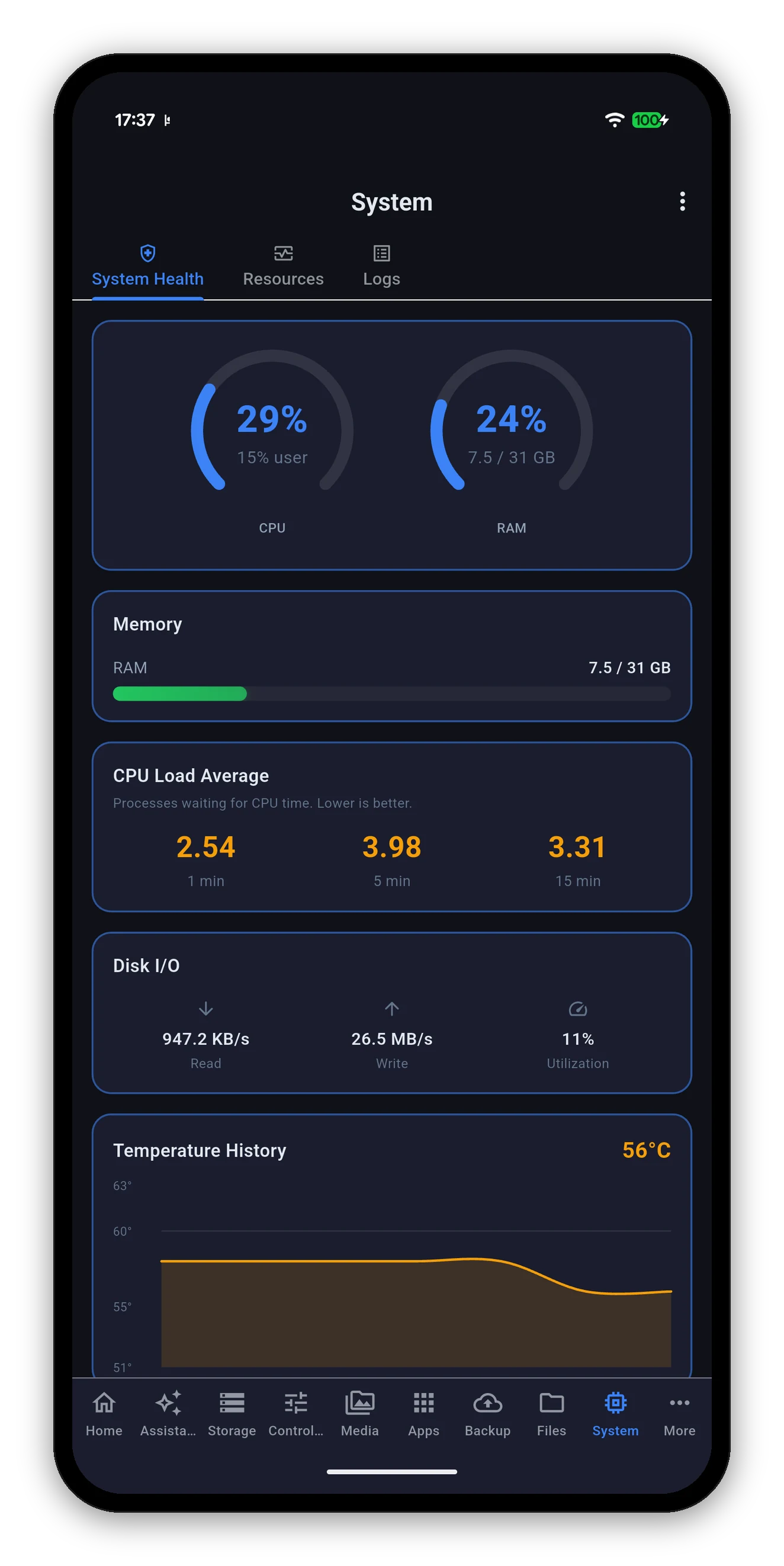
系統健康狀態,包含 CPU 與 RAM 儀表、平均負載、磁碟 I/O 與溫度歷程
系統健康狀態

各項讀數

卡片顯示內容
CPU & RAM 儀表以圓環顯示 CPU 總用量,下方標出使用者的占比,讓你分辨自己的工作負載與系統額外負擔。RAM 則顯示百分比與實際數字。
記憶體以長條顯示已用與總量。在需要在意之前都是綠色。
CPU 平均負載一分鐘、五分鐘與十五分鐘的數值 - 等待 CPU 時間的處理程序數,而不是百分比。要對照你的核心數來判斷,所以在八核心機架式機種上算健康的數字,放在雙槽機種上就是忙碌。
磁碟 I/O讀取與寫入的傳輸量,加上使用率百分比 - 也就是硬碟忙碌的時間占比,當 NAS 感覺很慢但 CPU 看起來很閒時,這通常才是真正的答案。
溫度歷程附有目前數值的滾動圖表。依你的偏好設定以 °C 或 °F 顯示。
處理程序NAS 正在執行多少處理程序。
散熱

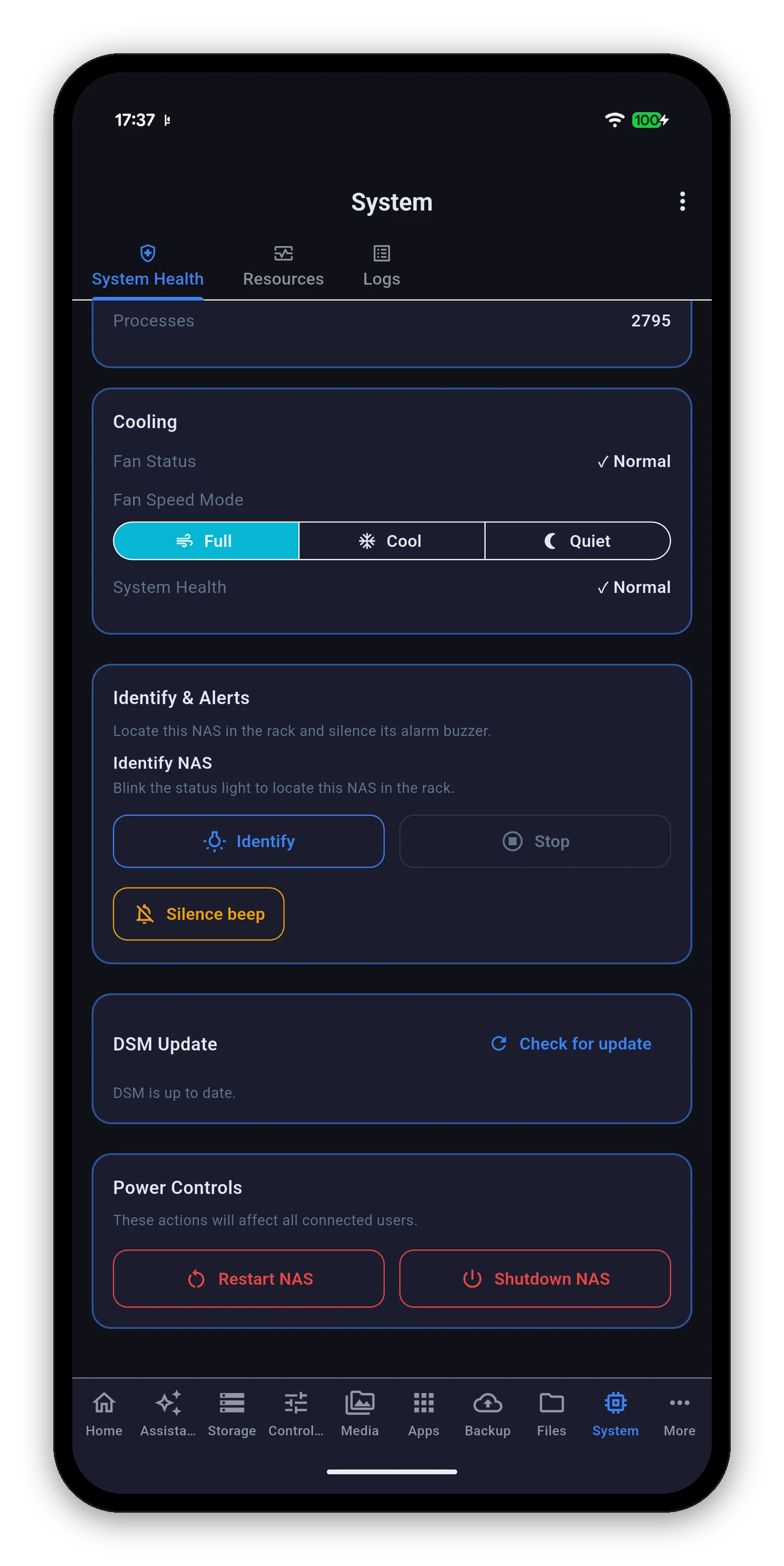
風扇轉速模式,用手機就能變更

散熱卡片會顯示風扇狀態與 NAS 所處的模式,以三段式控制項呈現:

  • 全速 - 最大風量,最大噪音。適合機架或櫥櫃。
  • 涼爽 - 均衡的預設值。
  • 安靜 - 轉速較低,溫度較高。適合放在客廳的 NAS,前提是硬碟能承受。
經過確認,而非假設。App 會從 NAS 讀取目前的模式,寫入你的選擇,然後再讀回來。NAS 悄悄拒絕的模式會被回報為遭拒,而不是停在畫面上看起來好像已套用。
無法辨識的模式會維持唯讀。如果你的 NAS 回報的散熱模式不在這三種之內,卡片會顯示它回報的內容,而不提供變更 - 而不是把它誤標成已知的三種之一。
散熱卡片,包含全速、涼爽與安靜,以及識別和電源控制
識別 & 警示

找出機器,關掉蜂鳴器

DSM 更新

是否有韌體更新

DSM 更新卡片會回報你目前的版本,以及 Synology 是否有更新的版本。檢查更新會請 NAS 重新查詢一次。

這是 NAS 的韌體,不是 App。Syno Manager 與其他 App 一樣,透過 App Store 或 Google Play 自行更新。這張卡片是 DSM 自己的更新介面,與控制台中的相同。
電源控制

重新啟動與關機

位於「系統健康狀態」底部並以紅色標示,因為它們會影響所有已連線的使用者 - 包括正在複製檔案到一半的人。

遠端關機前請三思。已關機的 NAS 無法轉送自己的喚醒封包。要從你的網路外部讓它重新開機,需要透過 VPN 連入,或是設定好 Wake-on-LAN 轉送的路由器。請參閱 Wake-on-LAN,了解在哪裡可以做什麼。
捷徑不會略過確認。synomanager://reboot 與 synomanager://shutdown 連結刻意只會開啟 App 並停在這個畫面。破壞性的操作不會因為是從啟動器觸發的,就變成一點即執行。
資源

即時圖表

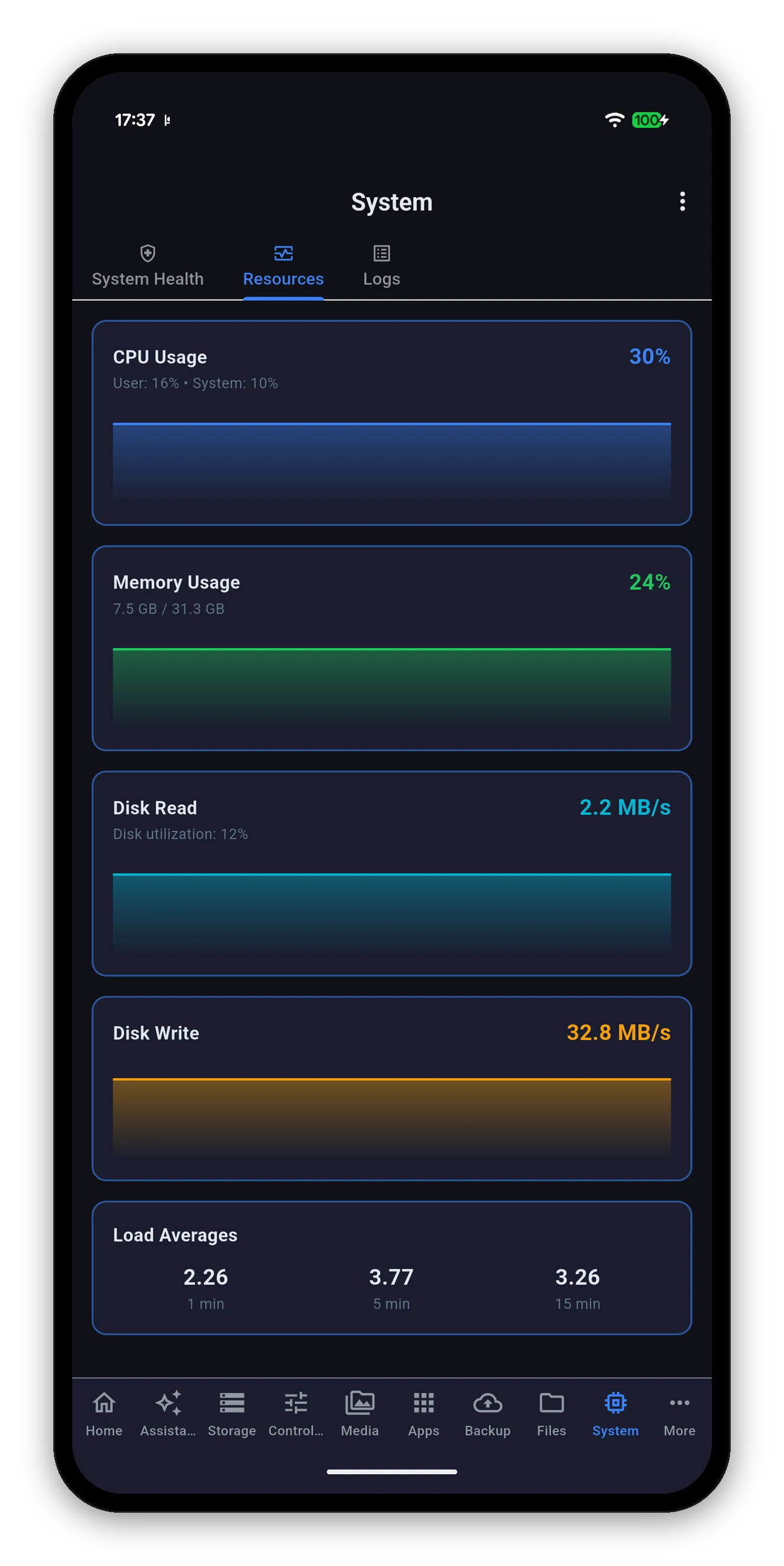
CPU、記憶體、磁碟讀取與磁碟寫入的資源監視圖表

「資源」子檢視是同樣的資料,以滾動圖表呈現,當你的疑問是「這是瞬間飆高還是一直這樣?」時,這正是你需要的。

  • CPU 用量,區分使用者與系統。
  • 記憶體用量,顯示已用與總量。
  • 磁碟讀取與磁碟寫入,各有自己的圖表,另有整體磁碟使用率。
  • 一、五、十五分鐘的平均負載。
圖表依輪詢間隔填入資料。間隔越短細節越多,也越耗電;間隔越長越省電,但也越粗略。
記錄檔

DSM 記錄了什麼

兩個分頁:系統顯示 DSM 本身的記錄,連線顯示登入與檔案存取。兩者都是在你要求時才讀取。

它匯出的是畫面上的內容,而不是整份記錄。等級篩選標籤與搜尋框篩出來的清單是什麼,匯出的就是什麼 - 你已經篩掉的內容不會再出現在匯出結果中。檔案為純文字,每筆一行,時間、等級、使用者與說明以 Tab 分隔。
如果記錄無法載入並回報連線逾時,而 App 的其他部分都正常,那麼沒有回應的是 NAS 上的 Log Center 服務,而不是你的連線。請在 DSM 的套件中心確認 Log Center 已安裝並正在執行 - 系統記錄 API 屬於它的一部分。
常見問題

系統常見問題

我可以從 App 調整風扇轉速嗎?
可以。「系統健康狀態」中有一張散熱卡片,提供全速、涼爽與安靜三種模式。App 會讀取 NAS 目前的模式,寫入你的選擇,再讀回來確認。若 NAS 回報的模式不在這三種之內,則會維持唯讀顯示,而不是錯誤呈現。
我可以用手機重新啟動或關閉 NAS 嗎?
可以,在「系統健康狀態」底部的電源控制中操作。兩者執行前都會先確認。遠端關機值得三思 - 已關機的 NAS 若沒有 VPN 或設定好 Wake-on-LAN 的路由器,就無法透過網際網路喚醒。
「識別 NAS」是做什麼用的?
它會讓 NAS 的狀態燈閃爍,讓你分辨眼前是機櫃或櫥櫃裡的哪一台。「靜音嗶聲」會停止警報蜂鳴器,但不會消除觸發警報的狀況。
記錄會自動重新整理嗎?
不會,而且是刻意的。記錄只載入一次並保持不動,讓你能夠閱讀。按下播放即可即時追蹤,再按一次即可暫停,離開畫面或將 App 切到背景時,也會自動停止追蹤。
我可以匯出或複製正在看的記錄嗎?
可以。長按任一行即可叫出系統的複製 / 全選 / 分享列,也可以使用系統分頁中即時開關旁的匯出按鈕,或連線分頁中清單上方的匯出按鈕。它會開啟一個面板,提供儲存成檔案、分享或以電子郵件寄送,以及複製到剪貼簿,匯出的內容正是經過等級篩選與搜尋後畫面上的項目 - 每筆一行,時間、等級、使用者與說明以 Tab 分隔。
為什麼 CPU 看起來正常,平均負載卻很高?
平均負載計算的是等待中的處理程序,而它們常常是在等硬碟而不是 CPU。請查看同一畫面上的磁碟 I/O 使用率 - 使用率百分比高、CPU 卻很低,通常就是原因。

下一頁:儲存空間

磁碟區、儲存池、每顆硬碟的 SMART 健康狀態與安全退出。

儲存空間 & 硬碟 →   返回使用指南