首頁 › 使用指南 › 儲存空間
儲存空間

每個磁碟區,每顆硬碟

三個子檢視:磁碟區 & 儲存池顯示容量與 RAID,硬碟健康狀態顯示每顆硬碟的 SMART 與溫度,外接裝置則顯示插在背面的所有東西。

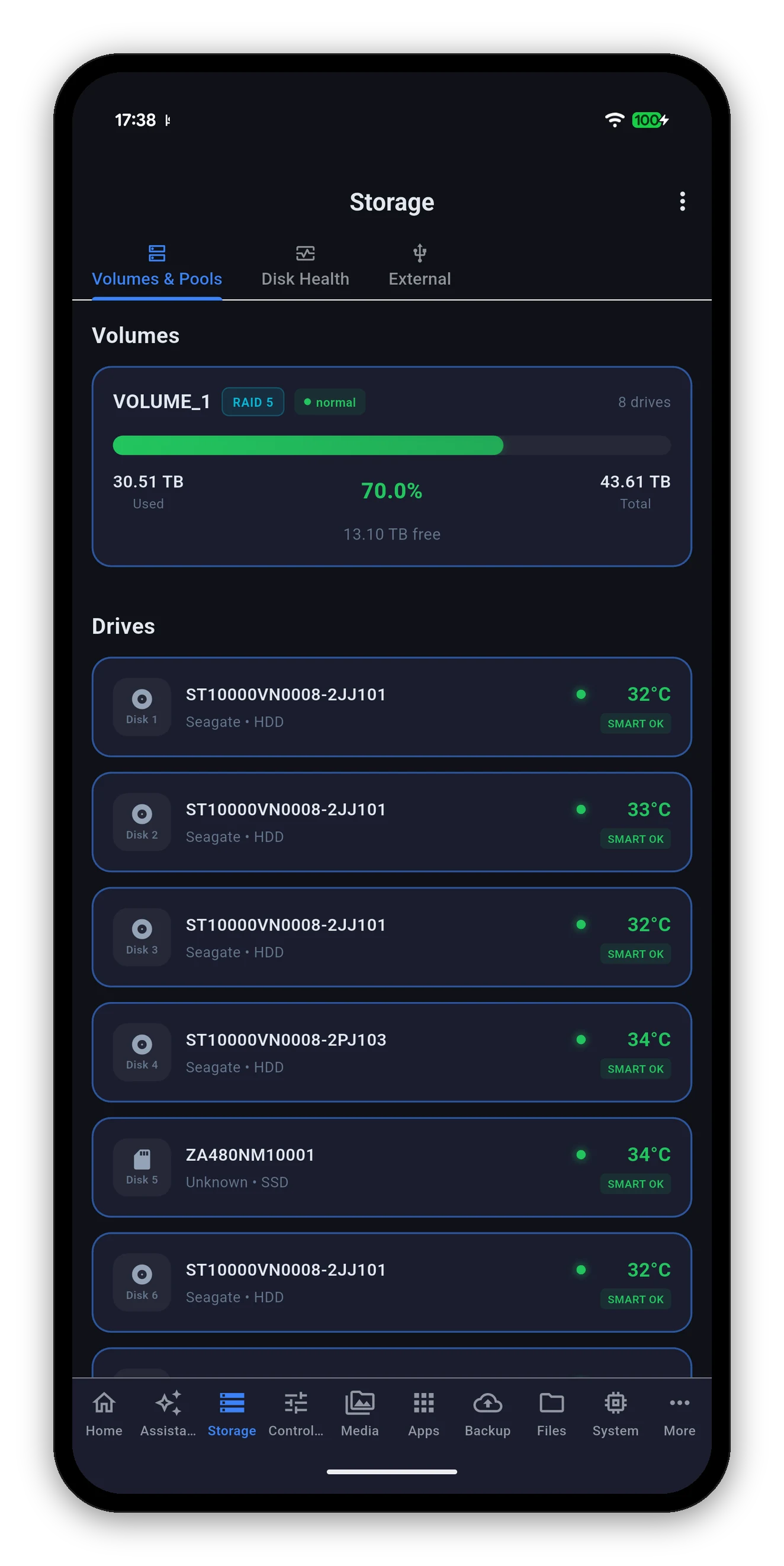
Syno Manager 中的儲存磁碟區與硬碟
磁碟區 & 儲存池

容量,一目了然

每個磁碟區都有一張卡片,顯示名稱、RAID 類型、狀態,以及由幾顆硬碟組成,下方是用量長條,標示已用、百分比、總容量與可用空間。

顯示內容說明
磁碟區名稱與 DSM 的命名相同 - VOLUME_1 等等。
RAID 類型RAID 5、SHR、RAID 1、Basic - 底層儲存池實際是什麼就顯示什麼。
狀態磁碟區本身的狀態:正常、降級、毀損。降級的陣列是這個畫面上唯一值得你今天就處理的事。
硬碟數量磁碟區橫跨幾顆實體硬碟。
用量長條正常時為綠色,超過 80% 為琥珀色,超過 90% 為紅色。這些與健康徽章使用的門檻相同。
已用 / 總計 / 可用三個都顯示,因為「已滿 70%」和「還剩 13 TB」回答的是不同的問題。
Drives

每個硬碟槽裡有什麼

磁碟區下方,依硬碟槽編號列出每顆實體硬碟。

硬碟健康狀態

SMART,以及可以啟動的測試

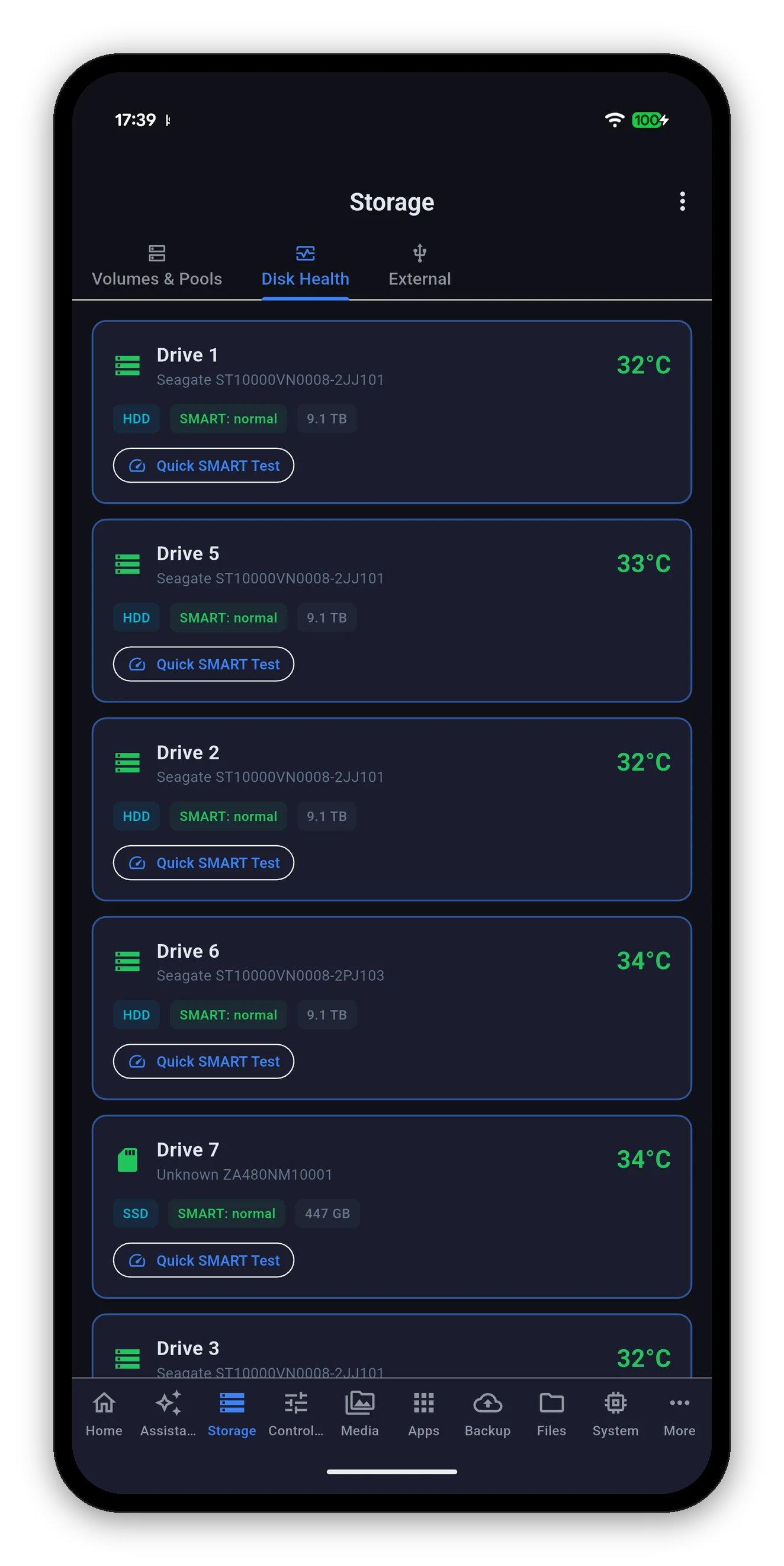
「硬碟健康狀態」子檢視顯示同樣的硬碟,但空間更大:容量、類型、溫度與 SMART 狀態各有自己的標籤,每顆硬碟也都有一個快速 SMART 測試按鈕。
  • 快速 SMART 測試會請硬碟執行自己的簡短自我評估。大約需要幾分鐘,而且不會打斷任何正在使用該磁碟區的作業。
  • 判定來自硬碟,而不是我們。SMART 是硬碟自我回報,App 只是轉述。一顆自稱沒問題後來卻故障的硬碟,是 SMART 本身的限制,而不是讀取的問題。
  • 無法讀取的 SMART 狀態會顯示為未知,絕不會顯示為健康。沒有讀數與讀數良好是兩回事,絕不會混為一談。
硬碟健康狀態,顯示每顆硬碟的 SMART 狀態、溫度與快速 SMART 測試按鈕
顏色背後的數字

門檻

這裡沒有任何一項是對你硬體的猜測 - 這些是 App 改變顏色的臨界點,在相關的情況下,也包括主畫面的健康徽章。

讀數琥珀色門檻紅色門檻
硬碟溫度45°C55°C
系統溫度50°C60°C
磁碟區用量80%90%
UPS 電量低於 50%低於 20%
可在設定 › 溫度單位中切換 °C 與 °F。App 中所有的溫度都會立即跟著變,包括主畫面與小工具上的溫度。
外接

USB、eSATA 與安全退出

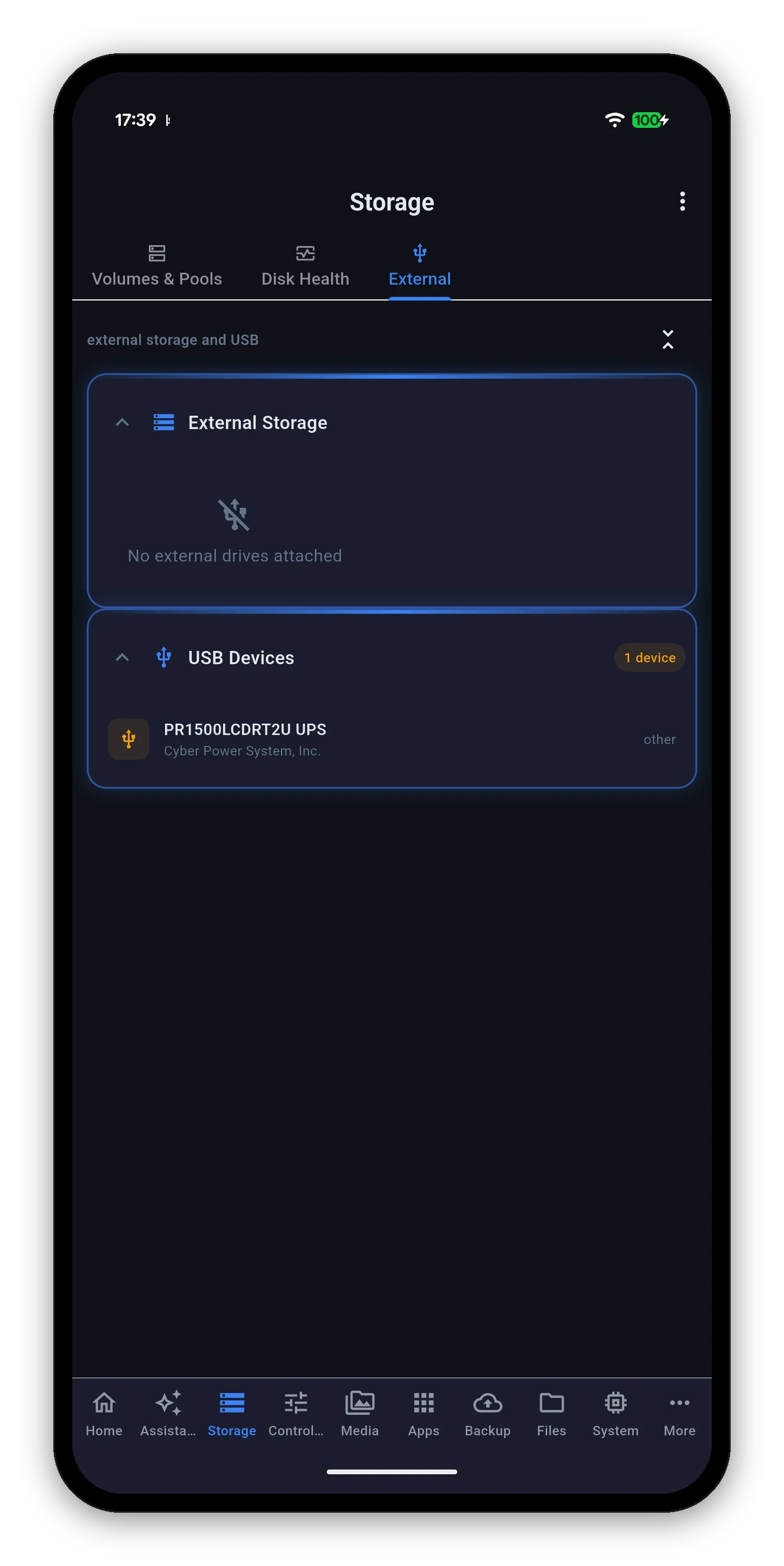
外接儲存裝置與 USB 裝置,未連接任何裝置,並列出一台 UPS

兩個區段:外接儲存裝置顯示可掛載與退出的硬碟,USB 裝置則顯示其他所有插著的東西 - UPS、印表機、接收器。

  • 退出以硬碟確實消失為準。App 不會因為要求回應正常就回報成功;它會重新讀取裝置清單,直到硬碟確實消失後才說已退出。這就是「可以安全拔除」和「大概可以安全拔除」的差別。
  • 忙碌中的硬碟無法退出。正在格式化或初始化的硬碟會被拒絕並附上原因,而不是在寫入中途被硬拔。
  • 沒有連接任何裝置時,會明白地說出來。空的清單會顯示「未連接外接硬碟」,而不是一個要你自己解讀的空白方塊。
界線

這個畫面不會做的事

儲存空間是唯一一個誤點後無法挽回的地方,所以 App 的讀取遠多於寫入。

資料整理、重建與同位檢查在進行期間會顯示為執行中的作業,所以即使是你在 DSM 中啟動的,也能在 App 中看著它完成。
常見問題

儲存空間常見問題

我可以查看每顆硬碟的 SMART 狀態嗎?
可以。「硬碟健康狀態」子檢視會列出每顆硬碟的型號、是 HDD 還是 SSD、容量、溫度與 SMART 判定。你也可以直接用手機對任何一顆硬碟啟動快速 SMART 測試。
NAS 硬碟溫度多高算太熱?
App 會在硬碟超過 45°C 時標為琥珀色、超過 55°C 時標為紅色,系統溫度則是超過 50°C 標為琥珀色、超過 60°C 標為紅色。這些門檻也會影響主畫面上的健康徽章。
我可以從 App 安全地退出 USB 隨身碟嗎?
可以,在「外接裝置」子檢視中操作。退出的確認依據是硬碟確實從裝置清單中消失,而不是要求被接受。正在格式化或初始化的硬碟無法退出。
我可以從 App 建立或擴充磁碟區嗎?
不行。建立、擴充與修復磁碟區和儲存池,都要在 DSM 的 Storage Manager 中進行。App 會回報你的儲存空間正在做什麼,並讓你對硬碟採取動作;它不會用手機來重新調整你的陣列結構。
為什麼硬碟的廠牌顯示為未知?
因為 NAS 沒有回報廠牌。App 顯示的是它被告知的內容,而不是從型號字串推測製造商,那樣會把猜測當成事實呈現。

下一頁:網路

傳輸量、連線、服務、VPN 與 DDNS。

網路 →   返回使用指南