首頁 › 使用指南 › Wake-on-LAN
Wake-on-LAN

坐在沙發上就能開機

裝置清單中,NAS 本身的「連線」旁有一個喚醒按鈕,網路上的其他裝置則有專屬的喚醒裝置畫面。其中一個在任何地方都能用;另一個則有一個必須誠實說明的但書。

喚醒裝置畫面
誠實的對照表

在哪裡能用什麼

Wake-on-LAN 是在區域網路上進行的廣播。哪些行得通、哪些行不通,全都源自這個事實,所以我們直接講清楚,而不是藏在註腳裡。

你想喚醒的對象你所在的位置可行嗎?原因
NAS在同一個網路上是你的手機會直接廣播封包。不需要任何設定。
其他裝置在同一個網路上是相同 - 手機或 NAS 都可以發送。
其他裝置,且 NAS 已開機任何地方是由 NAS 替你轉送。你透過一般連線連到 NAS,由它在區域網路上廣播。這就是 DS Router 的做法。
NAS 本身,在它關機時你的網路之外需要設定已關機的 NAS 無法轉送自己的喚醒封包,QuickConnect 也連不到已關機的 NAS。你需要透過 VPN 連入網路,或是讓路由器將 UDP 連接埠 9 轉送到區域網路的廣播位址。
中間那一列最實用。在火車上喚醒家裡的桌機是辦得到的,而且完全不需要設定路由器 - 因為負責廣播的是一直開著的 NAS。
NAS

喚醒你的 DiskStation

  1. 不需要任何設定。App 會在你第一次連線時擷取 NAS 的 MAC 位址,所以需要用到時按鈕早已準備好。
  2. 開啟「設定 › 管理 NAS 裝置」。
  3. 點選 NAS 旁的喚醒。
  4. 稍等片刻再點選連線。NAS 開機需要一段時間,在它回應之前,App 不會假裝它已經開機。
NAS 上也必須啟用 Wake-on-LAN。位置在 DSM 的控制台 › 硬體 & 電源 › 一般。若 NAS 上關閉了這項功能,無論由誰發送,它都會忽略封包。
其他所有內容

透過 NAS 喚醒其他裝置

設定 › 喚醒裝置。以名稱和 MAC 位址新增網路上的任何機器,NAS 就會從網路內部替你發送魔術封包。
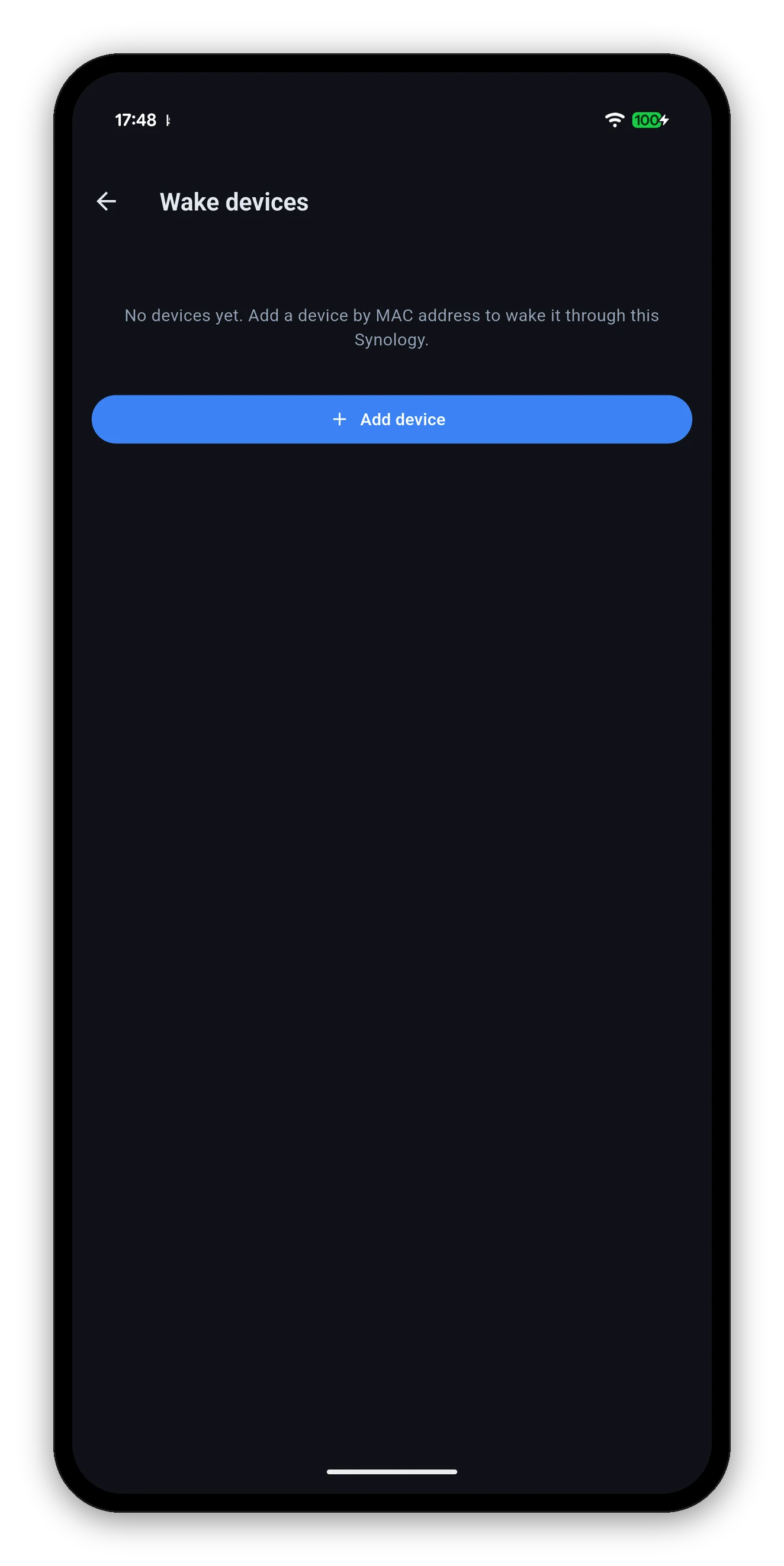
  1. 點選新增裝置。
  2. 取一個你認得出的名稱 - 「桌機」、「遊戲電腦」、「伺服器」。
  3. 輸入它的 MAC 位址。最簡單的做法通常是從路由器的裝置清單中查看。
  4. 儲存。它會出現在清單中,並附有自己的喚醒按鈕。
因為是由 NAS 負責發送,所以你不在家時也能用 - 透過行動數據、透過 QuickConnect,只要連得到 NAS 的地方都行。Synology 自家的路由器 App 也是這樣做的,所以即使你從來不喚醒 NAS 本身,這個設定也值得做。
喚醒裝置畫面,顯示空白狀態與新增裝置按鈕
在目標機器上

要成功喚醒必須滿足哪些條件

如果封包已發送卻毫無反應,幾乎都是下列其中一項 - 而這些都是 App 從外部看不到也無法修正的。

常見問題

Wake-on-LAN 常見問題

我可以從任何地方喚醒我的 NAS 嗎?
只有在存在一條不依賴 NAS 開機的路徑可連到你的網路時才行 - 例如 VPN,或是設定好轉送 Wake-on-LAN 的路由器。已關機的 NAS 無法轉送自己的喚醒封包,QuickConnect 也連不到已關機的 NAS。在同一個網路上則直接就能用。
我可以透過 NAS 喚醒我的電腦嗎?
可以,而且只要 NAS 本身是開機的,在任何地方都行得通。你透過一般連線向 NAS 提出要求,它會替你在區域網路上廣播魔術封包。
NAS 的 MAC 位址是從哪裡來的?
App 會在你第一次連線時自動擷取,所以你完全不必自己去查。
新增其他裝置需要什麼?
一個你認得出的名稱,以及它的 MAC 位址,通常可以在路由器的裝置清單中找到。
我發送了喚醒,但什麼事都沒發生。
請檢查目標機器是否已啟用 Wake-on-LAN - 在它的 BIOS 中、在它的網路卡上,並且關閉 Windows 快速啟動。另外請確認它使用的是有線乙太網路;如果你要喚醒的是 NAS,也請確認 NAS 在控制台中已啟用 Wake-on-LAN。

下一頁:小工具

把 NAS 放到主畫面上,並附上誠實的時間戳記。

主畫面小工具 →   返回使用指南