首頁 › 使用指南 › 應用程式
應用程式

你的 NAS 所執行的一切

四個子檢視:套件中心管理 DSM 套件、Docker管理容器、專案管理 Compose 堆疊,以及安裝 VMM 後出現的虛擬機器。

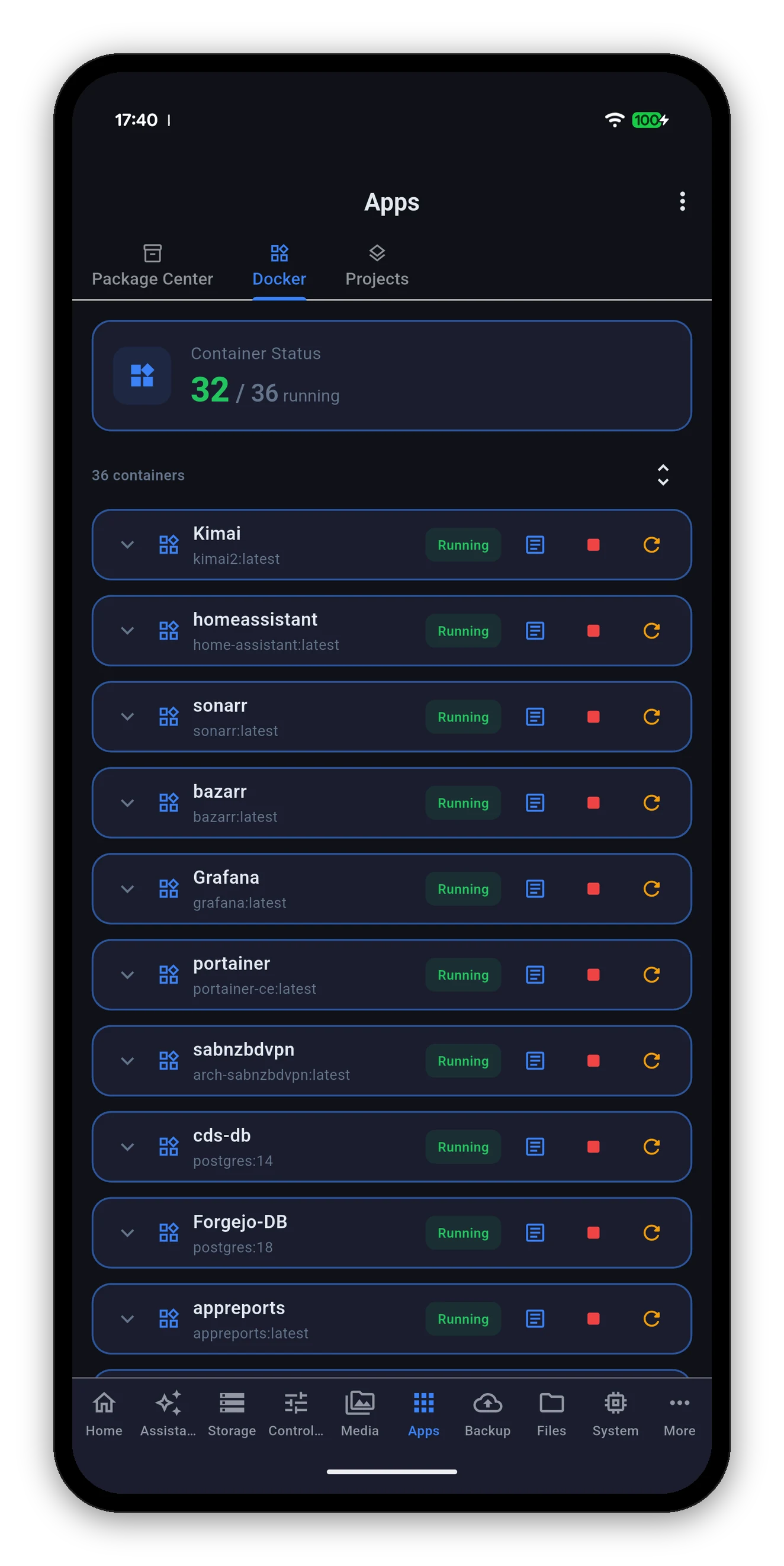
Docker 容器的狀態與控制項
套件中心

完整目錄,可供搜尋

與 DSM 相同的四種篩選,外加一個橫跨所有篩選的搜尋框。

篩選列出的內容
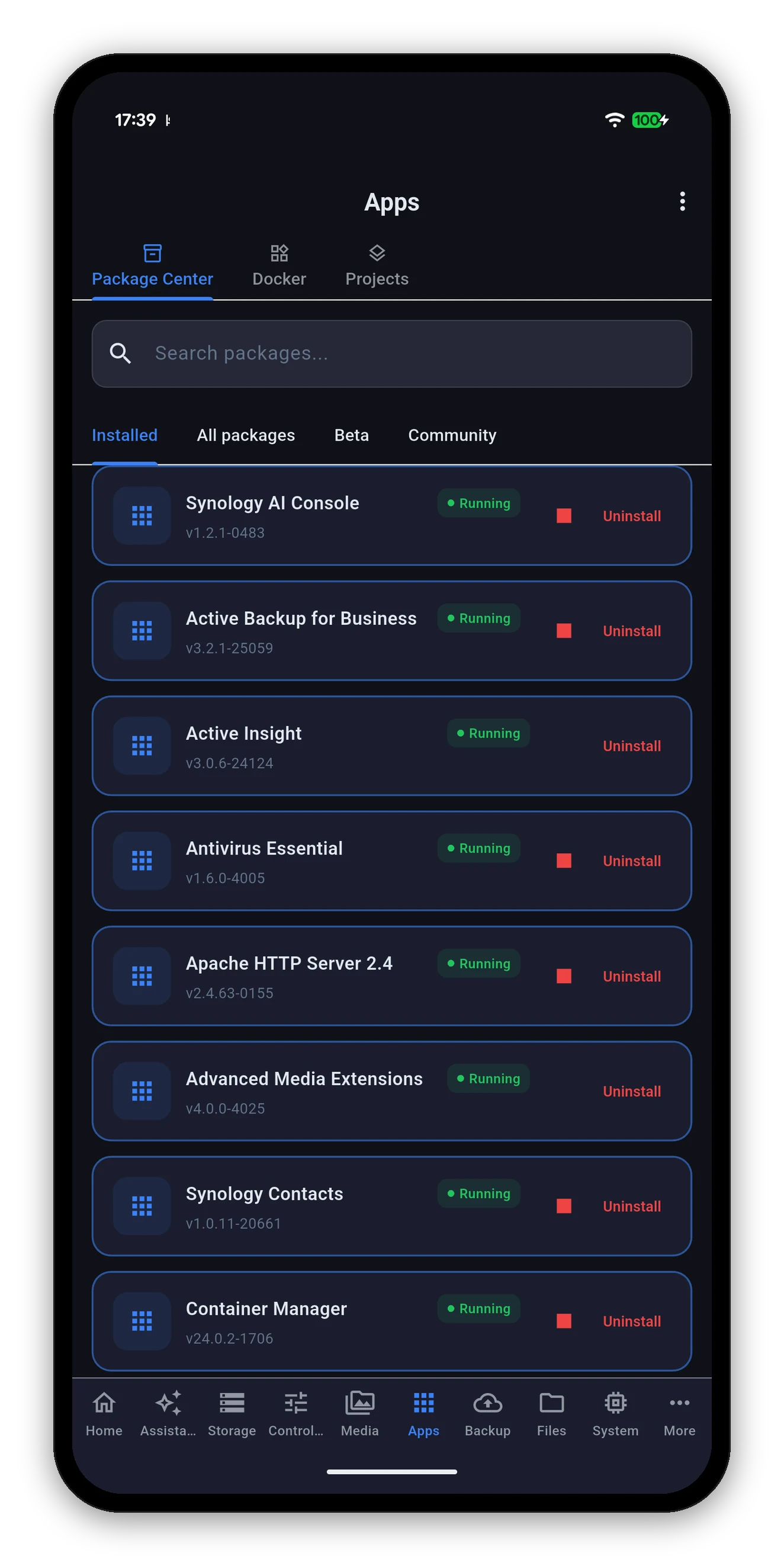
已安裝目前在你的 NAS 上的套件,附版本、大小與執行狀態指示。
所有套件Synology 為你的機型提供的完整目錄。
測試版預先發行的套件。
社群來自你在 DSM 中新增之第三方來源的套件。

每個項目都附有版本與下載大小、說明,以及所需的相依套件 - Needs Python2、Needs SynoFinder - 這樣就不會突然冒出第二次安裝。

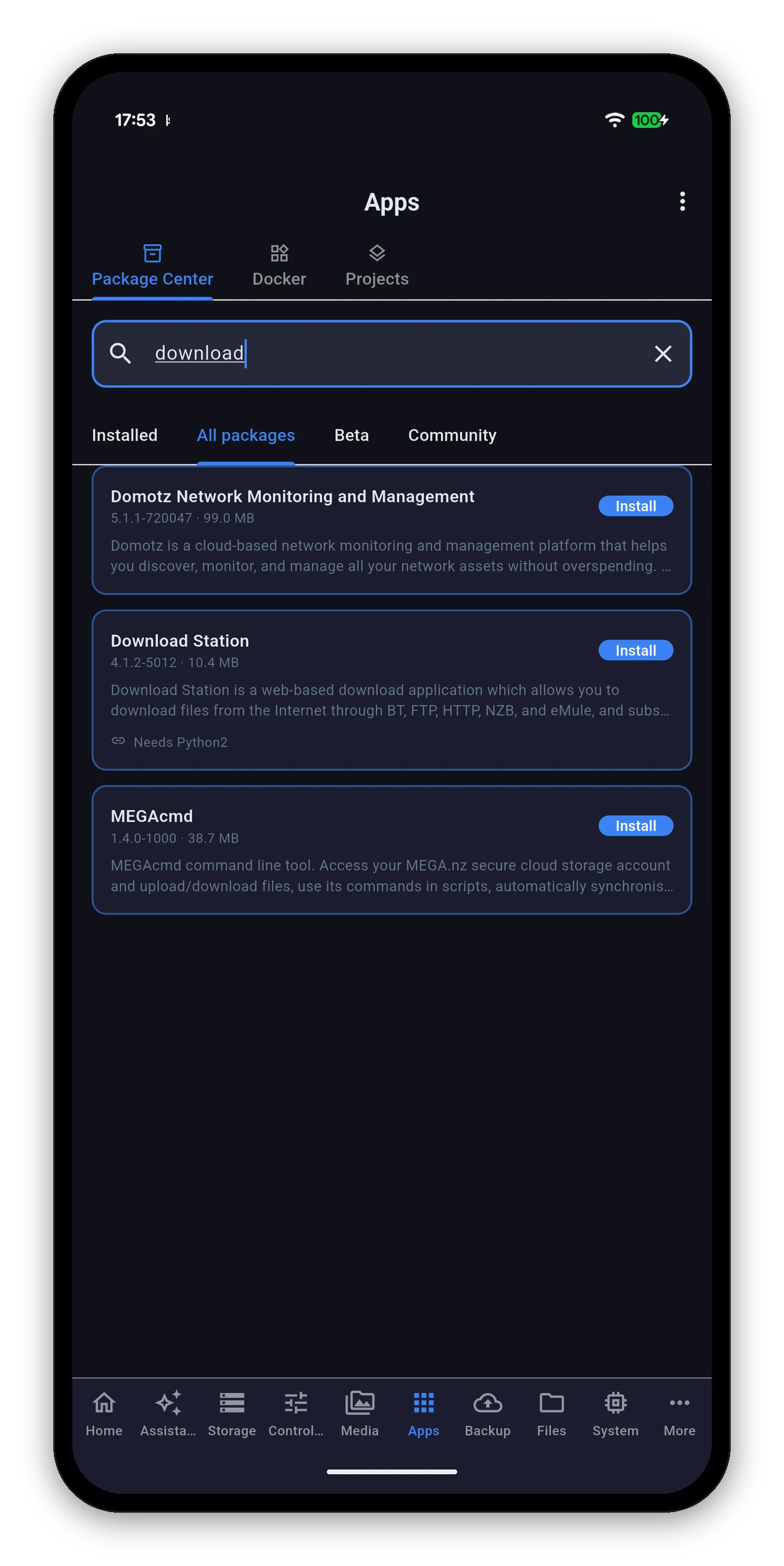
在完整套件目錄中搜尋,並附有安裝按鈕

在所有套件中搜尋尚未安裝的套件。

套件中心顯示已安裝套件與執行狀態
安裝、更新、解除安裝

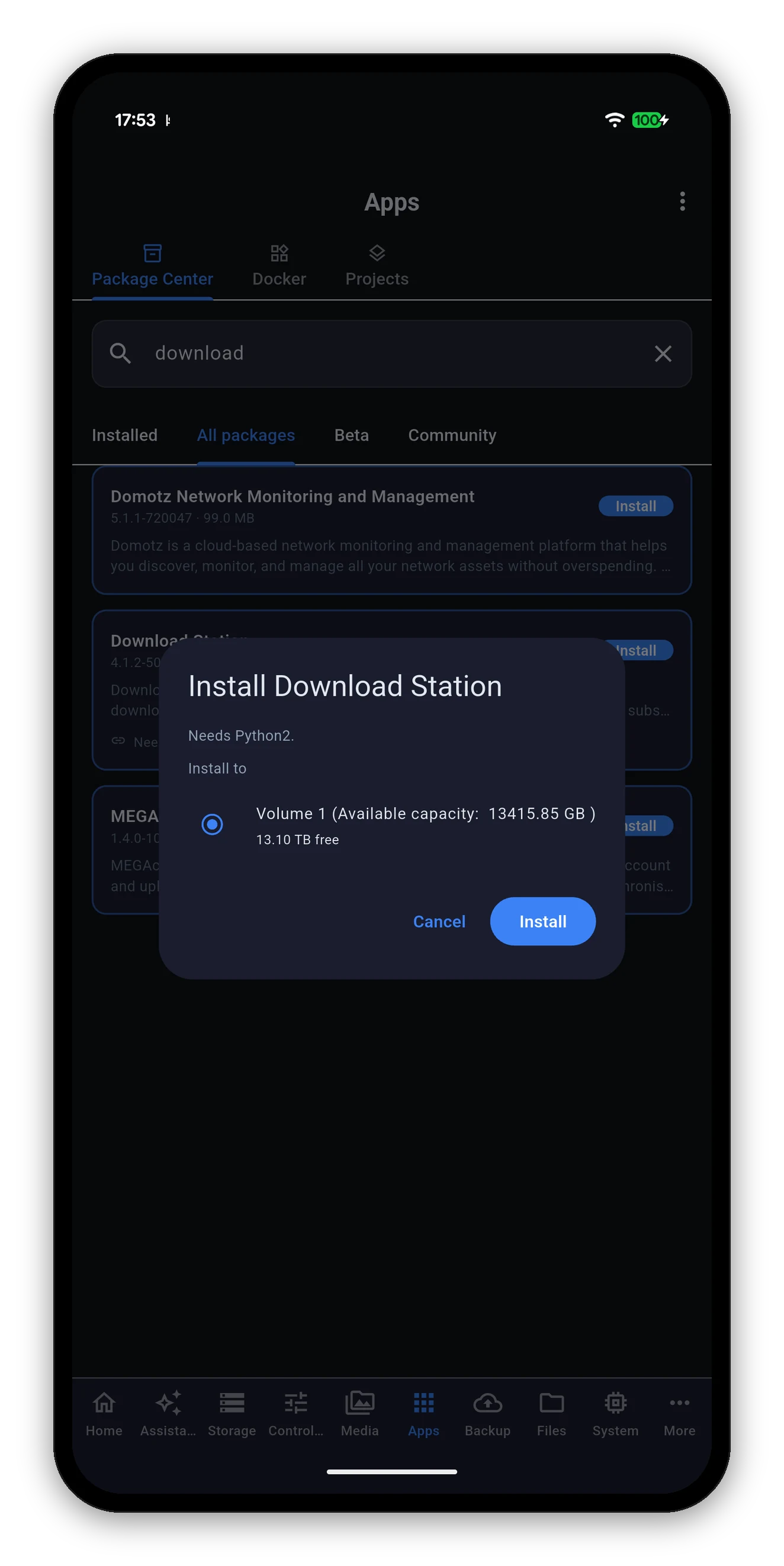
點下安裝後會發生什麼事

  1. 搜尋或篩選出你要的套件。
  2. 安裝。對話框會列出套件名稱與相依套件,並詢問要安裝到哪個磁碟區 - 同時顯示各磁碟區的可用空間,讓你不用盲選。
  3. 確認。NAS 會進行安裝,並包含相依套件。
  4. 清單重新讀取。按鈕會變成解除安裝,是因為套件清單現在顯示它已安裝 - 而不是因為請求回傳了 OK。
最後這一步才是重點。請求成功與安裝完成是兩件不同的事。App 等的是後者。
安裝對話框,列出套件名稱、相依套件與目標磁碟區
安裝套件會為 App 新增畫面。分頁清單是依 NAS 連線時回報的內容建立,因此安裝像 Download Station 這類套件後,下拉重新整理或重新開啟 App,就會出現它的子檢視。
Docker

每個容器,以及最重要的控制項

狀態標題 - 執行中數量與總數 - 然後是 NAS 上所有容器的單一清單。

記錄檔

讀取一次,需要時再持續追蹤

容器與堆疊的記錄檔運作方式與系統記錄相同,原因也相同。

專案

Compose 堆疊,以堆疊的方式管理

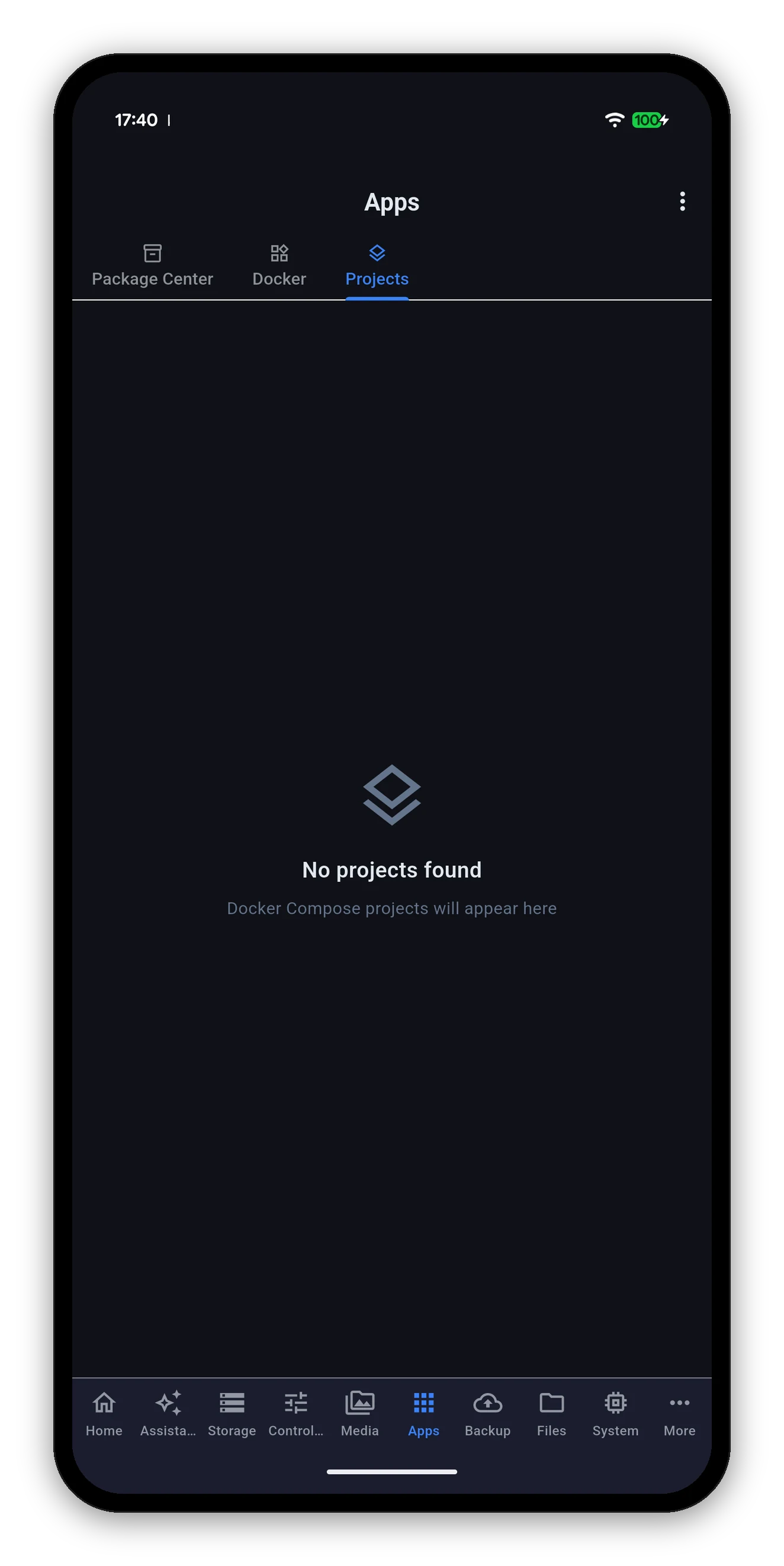
尚未設定任何 Docker Compose 專案

Compose 專案是由好幾個彼此相關的容器組成。「專案」子檢視也以這個角度處理:直接啟動或停止整個堆疊,不必在 Docker 清單中逐一尋找每個容器,還要擔心有沒有漏掉。

  • 每個專案都會顯示名稱,以及其中有多少容器正在執行。
  • 將專案視為一個整體來啟動或停止。
  • 堆疊記錄檔的開啟方式與容器記錄檔相同。
  • 沒有專案時會明說 - 「Docker Compose 專案會顯示在這裡」 - 而不是留下一片空白。
虛擬機器

Virtual Machine Manager

安裝 VMM 後才會出現。列出 NAS 上的每一台虛擬機器、它目前的狀態,以及三種電源操作。

動作功能
啟動開啟機器電源。
關機請客體作業系統正常關機。
強制關閉直接切斷電源。需長按確認,因為這等同於直接拔掉執行中電腦的插頭 - 輕輕一點未免太隨便。
處於中間狀態的機器,會如實描述。如果 NAS 回報的狀態不是執行中也不是已關閉 - 例如啟動中、暫停中、已當機 - App 會顯示該確切字眼並提供復原控制,而不是一個無法運作的啟動按鈕,或一個不實的綠色勾勾。
常見問題

應用程式常見問題

可以用手機安裝 DSM 套件嗎?
可以。App 中的套件中心與 DSM 擁有相同的目錄 - 已安裝、所有套件、測試版與社群 - 並附有搜尋框。選好套件、選擇磁碟區,然後安裝。更新與解除安裝的方式相同,而且每個動作都會重新讀取套件清單來確認。
可以在 App 裡重新啟動 Docker 容器嗎?
可以。每個容器都有啟動、停止與重新啟動,另有一個按鈕可開啟其記錄檔。已結束的容器會顯示啟動按鈕,而不是一個無法執行的停止按鈕。
可以控制 Docker Compose 堆疊嗎?
可以。「專案」子檢視會列出你的 Compose 專案,並能啟動或停止整個堆疊。堆疊記錄檔的開啟方式與容器記錄檔相同。
可以啟動和停止虛擬機器嗎?
可以,只要已安裝 Virtual Machine Manager。可以啟動、關機或強制關閉任何一台機器。強制關閉需要長按確認,因為這等同於直接拔掉電源。
可以在 App 裡建立新容器嗎?
不行。建立容器需要選擇映像、設定連接埠對應、磁碟區掛載與環境變數 - 這種表單適合在能一次看到全貌的畫面上操作。App 負責執行並監控你在 DSM 或 Portainer 中建立的容器。

下一頁:媒體

相片、Drive 與 Surveillance Station 即時影像。

相片、Drive & 攝影機 →   回到指南