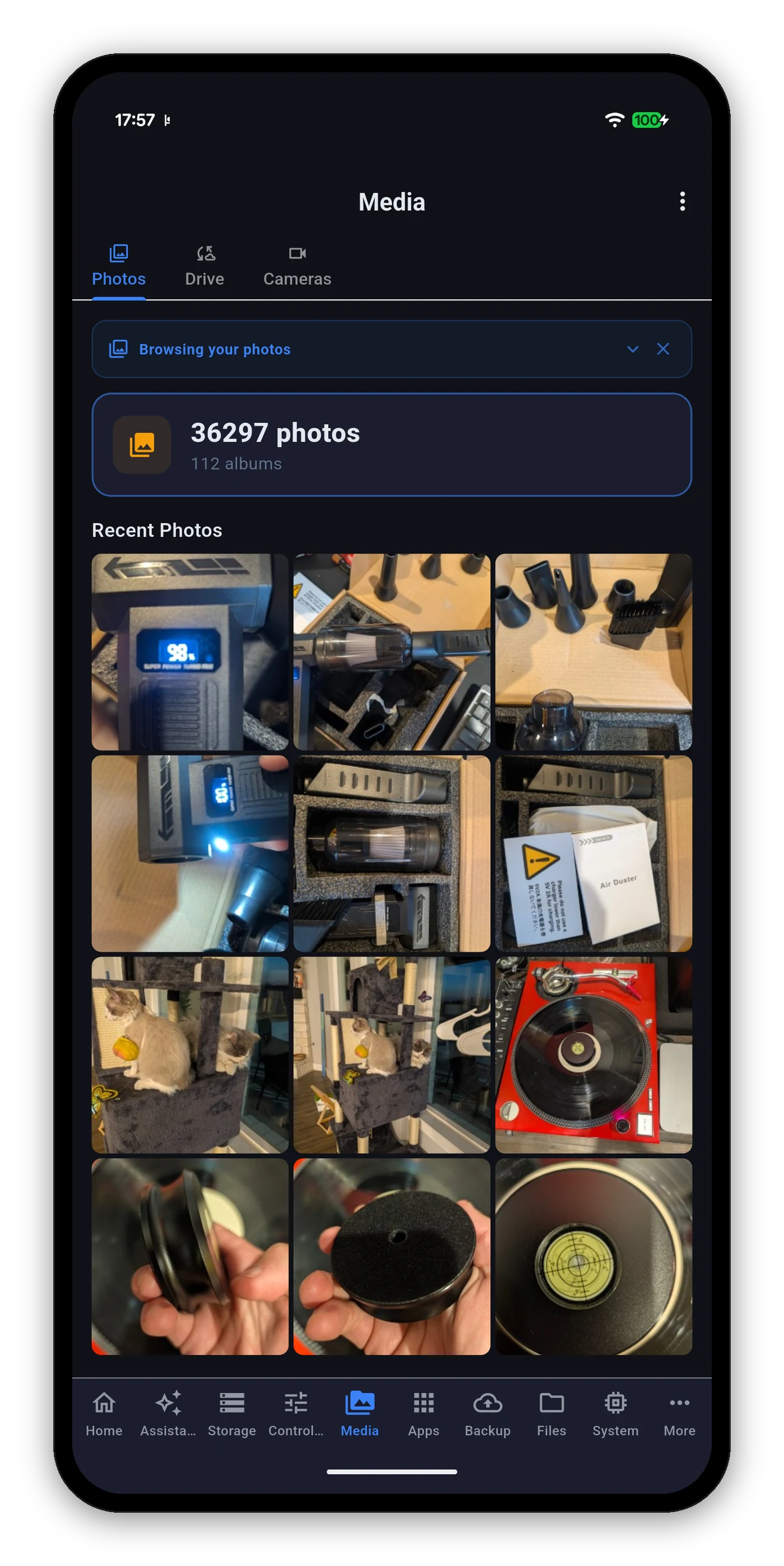
頂端有摘要 - 相片數量、相簿數量 - 接著是以格狀顯示的最近相片,其他一切都只需點一下。
開啟一張相片後,向左或向右滑動即可切換到下一張或上一張,中間不必退回縮圖格。無論螢幕上是哪一張,雙指縮放仍然有效。
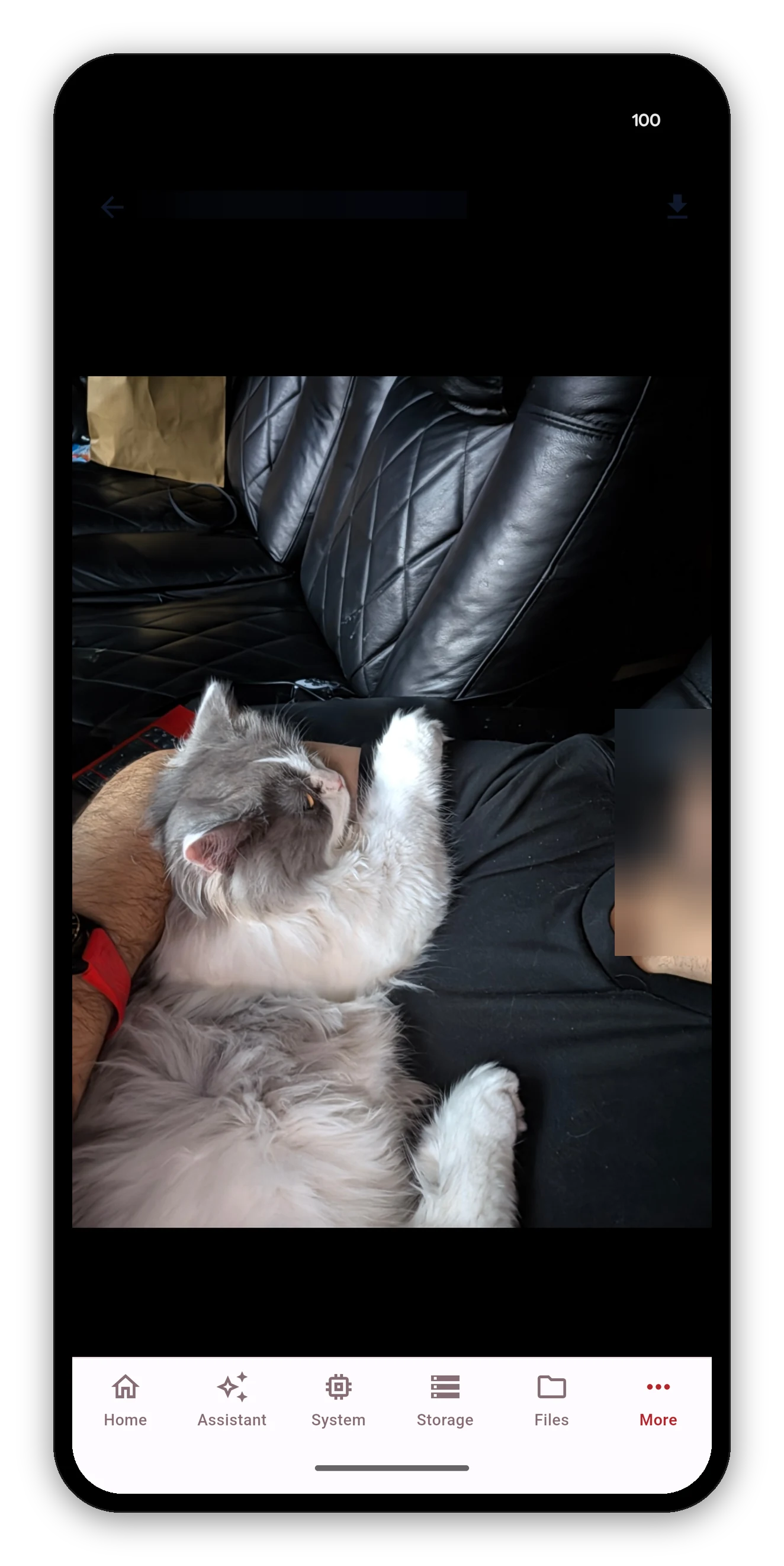
在 DSM 7.2.2 與更新版本上,NAS 不再為 HEIC 檔案產生預覽圖 - 這是近年所有 iPhone 拍攝所用的格式。預期 NAS 已經做好縮圖的用戶端什麼也拿不到,只會顯示損毀的磁貼。
Syno Manager 改為在你的裝置上解碼這些相片,Synology 自家的 App 也是這麼做。你最近的 iPhone 照片會顯示為圖片。這會讓手機多做一點工作,對 NAS 則完全沒有影響。
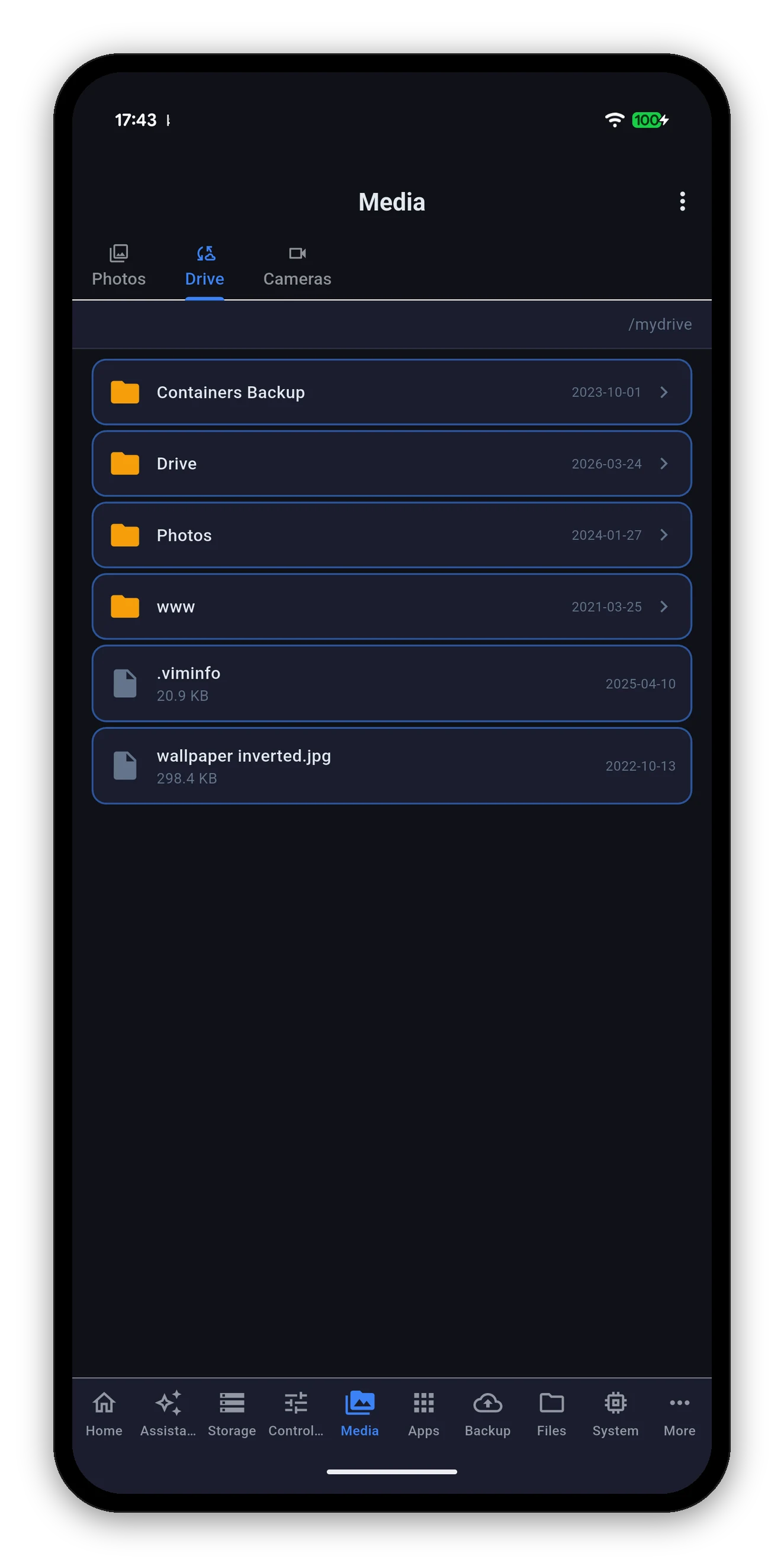
從 /mydrive 開始,瀏覽方式就像檔案瀏覽器,團隊資料夾會與你的個人資料夾並列。
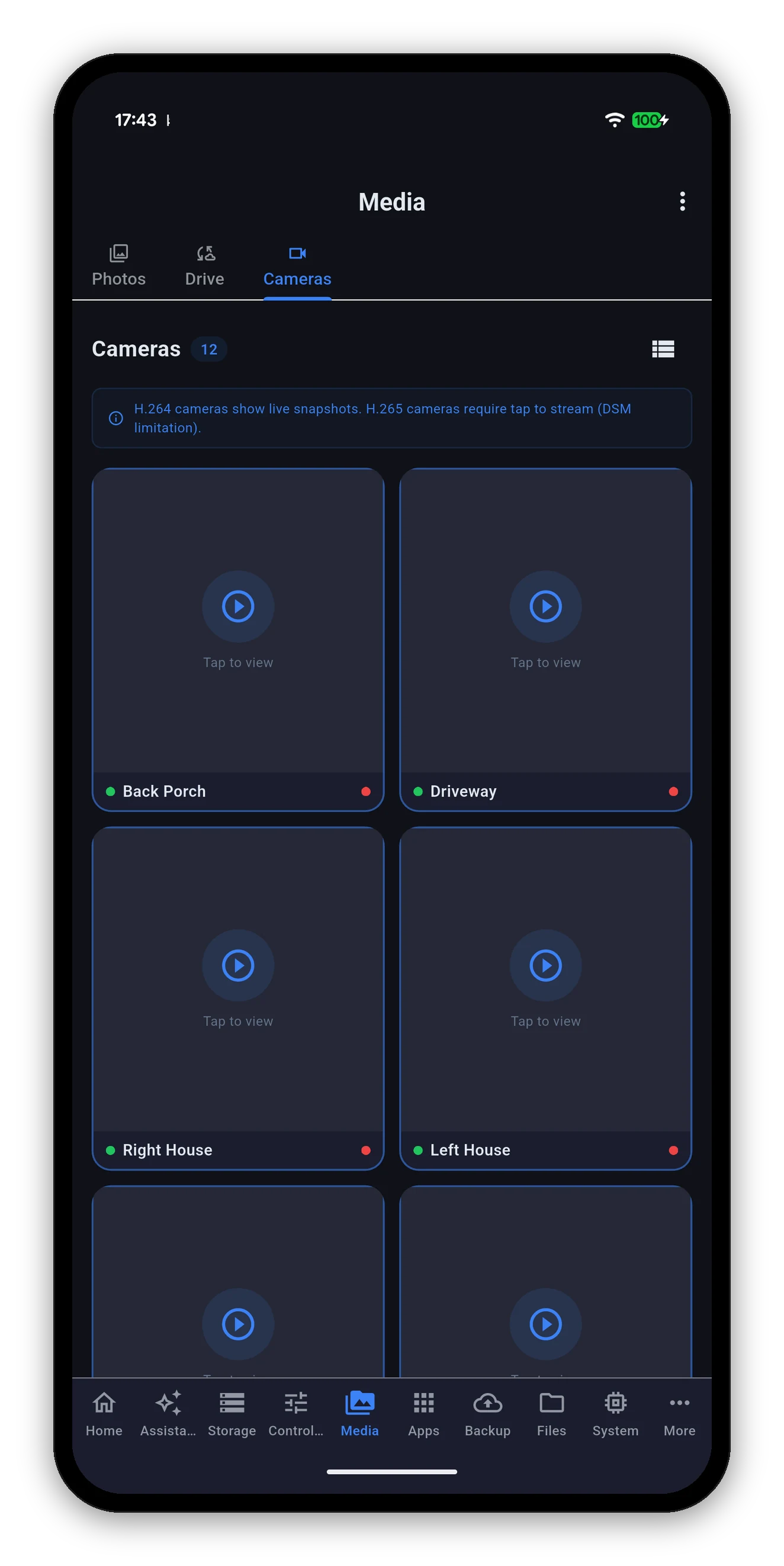
Surveillance Station 已知的每台攝影機,頂端有數量,右側有格狀或清單的切換。你選擇的版面會被記住。
| 開關 | 串流的傳輸路徑 | 最適合 |
|---|---|---|
| 關閉(預設) | 直接透過連接埠 554 的 RTSP。 | 你自己的網路。延遲較低、跳點較少。需要在你觀看的位置能連到連接埠 554。 |
| 開啟 | 以安全 WebSocket 的方式,透過你原本就在使用的 DSM HTTPS 連接埠建立通道。 | 從外部觀看。不需要額外開放任何東西,因為它沿用你連線到 DSM 的同一個連接埠。 |
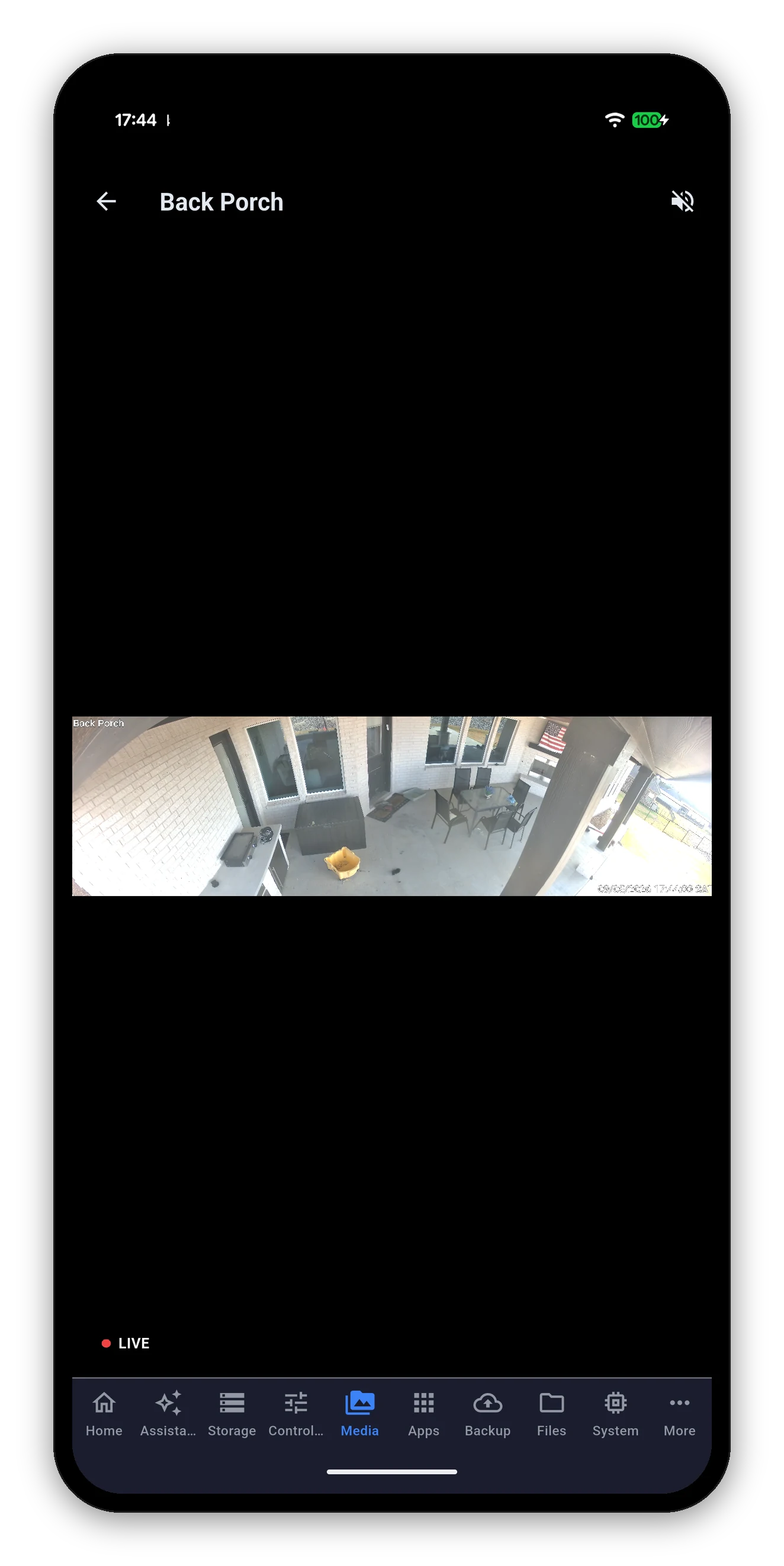
全螢幕即時檢視會顯示攝影機名稱、串流執行期間的 LIVE 指示燈,以及靜音控制。畫面上燒錄的時間戳記會跟隨 NAS 的時鐘,因此與錄影內容一致。
 Syno Manager