首頁 › 使用指南 › 備份
備份

備份真的有執行嗎?

NAS 擁有者最常問的問題,一個畫面就能回答。備份涵蓋 Hyper Backup;Active Backup涵蓋 Active Backup for Business。

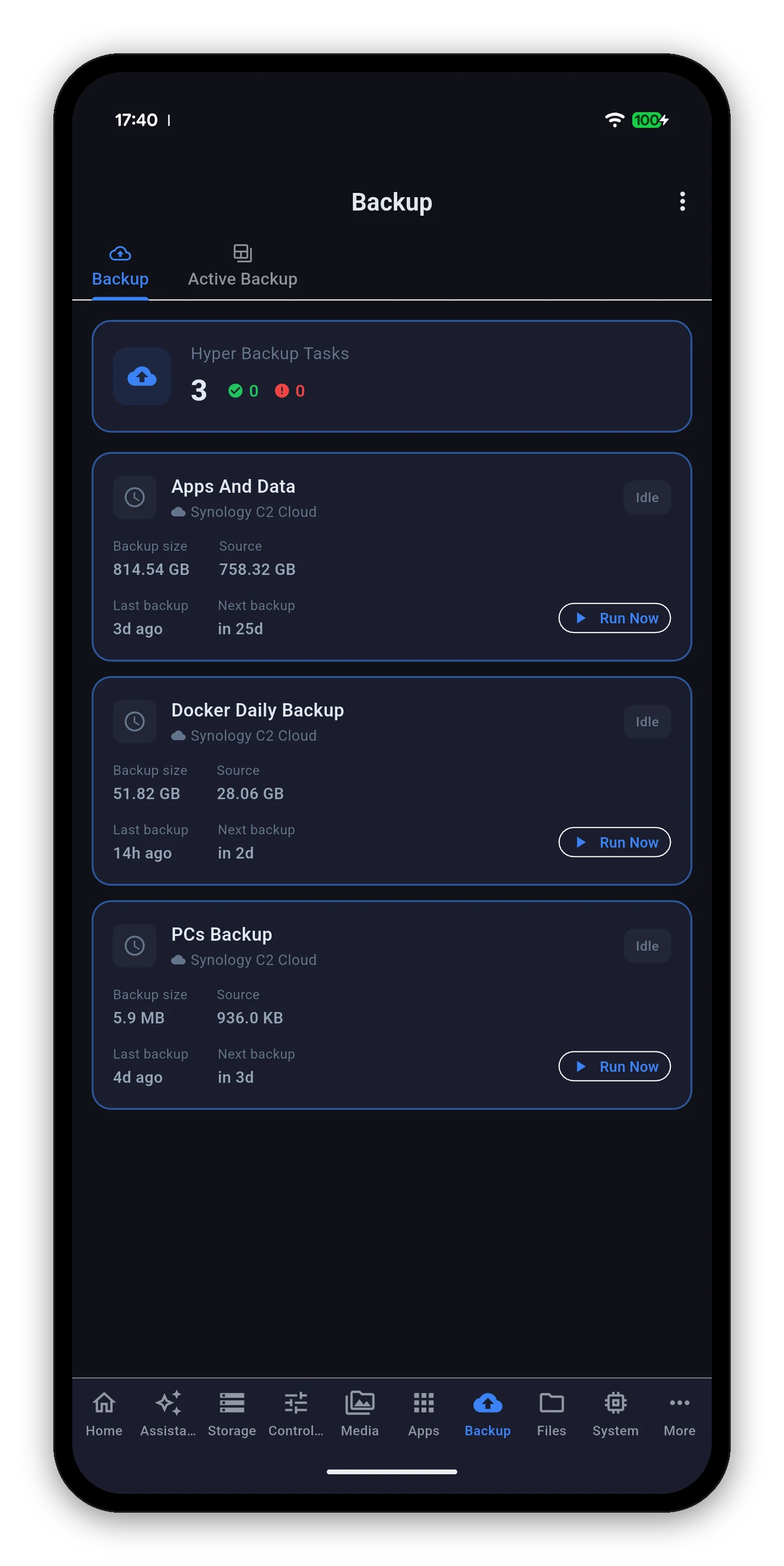
Hyper Backup 工作,顯示備份大小、來源大小與下次執行時間
Hyper Backup

每個工作,以及它正在做什麼

頂端有摘要 - 共有多少工作、多少正常、多少有問題 - 接著是每個工作各一張卡片。

顯示內容說明
工作名稱與你在 Hyper Backup 中的命名相同。
目的地備份到哪裡 - Synology C2、遠端 NAS、本機資料夾或雲端服務供應商。
狀態閒置、執行中或失敗。執行中的工作會顯示即時進度列。
備份大小工作在目的地佔用多少空間。
來源大小正在備份的資料量。
上次備份上次執行結束至今多久。
下次備份排程下次觸發的時間。
立即執行立即啟動工作。執行中的工作可以取消。
刻意並列兩個數字

備份大小與來源大小並排顯示

多數工具只顯示其中一個。兩者並列,才能回答單看任何一個都無法回答的問題。

Active Backup

Active Backup for Business

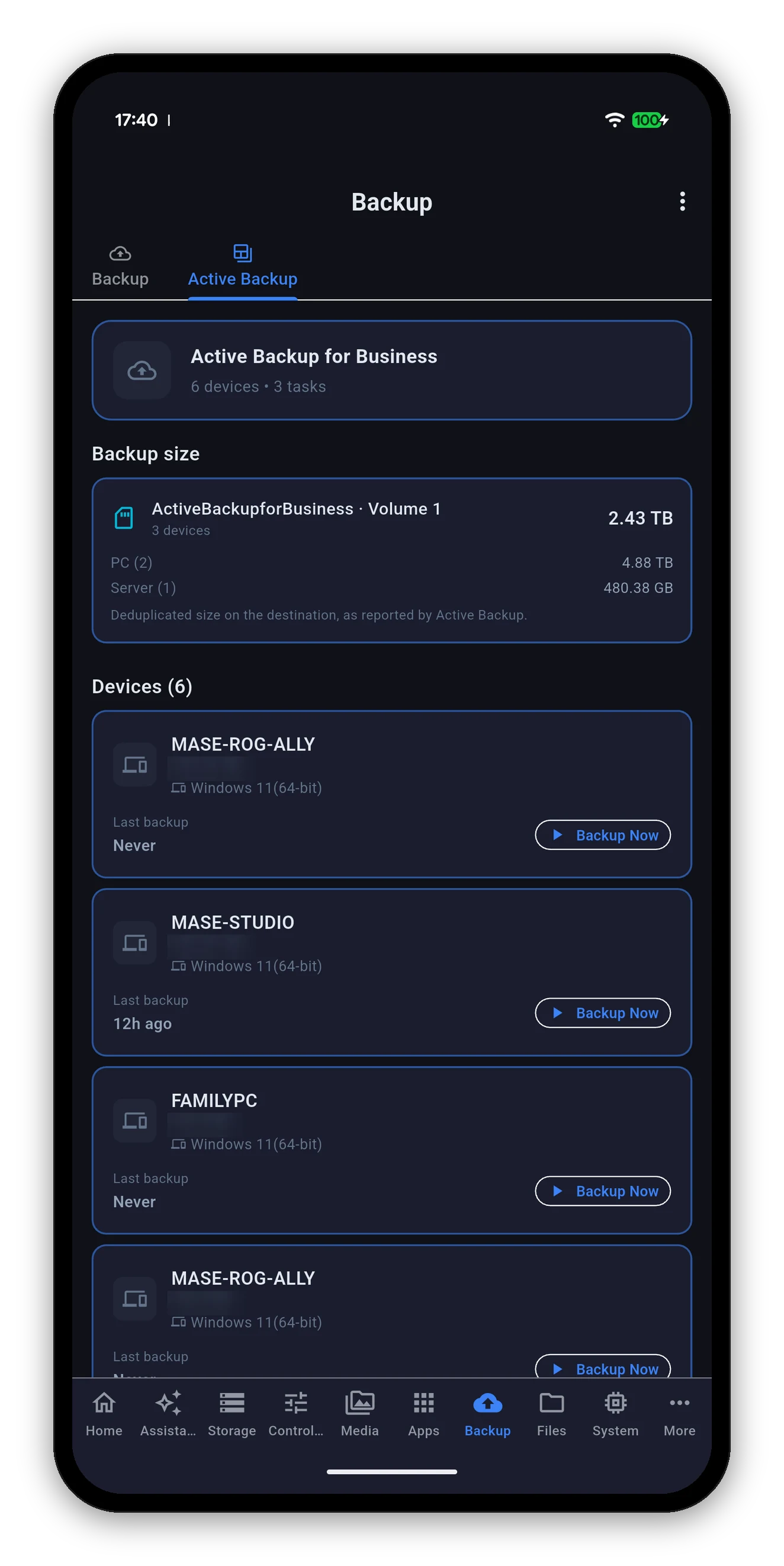
標題顯示裝置與工作數量,接著是儲存庫大小,然後是各個裝置。

備份大小

  • 儲存庫經重複資料刪除後的總大小,依磁碟區分別顯示。
  • 依工作負載細分 - 電腦、伺服器、虛擬機器與 DSM 裝置 - 各附自己的裝置數量與大小。
  • 標示它真正的意義:Active Backup 回報的目的地重複資料刪除後大小。不是把來源大小加總再假裝成這個數字。

裝置

  • 每台受保護的裝置,附位址與作業系統。
  • 上次備份;若從未執行則顯示從未 - 這正是值得注意的項目。
  • 每台裝置各有立即備份。
Active Backup for Business,顯示依工作負載分類的儲存庫大小與受保護的裝置
發生失敗時

不必去找,就能知道

App 不會做的事:建立或編輯備份工作、變更保留原則,或從備份還原。這些是 Hyper Backup 自己的工作,尤其是還原,更不該在手機上不小心就啟動。
常見問題

備份常見問題

可以用手機啟動備份嗎?
可以。每個 Hyper Backup 工作都有「立即執行」按鈕,執行中的工作會顯示即時進度列,並可取消。
備份大小與來源大小有什麼不同?
來源大小是工作正在備份的資料量。備份大小則是經過重複資料刪除與壓縮後,在目的地實際佔用的空間。兩者並列,就能看出這兩項幫你省了多少,以及目的地是否比來源成長得更快而快要塞滿。
有顯示 Active Backup for Business 嗎?
有 - 依工作負載細分的重複資料刪除後儲存庫大小,各附裝置數量,另列出每台受保護的裝置、上次備份時間與「立即備份」按鈕。
備份失敗時會通知我嗎?
會。每個工作都會顯示狀態,失敗的工作也會讓主畫面的健康狀態標章升級警示。
可以在 App 裡從備份還原嗎?
不行。還原要在 Hyper Backup 或 Active Backup 中進行,那裡有版本選擇與目標選擇。App 負責監控並觸發備份,不負責把資料放回去。

下一頁:控制台

使用者、排程工作、UPS,以及 App 本身的設定。

控制台 →   回到指南