首頁 › 使用指南 › 控制台
控制台

帳號、排程與電源

四個子檢視:使用者、工作、電源(UPS),以及設定 - App 本身的偏好設定,不必離開目前所在的分頁就能開啟。

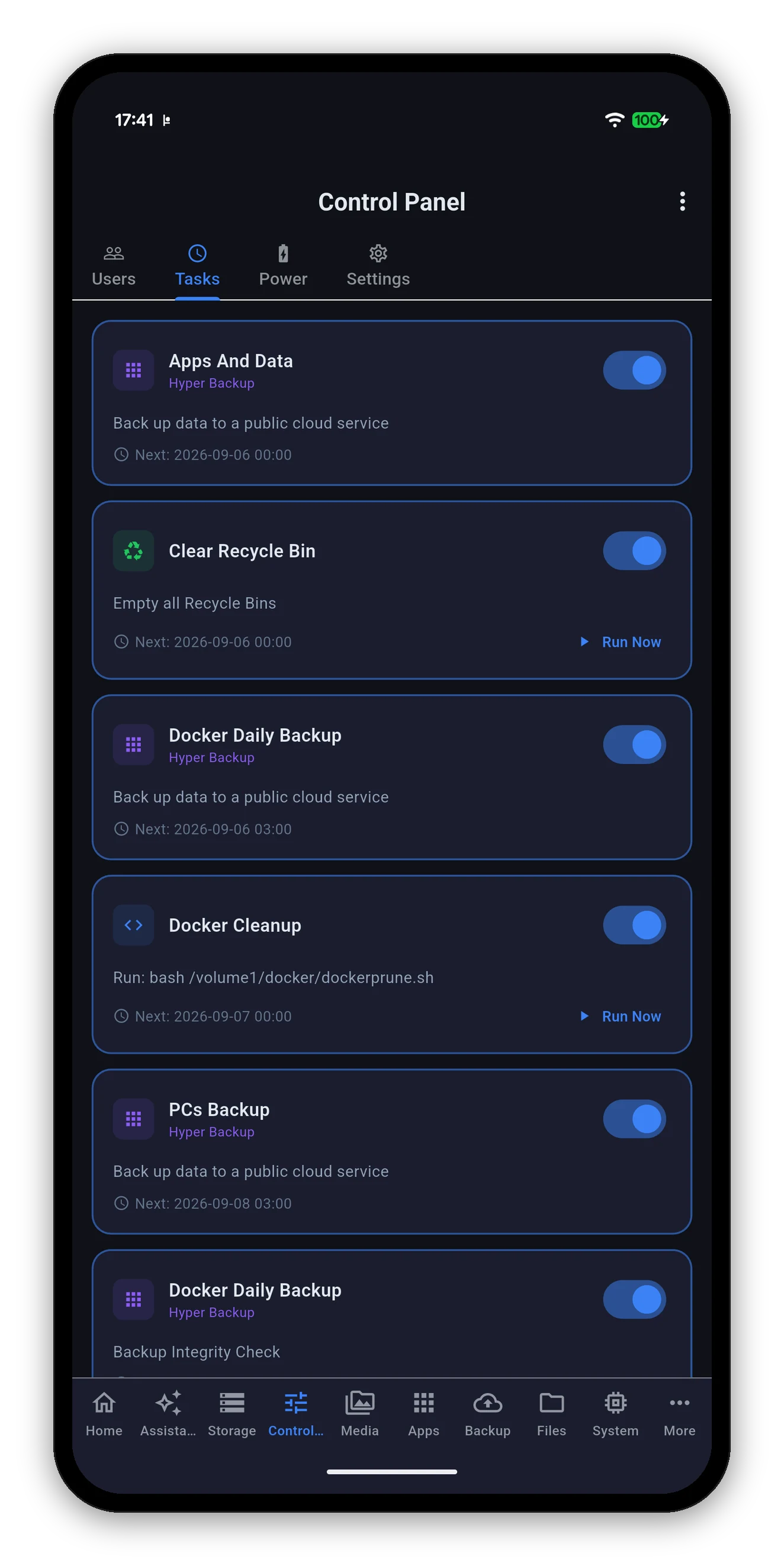
工作排程器,顯示排程工作及其切換開關與「立即執行」
使用者

DSM 帳號

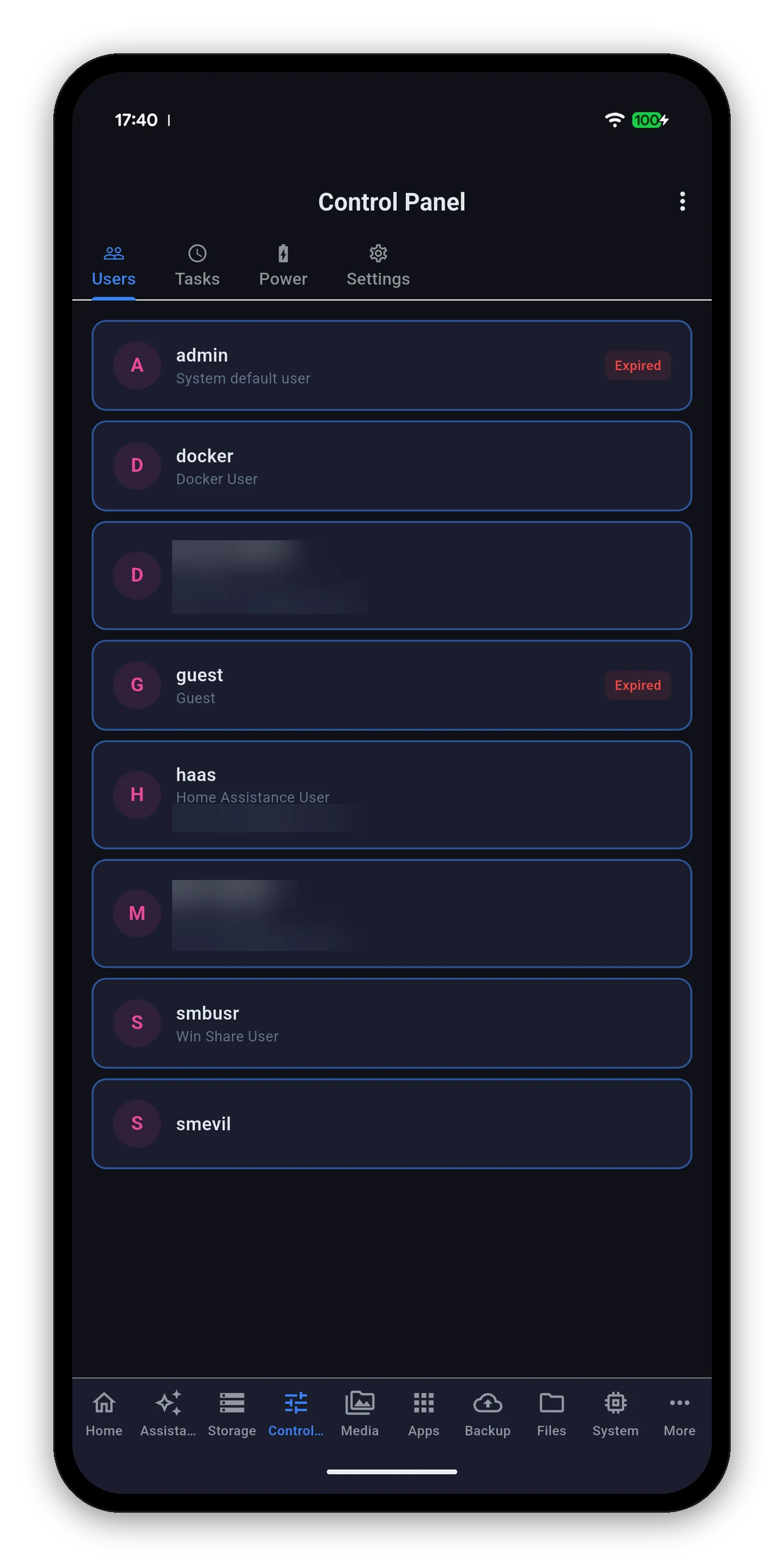
NAS 上的每個帳號,顯示名稱、說明,以及已設定時的電子郵件地址。DSM 已停用的帳號會標示已過期標籤。

你可以做什麼

  • 新增使用者,填入 DSM 要求的資料。
  • 編輯現有帳號。
  • 變更密碼。
  • 刪除你自己建立的帳號。
系統帳號無法刪除。admin、guest 以及 DSM 為自家套件建立的服務帳號都會被偵測出來並受到保護。移除其中任何一個都會讓 NAS 出現很難復原的問題,而手機並不是發現這件事的好地方。
DSM 使用者帳號,其中兩組名稱與位址已遮蔽

這張截圖中有兩個帳號已模糊處理 - 那是真實人物的姓名與地址。

工作排程器

排了什麼,以及下一個執行什麼

DSM 上的每個工作、是否啟用、做什麼,以及下次何時觸發。
「立即執行」就是立刻執行。原本預期在凌晨 3 點、NAS 閒置時執行的排程指令碼,在下午 6 點檔案複製中執行,行為可能完全不同。按鈕就是照字面做事。
電源

UPS

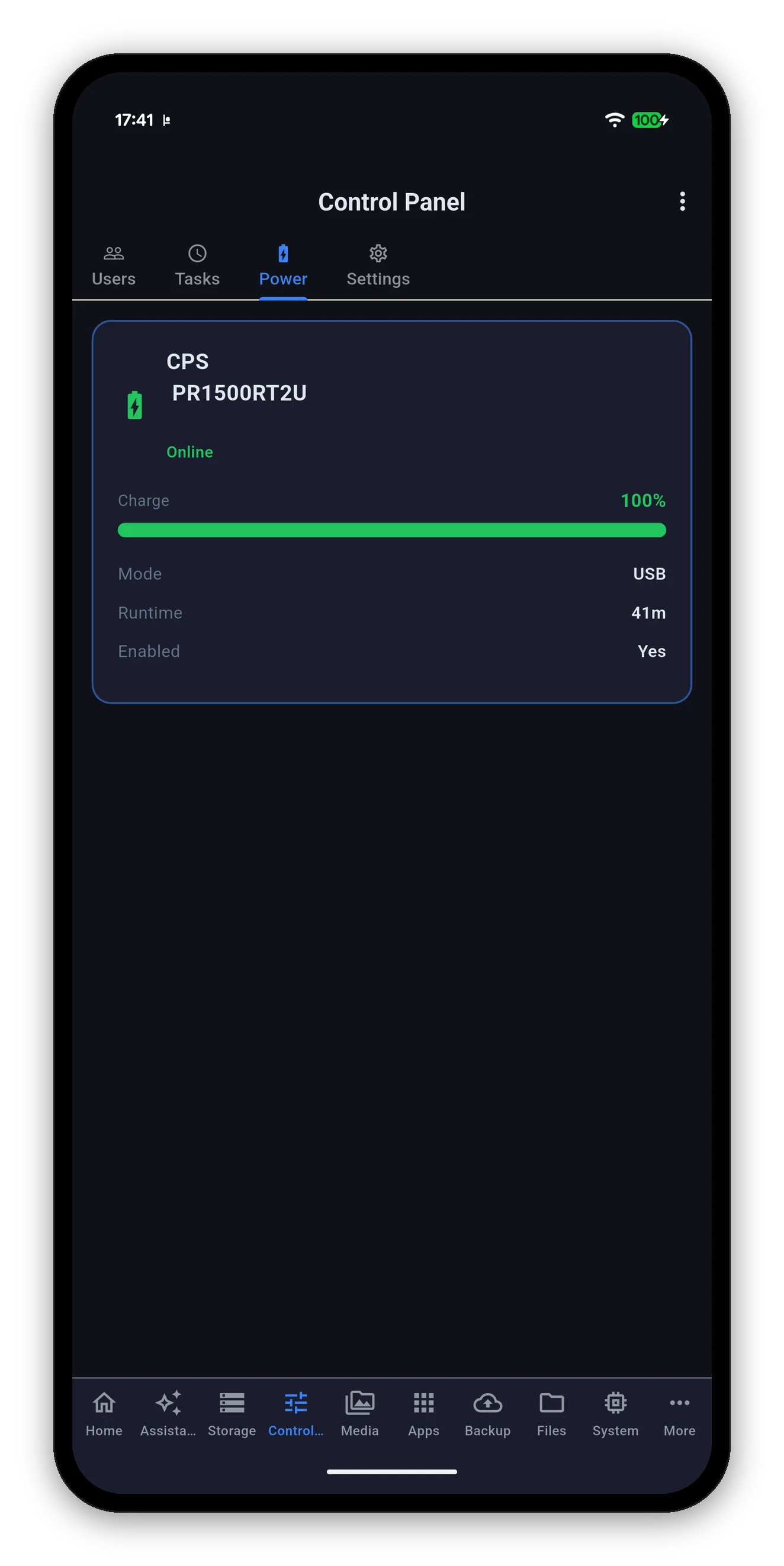
UPS 狀態,顯示型號、電量、連線模式與預估續航時間

連接 UPS 時才會出現。一張卡片,全部資訊都在上面。

顯示內容說明
製造商與型號依 UPS 自行回報的內容。
狀態線上(市電供電)或電池供電。
電量百分比與進度列。低於 50% 為琥珀色,低於 20% 為紅色。
模式NAS 與它的連線方式 - USB 或網路連線。
續航時間UPS 預估還能支撐負載多久。
已啟用DSM 中是否已開啟 UPS 支援。
電量會影響健康狀態標章。正在放電的 UPS 會顯示在主畫面,不必開啟這個分頁 - 這正是重點,因為等你想到要檢查時,可能已經沒剩多少時間了。
設定

App 本身的偏好設定

第四個子檢視是「設定」,內嵌在這裡,讓你不必離開分頁就能變更輪詢間隔或強調色。它與齒輪圖示開啟的是同一個畫面。

每一項設定,逐一說明

常見問題

控制台常見問題

可以在 App 裡新增或編輯 DSM 使用者嗎?
可以。可以新增使用者、編輯詳細資料、變更密碼或刪除帳號。系統帳號 - admin、guest 與 DSM 建立的服務帳號 - 會被偵測出來並受到保護,無法刪除。
可以手動執行排程工作嗎?
可以,只要是 DSM 允許手動觸發的工作都可以。你也可以不開啟 DSM,直接啟用或停用任何工作。
UPS 畫面會顯示什麼?
UPS 型號、目前是市電供電還是電池供電、以百分比與進度列呈現的電量、連線方式、預估剩餘續航時間,以及 NAS 是否已啟用 UPS 支援。
可以變更電池供電時的關機原則嗎?
不行。App 只回報 UPS 狀態;原則要在 DSM 的「硬體與電源」中設定,那裡會明確說明後果。
為什麼看不到「電源」子檢視?
因為沒有連接 UPS,或 DSM 中已關閉 UPS 支援。App 會隱藏不存在之硬體的畫面。

下一頁:助理

向你的 NAS 提問,由手機上的模型回答。

助理 →   回到指南