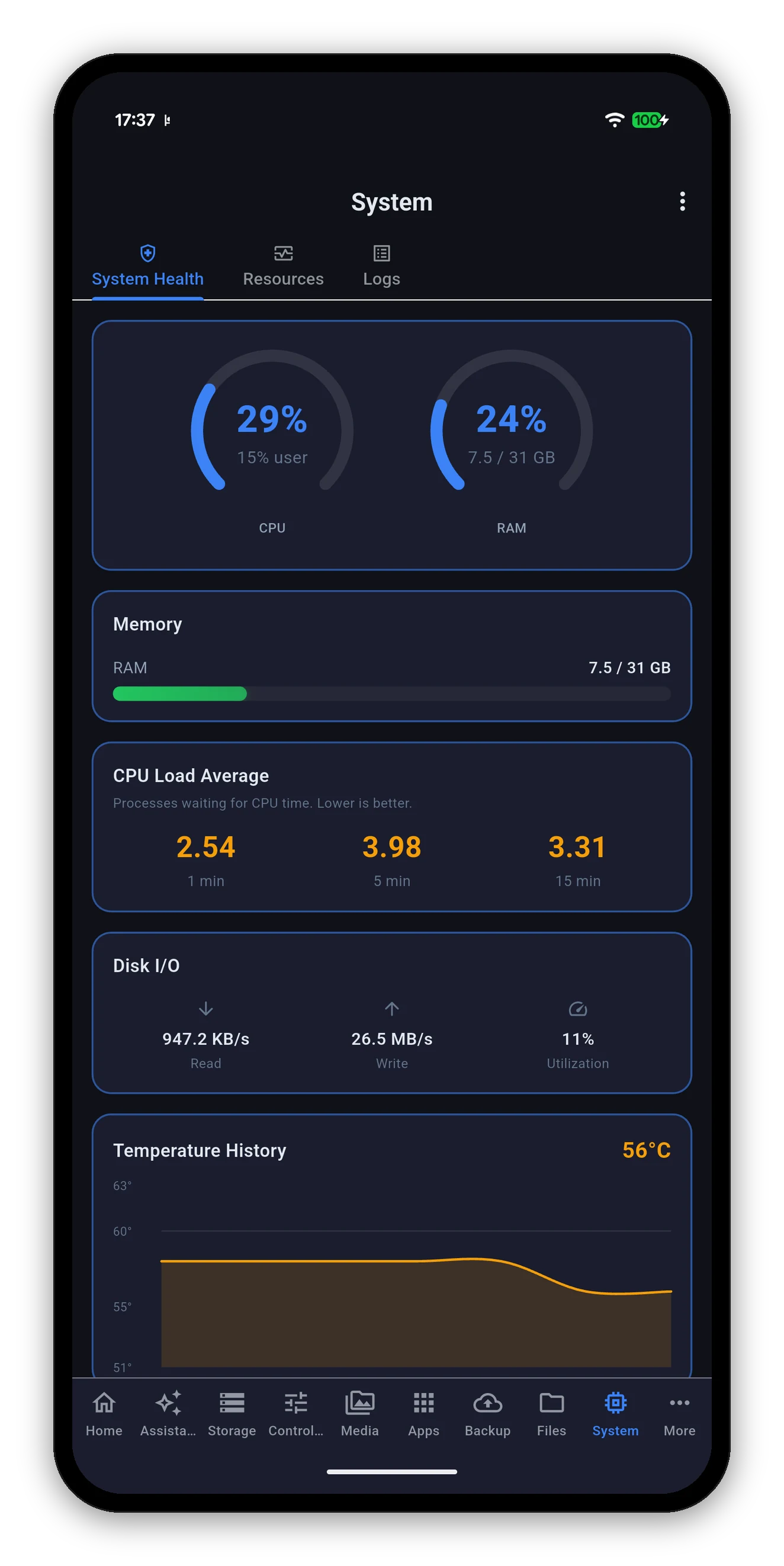
| 卡片 | 显示内容 |
|---|---|
| CPU & RAM仪表 | 总 CPU 以圆环显示,下方单独标出用户占比,让你分清自己的工作负载和系统开销。RAM显示百分比和绝对数值。 |
| 内存 | 以条形显示已用与总量。在需要关注之前都是绿色。 |
| CPU 平均负载 | 一分钟、五分钟和十五分钟的数值 - 等待 CPU 时间的进程数,而不是百分比。需结合核心数来判断,所以八核机架式设备上的健康数值,对双盘位设备来说就是繁忙。 |
| 磁盘 I/O | 读写吞吐量以及使用率百分比 - 即磁盘有多少时间处于繁忙状态;当 NAS 感觉很慢而 CPU 看起来很空闲时,这往往才是真正的答案。 |
| 温度历史 | 带当前数值的滚动图表。单位为 °C 或 °F,取决于你的偏好设置。 |
| 进程 | NAS 正在运行多少个进程。 |
散热卡片显示风扇状态和 NAS 所处的模式,以三选一的控件呈现:
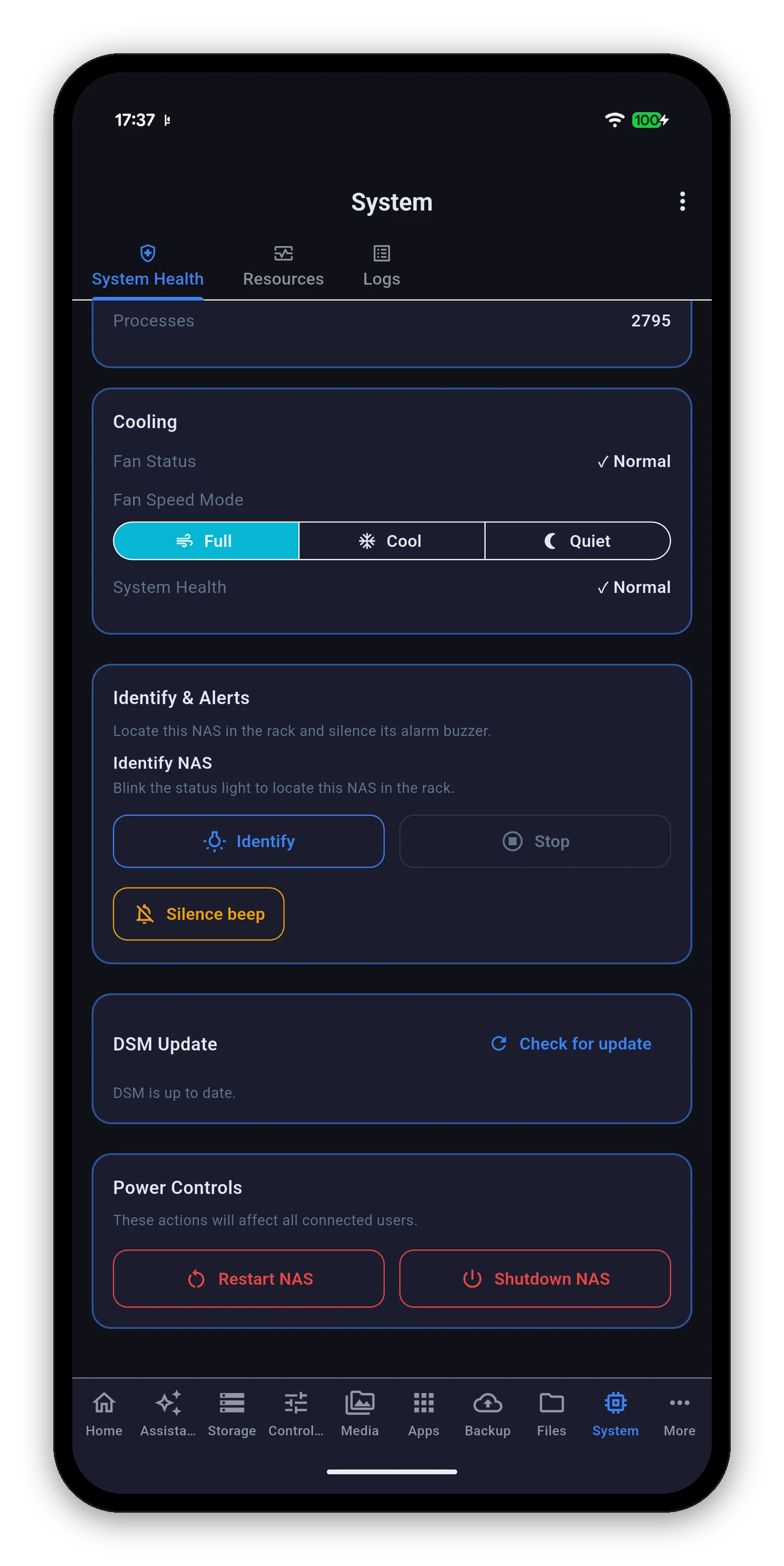
“DSM 更新”卡片会显示你当前使用的版本,以及 Synology 是否有更新的版本。检查更新会让 NAS 重新查询一次。
位于“系统健康”底部,以红色标注,因为它们会影响所有已连接的用户 - 包括正在复制文件的人。
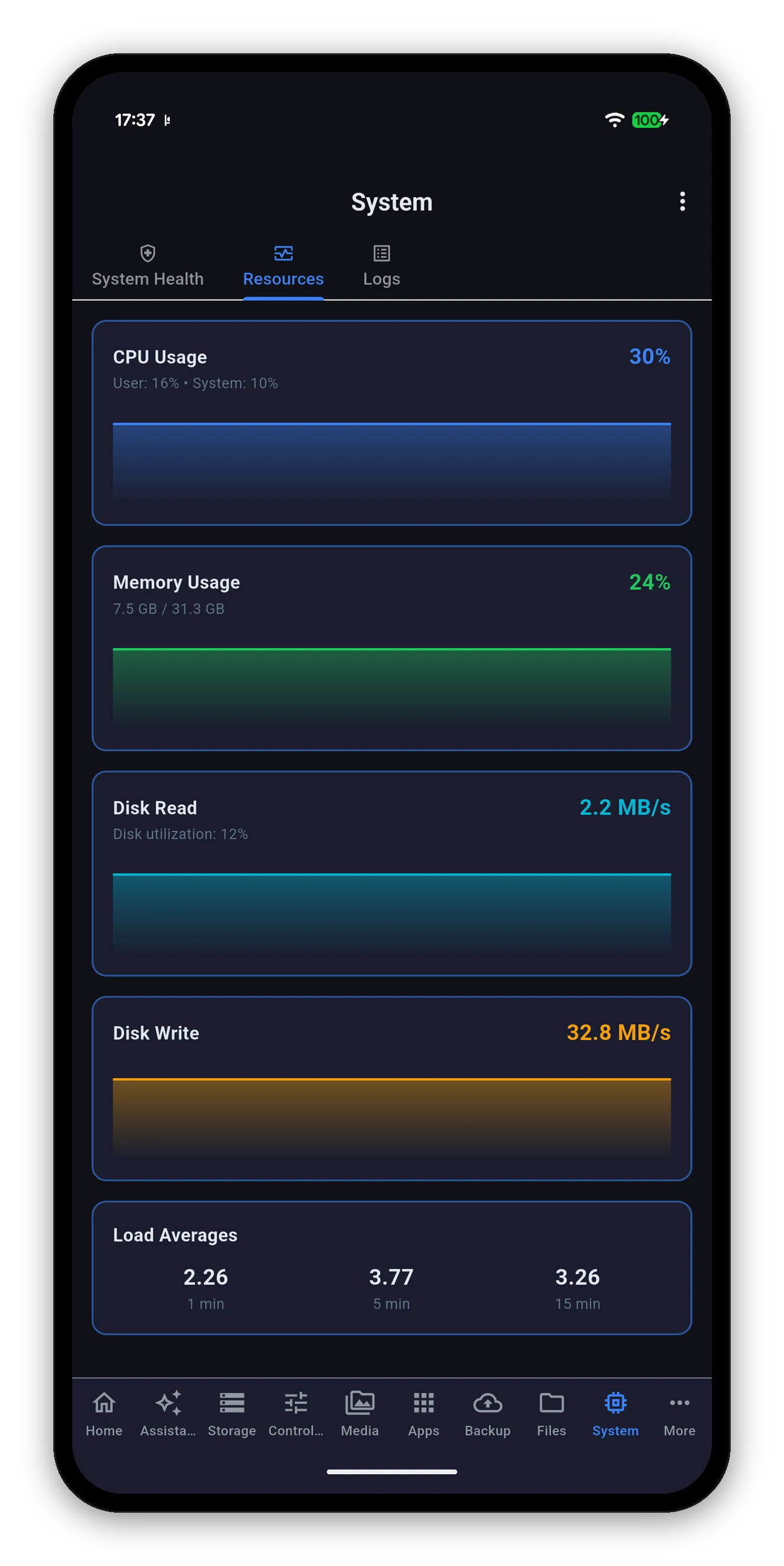
“资源”子视图是同样的数据,以滚动图表形式呈现,当你想知道“这是突发峰值还是持续如此”时就该用它。
两个标签页:系统显示 DSM 自己的日志,连接显示登录和文件访问。两者都在你请求时才读取。
 Syno Manager