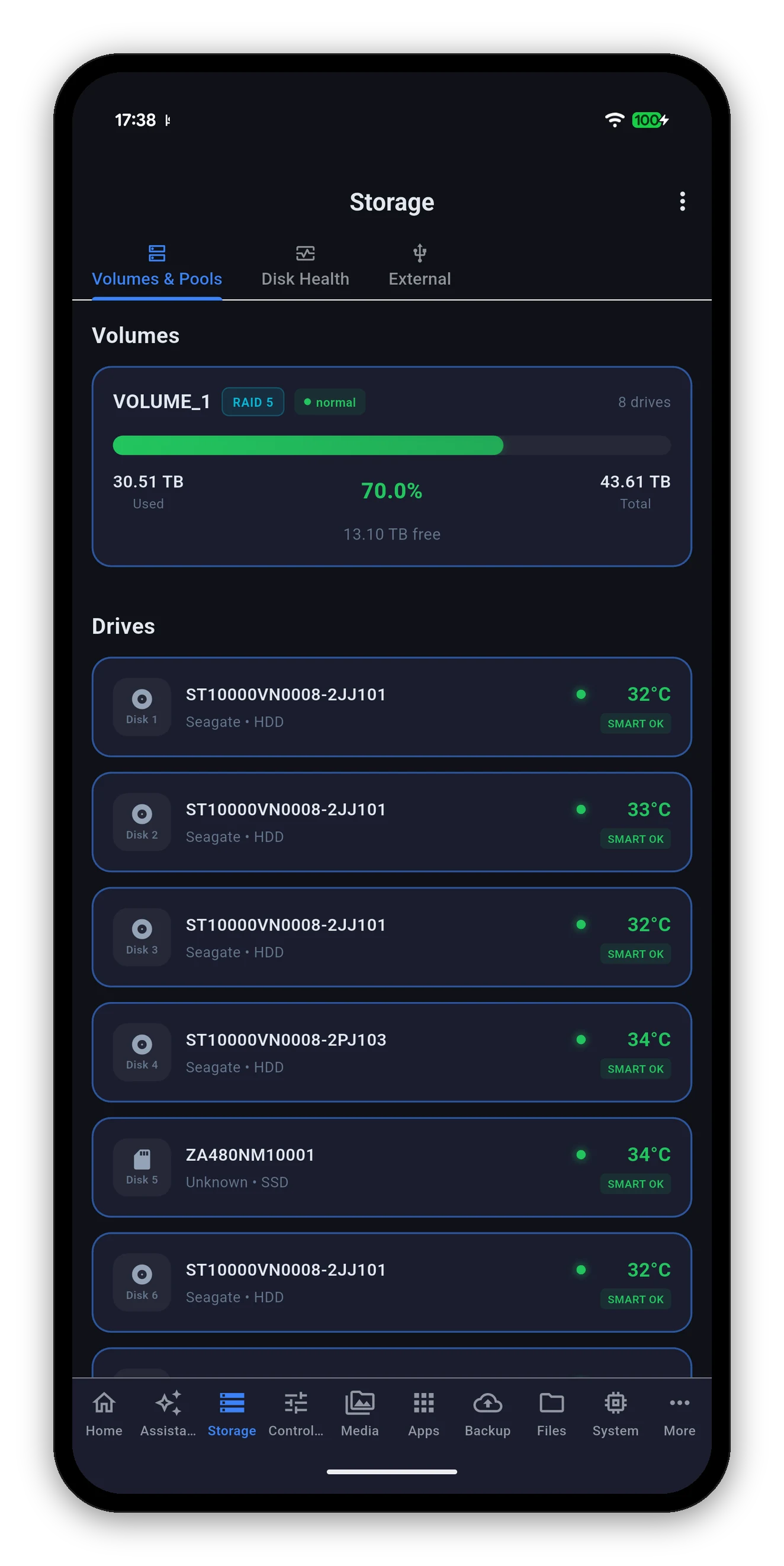
每个存储卷都有一张卡片,显示其名称、RAID 类型、状态以及由多少块硬盘组成,下方的用量条显示已用、百分比、总量和可用空间。
| 显示内容 | 含义 |
|---|---|
| 存储卷名称 | 按 DSM 的命名显示 - VOLUME_1 等等。 |
| RAID 类型 | RAID 5、SHR、RAID 1、Basic - 取决于底层存储池实际是什么。 |
| 状态 | 存储卷自身的状态:正常、降级、崩溃。降级的阵列是这个界面上唯一值得你今天就处理的事。 |
| 硬盘数量 | 该存储卷横跨多少块物理硬盘。 |
| 用量条 | 正常为绿色,超过 80% 为琥珀色,超过 90% 为红色。这与健康徽章使用的阈值相同。 |
| 已用 / 总量 / 可用 | 三项都显示,因为“已用 70%”和“剩余 13 TB”回答的是不同的问题。 |
存储卷下方按硬盘位编号列出每块物理硬盘。
“硬盘健康”子视图显示的是同样的硬盘,但空间更大:容量、类型、温度和 SMART 状态各有一个标签,每块硬盘都带有快速 SMART 检测按钮。
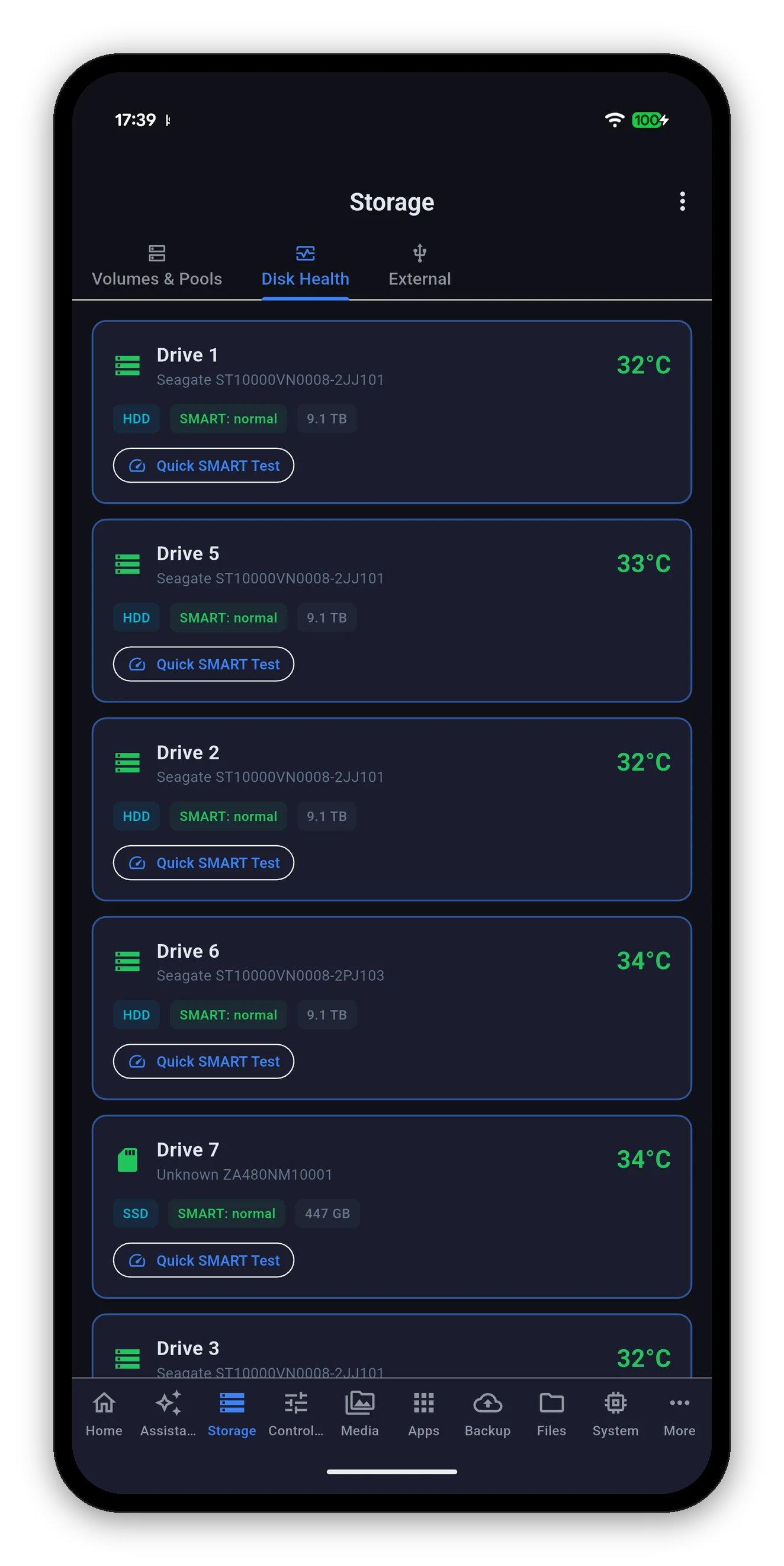
这里没有任何关于你硬件的猜测 - 这些是应用改变颜色的临界点,相关时也是主屏幕健康徽章变化的临界点。
| 读数 | 琥珀色起点 | 红色起点 |
|---|---|---|
| 硬盘温度 | 45°C | 55°C |
| 系统温度 | 50°C | 60°C |
| 存储卷用量 | 80% | 90% |
| UPS 电量 | 低于 50% | 低于 20% |
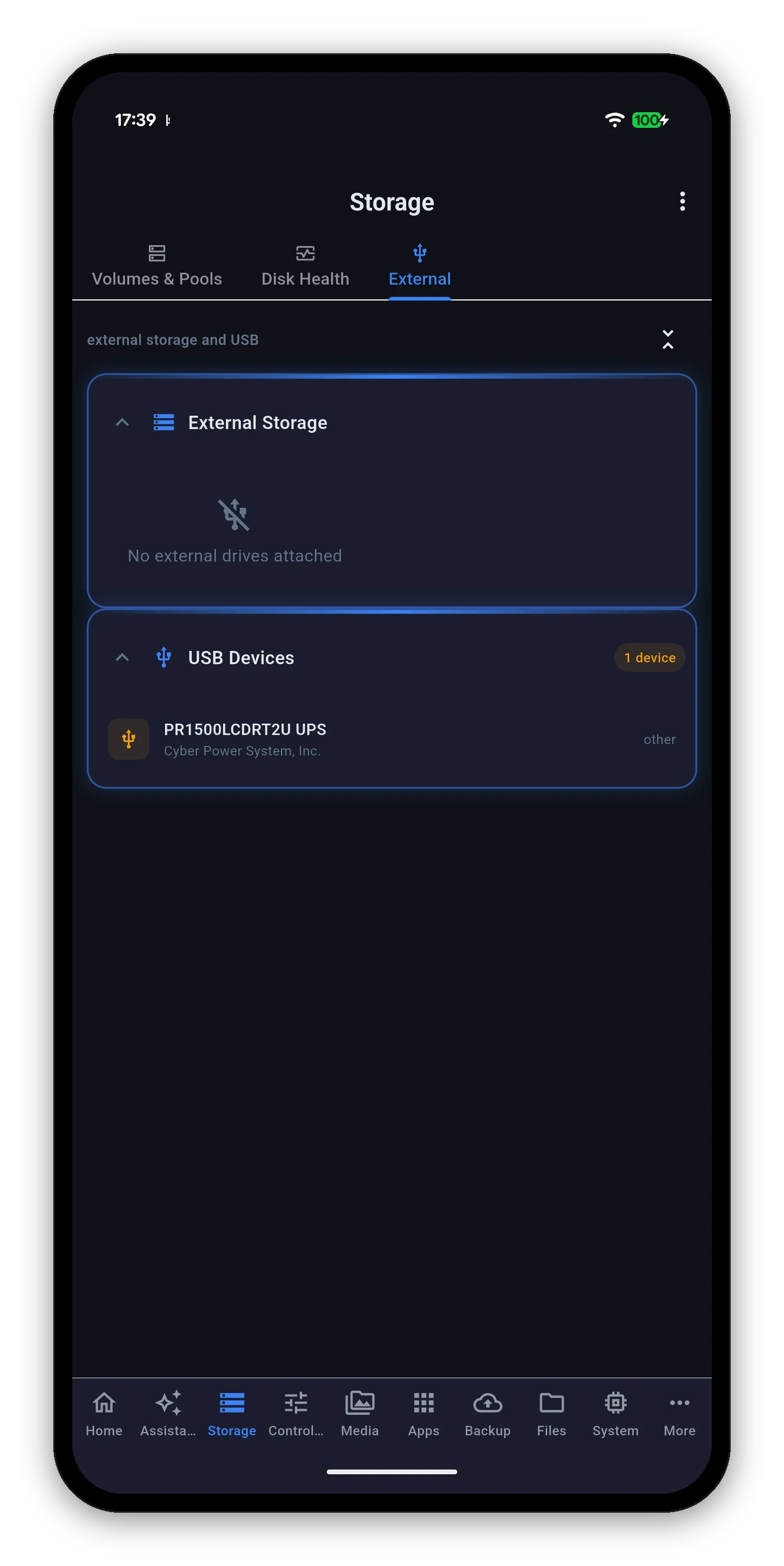
两个部分:外部存储用于可挂载和弹出的硬盘,USB 设备用于其他所有插入的设备 - UPS、打印机、接收器。
存储是点错一下就无法挽回的地方,所以应用读取的远多于写入。
 Syno Manager