首页 › 用户指南 › 应用
应用

你的 NAS 所运行的一切

四个子视图:用于 DSM 套件的 Package Center、用于容器的 Docker、用于 Compose 堆栈的 Projects,以及安装 VMM 后出现的 虚拟机。

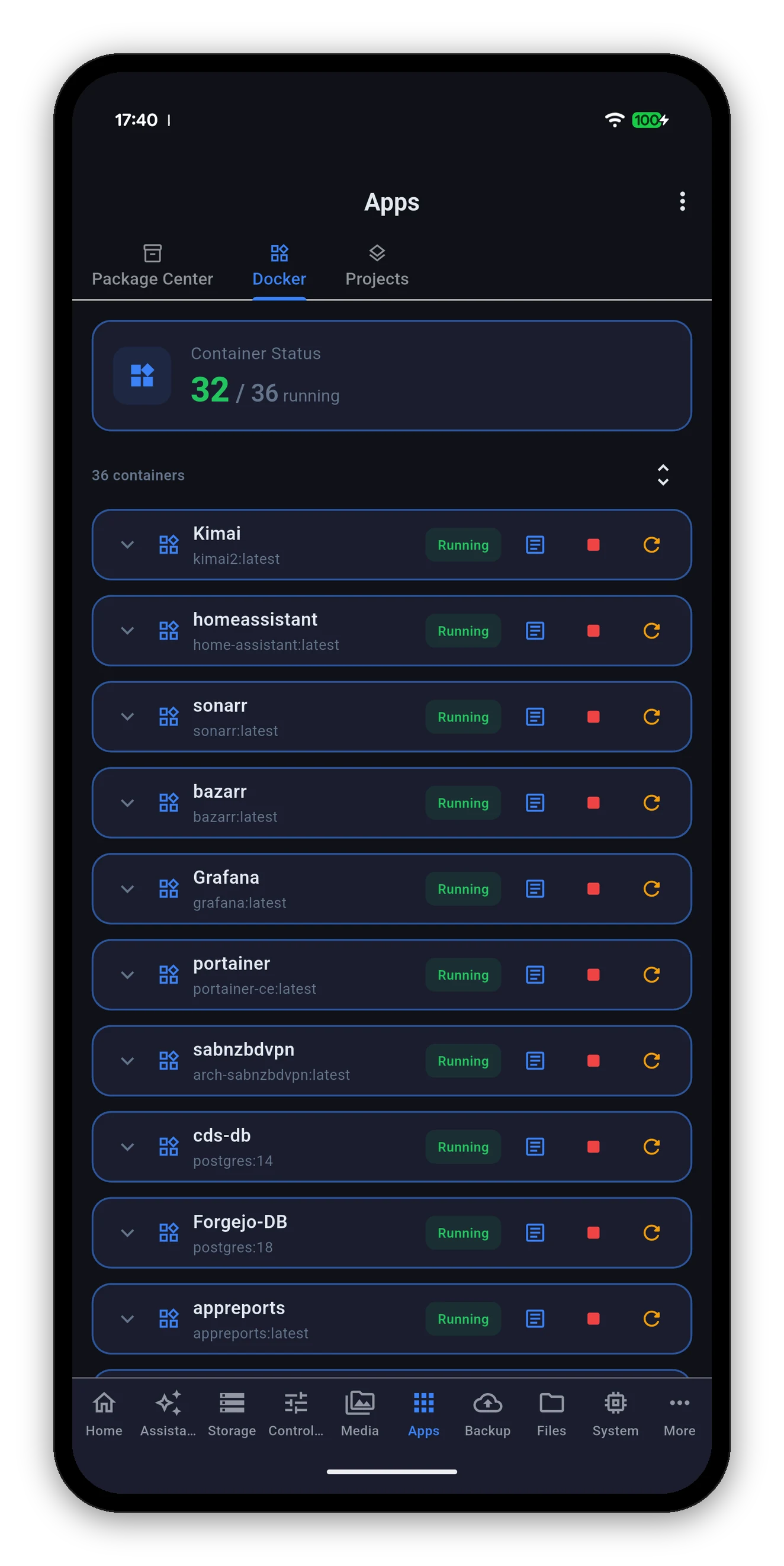
带有状态和控件的 Docker 容器
Package Center

完整目录,可搜索

与 DSM 相同的四种筛选,外加覆盖全部筛选的搜索框。

筛选列出内容
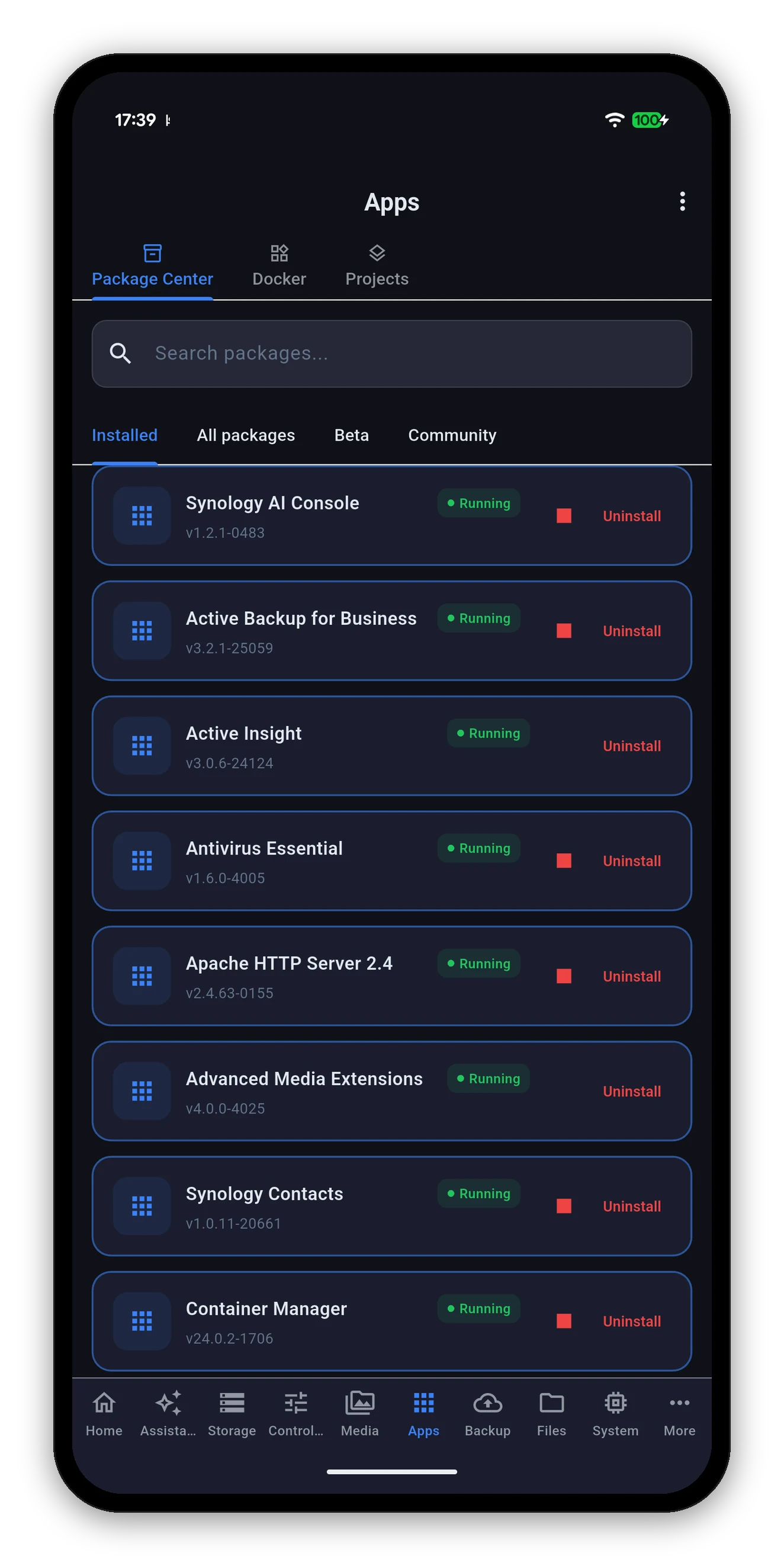
已安装NAS 上现有的套件,附带版本、大小和运行指示。
全部套件Synology 为你的型号提供的完整目录。
测试版预发布套件。
社区来自你在 DSM 中添加的第三方来源的套件。

每个条目都标明版本和下载大小、说明,以及所需的依赖项,如 Needs Python2、Needs SynoFinder,因此不会再有意料之外的二次安装。
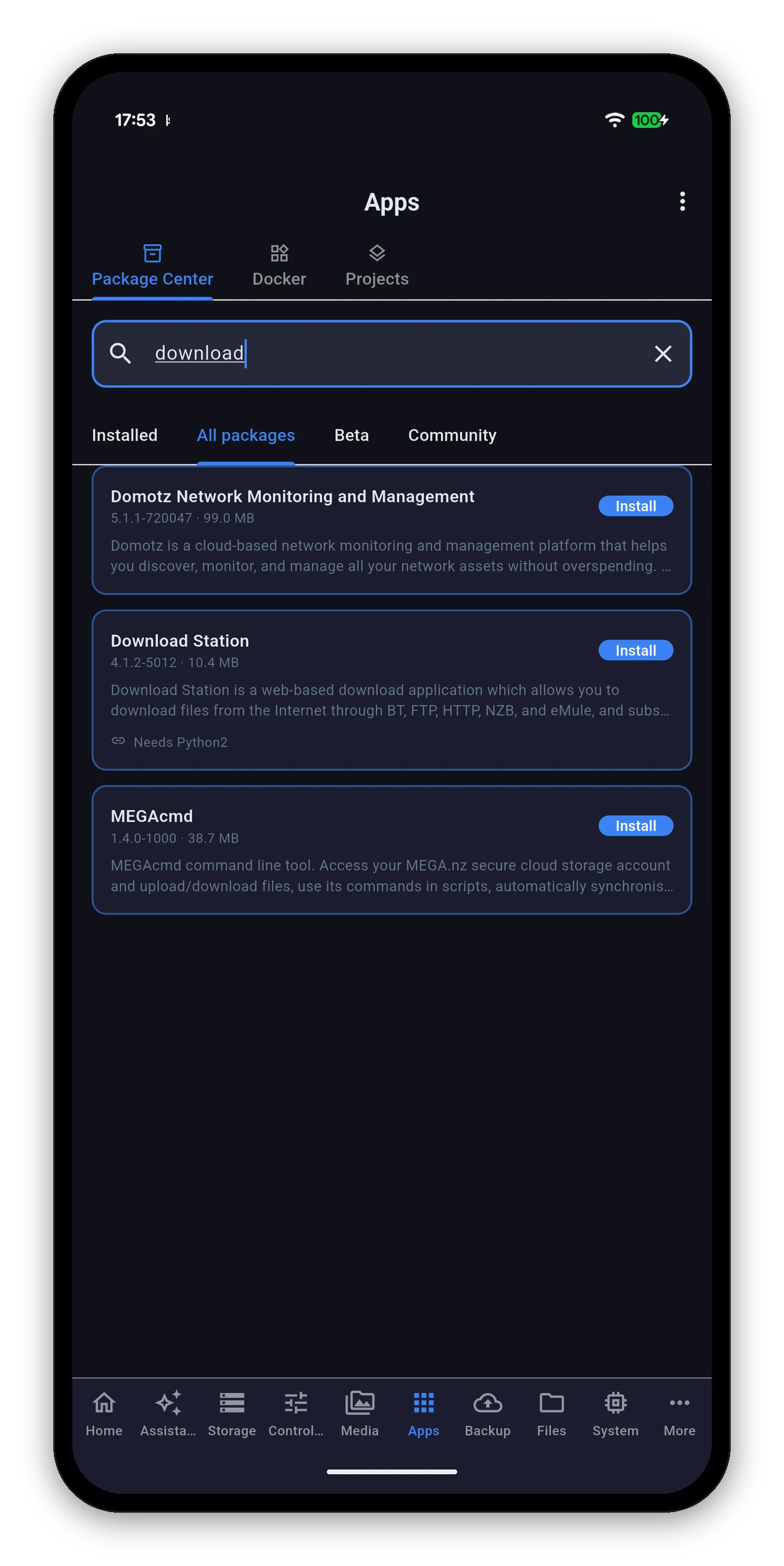
在完整套件目录中搜索,并带有安装按钮

在全部套件中搜索尚未安装的套件。

显示已安装套件及运行状态的 Package Center
安装、更新、卸载

点击“安装”后会发生什么

  1. 搜索或筛选出你想要的套件。
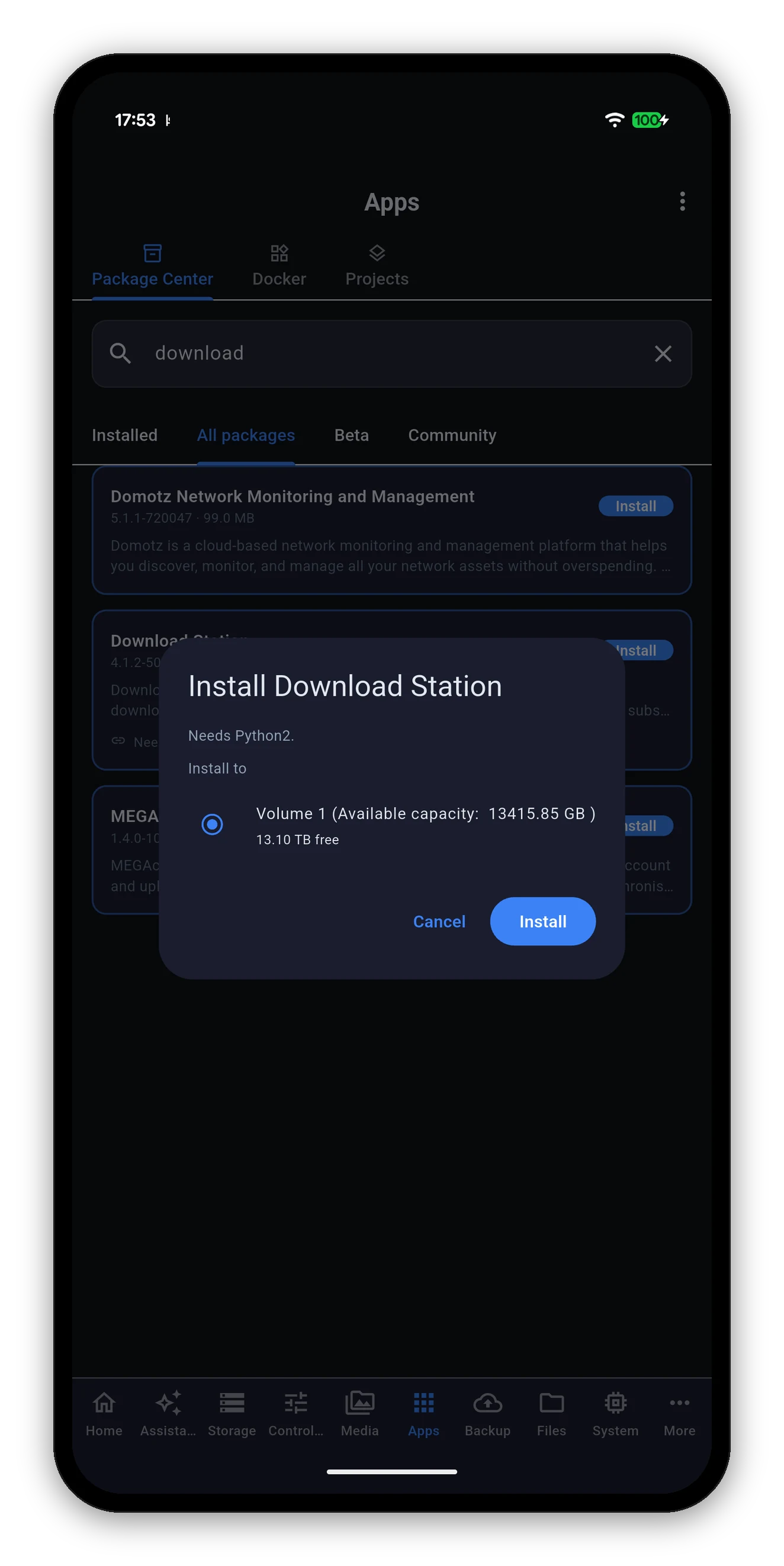
  2. 安装。对话框会列出套件名称和所有依赖项,并询问安装到哪个存储空间,同时显示各存储空间的可用容量,让你不必盲选。
  3. 确认。NAS 开始安装,依赖项一并安装。
  4. 列表会重新读取自身。按钮变成卸载,是因为套件列表现在显示它已安装,而不是因为请求返回了成功。
最后这一步才是关键。请求成功和安装完成是两件不同的事,应用等待的是后者。
显示套件名称、依赖项和目标存储空间的安装对话框
安装套件会为应用增加界面。标签列表是根据 NAS 在连接时上报的内容构建的,因此安装 Download Station 之类的套件后,下拉刷新或重新打开应用,对应的子视图就会出现。
Docker

每个容器,以及最实用的控件

顶部是状态栏,显示运行数 / 总数,下面是 NAS 上所有容器的列表。

日志

读一次,需要时再跟随

容器日志和堆栈日志的行为与系统日志相同,原因也相同。

Projects

Compose 堆栈,按堆栈管理

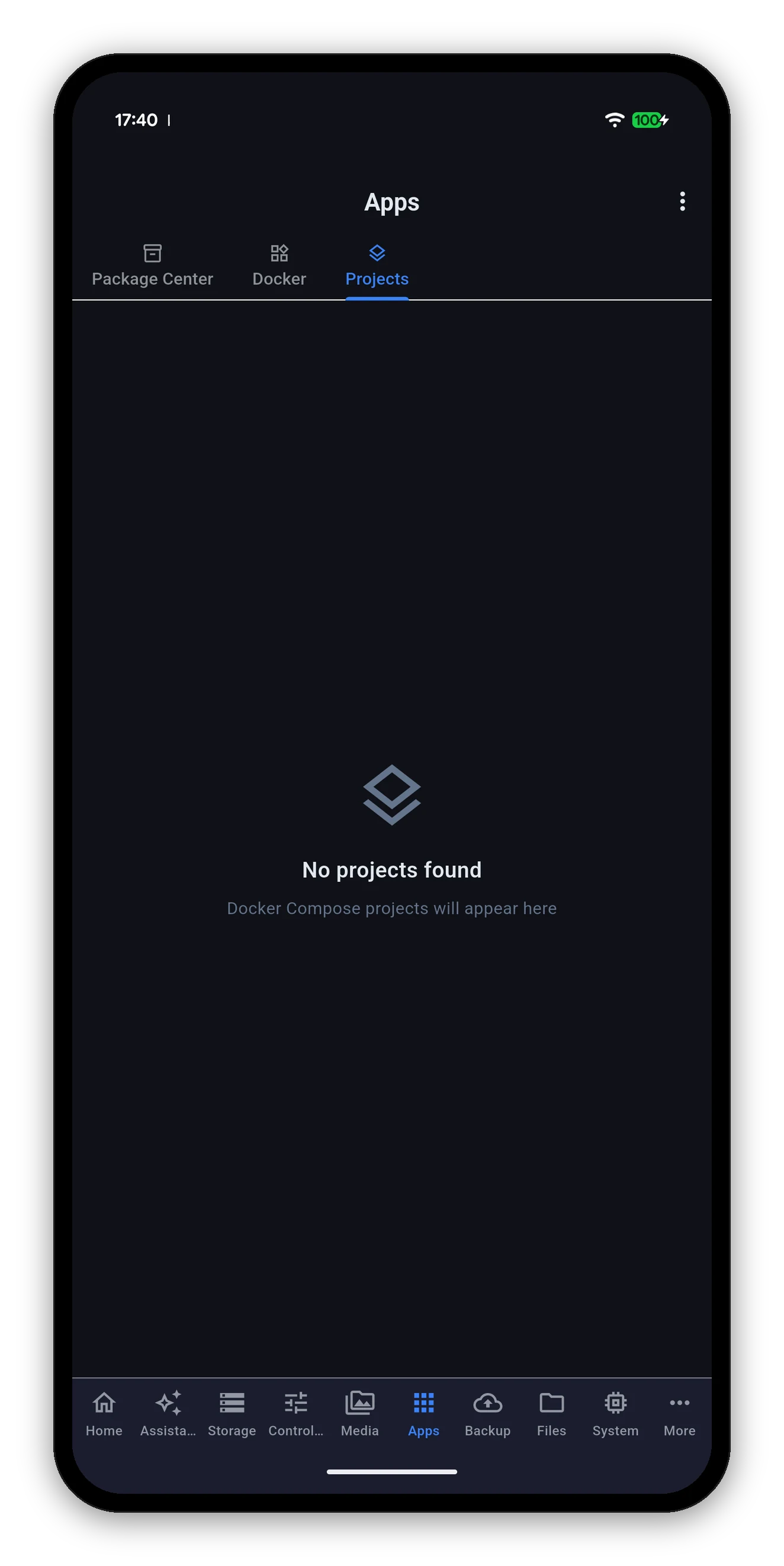
Docker Compose 项目,当前未配置任何项目

一个 Compose 项目由若干相互关联的容器组成。Projects 子视图正是这样看待它们的:整个堆栈一键启动或停止,不必在 Docker 列表里逐个找容器,还担心漏掉。

  • 每个项目都会显示名称以及其中有多少个容器在运行。
  • 启动或停止项目,作为一个整体。
  • 堆栈日志的打开方式与容器日志相同。
  • 没有项目时会明确说明,显示“Docker Compose 项目将显示在这里”,而不是一片空白。
虚拟机

Virtual Machine Manager

安装 VMM 后才会出现。NAS 上的每台虚拟机、它在做什么,以及三种电源操作。

操作功能
启动为虚拟机开机。
关机请求客户机操作系统正常关机。
强制关闭切断电源。长按确认,因为它相当于直接拔掉一台正在运行的电脑的电源,轻轻一点未免太随便了。
处于中间状态的虚拟机会如实描述。如果 NAS 上报的状态既不是运行也不是关机,比如正在启动、正在挂起、已崩溃,应用会原样显示该词,并提供恢复控件,而不是一个无法执行的启动按钮,或一个并不属实的绿色对勾。
常见问题

应用常见问题

能在手机上安装 DSM 套件吗?
可以。应用中的 Package Center 与 DSM 拥有相同的套件目录,包括已安装、全部套件、测试版和社区,并带搜索框。选好套件,选择存储空间,即可安装。更新和卸载的方式相同,每项操作都通过重新读取套件列表来确认。
能在应用里重启 Docker 容器吗?
可以。每个容器都有启动、停止和重启,还有一个打开日志的按钮。已退出的容器显示启动按钮,而不是一个无法执行的停止按钮。
能控制 Docker Compose 堆栈吗?
可以。Projects 子视图会列出你的 Compose 项目,并可启动或停止整个堆栈。堆栈日志的打开方式与容器日志相同。
能启动和停止虚拟机吗?
可以,前提是已安装 Virtual Machine Manager。可以启动、关机或强制关闭任意虚拟机。强制关闭需要长按确认,因为它相当于直接拔掉电源。
能在应用里创建新容器吗?
不能。创建容器涉及镜像选择、端口映射、卷挂载和环境变量,这样的表单适合放在能一眼看全的屏幕上。应用负责运行和监控你在 DSM 或 Portainer 中创建的容器。

下一页:媒体

Photos、Drive 和 Surveillance Station 实时画面。

Photos、Drive & 摄像头 →   返回指南