首页 › 用户指南 › Wake-on-LAN
Wake-on-LAN

躺在沙发上就能开机

设备列表中,NAS 本身的“连接”按钮旁有一个唤醒按钮;网络中的其他设备则通过唤醒设备界面操作。其中一种随处可用,另一种则有一个需要坦白说明的前提。

“唤醒设备”界面
坦诚的对照表

什么情况下可行

Wake-on-LAN是在本地网络内的一次广播。哪些可行、哪些不行,全都由这一点决定,所以这里直接说清楚,而不是埋在脚注里。

你想唤醒的对象你所在的位置是否可行?原因
NAS在同一网络内是你的手机直接广播数据包。无需任何设置。
其他设备在同一网络内是同上 - 手机或 NAS 都可以发送。
其他设备,NAS 处于开机状态任何地方是由 NAS 为你转发。你通过正常连接访问 NAS,由它在LAN内广播。这就是 DS Router 的路径。
NAS 本身,处于关机状态时在你的网络之外需要设置关机后的 NAS 无法自己转发唤醒数据包,QuickConnect 也无法连接已关机的 NAS。你需要通过 VPN 接入网络,或让路由器把 UDP 端口 9 转发到LAN广播地址。
中间这一行最实用。坐在火车上唤醒家里的台式机是可行的,而且完全不需要任何路由器配置 - 因为始终开机的 NAS 在替你做广播。
NAS

唤醒你的 DiskStation

  1. 无需任何配置。应用会在你首次连接时获取 NAS 的 MAC 地址,所以按钮在你需要之前就已准备就绪。
  2. 打开设置 › 管理 NAS 设备。
  3. 点按 NAS 旁边的“唤醒”。
  4. 稍等片刻再点按“连接”。NAS 启动需要一段时间,在它应答之前,应用不会假装它已经开机。
NAS 上也必须启用Wake-on-LAN。在 DSM 的控制面板 › 硬件 & 电源 › 常规中设置。关闭了该功能的 NAS 无论谁来发送,都会忽略数据包。
其他一切

通过 NAS 唤醒其他设备

设置 › 唤醒设备。按名称和 MAC 地址添加网络中的任意机器,NAS 会在网络内部为你发送魔术包。
  1. 点按“添加设备”。
  2. 起一个你能认出的名字 - “台式机”、“游戏PC”、“服务器”。
  3. 输入它的 MAC 地址。在路由器的设备列表中通常最容易找到。
  4. 保存。它会出现在列表中,并带有自己的“唤醒”按钮。
由于发送工作由 NAS 完成,所以你在外出时也能使用 - 无论是移动数据、QuickConnect,还是任何能连上 NAS 的地方。Synology 自家的路由器应用也是这样做的,因此即使你从不需要唤醒 NAS 本身,这个功能也值得设置。
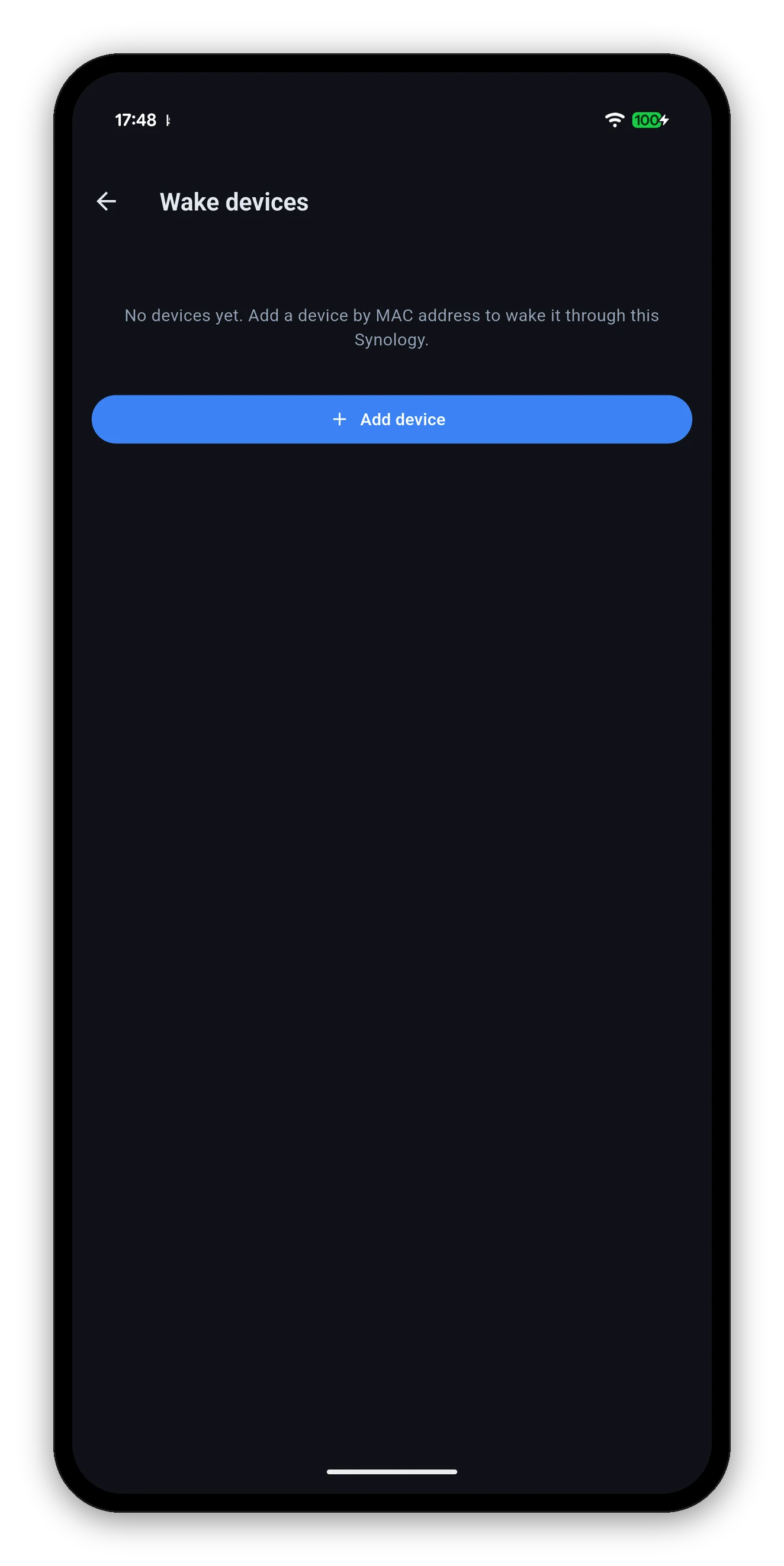
显示空状态和“添加设备”按钮的“唤醒设备”界面
在目标机器上

唤醒要生效,必须满足什么条件

如果发送了数据包却毫无反应,几乎总是下面这些原因之一 - 应用无法从外部看到或修复其中任何一项。

常见问题

Wake-on-LAN FAQ

我可以在任何地方唤醒 NAS 吗?
只有当存在一条不依赖 NAS 处于开机状态的通往你网络的路线时才行 - 比如 VPN,或已配置转发Wake-on-LAN的路由器。关机后的 NAS 无法自己转发唤醒数据包,QuickConnect 也无法连接已关机的 NAS。在同一网络内则直接可用。
可以通过 NAS 唤醒我的PC吗?
可以,只要 NAS 本身处于开机状态,这种方式在任何地方都能用。你通过正常连接向 NAS 发出请求,由它在LAN内为你广播魔术包。
NAS 的 MAC 地址是从哪里来的?
应用会在你首次连接时自动获取,所以你无需自己去查。
添加其他设备需要什么?
一个你能认出的名称,以及它的 MAC 地址,通常可以在路由器的设备列表中找到。
我发送了唤醒,但没有任何反应。
请检查目标机器是否启用了Wake-on-LAN - 在它的 BIOS 中、在它的网卡上,并且 Windows 的快速启动已关闭。还要确认它使用的是有线以太网;如果你要唤醒的是 NAS,则需确认 NAS 在控制面板中启用了Wake-on-LAN。

下一篇:小组件

在主屏幕上查看你的 NAS,并带有如实的时间戳。

主屏幕小组件 →   返回指南