Система

Что на самом деле делает устройство

Три подраздела: Состояние системы - состояние машины, Ресурсы - графики в реальном времени, Журналы - то, что записала DSM. Плюс элементы управления, которые что-то меняют: режим вентиляторов, индикатор поиска, обновления DSM, перезагрузка и выключение.
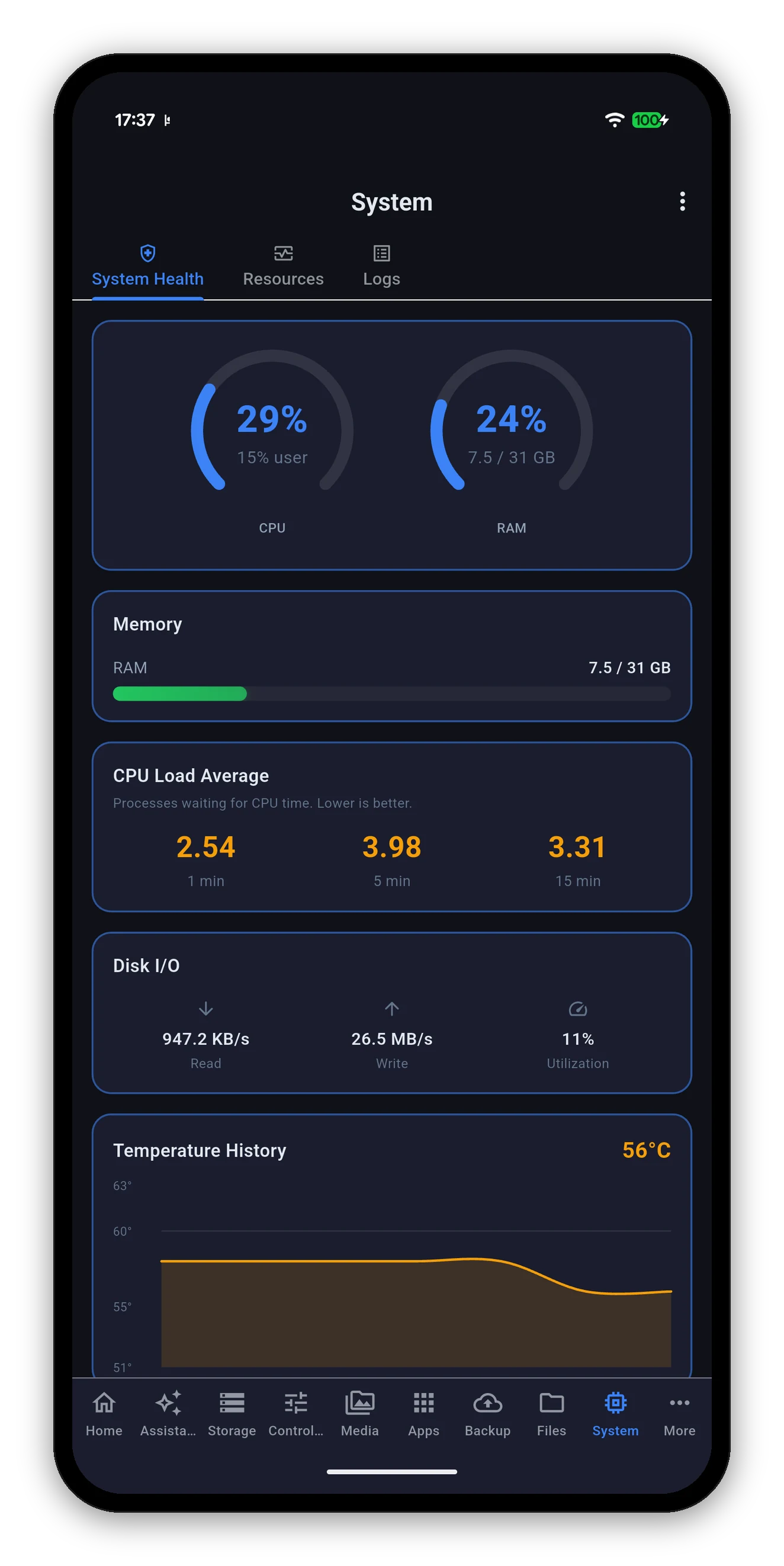
Состояние системы: индикаторы процессора и ОЗУ, средняя нагрузка, дисковый ввод-вывод и история температуры
Состояние системы

Показания

КарточкаЧто показывает
Индикаторы процессора & ОЗУОбщая загрузка процессора в виде кольца, а под ним выделена доля пользователя, чтобы отличать вашу нагрузку от накладных расходов системы. ОЗУ показывает процент и абсолютные значения.
ПамятьЗанято от общего объёма в виде полосы. Зелёная, пока это не имеет значения.
Средняя нагрузка процессораЗначения за одну, пять и пятнадцать минут - число процессов, ожидающих процессорного времени, а не процент. Оценивается с учётом числа ядер, поэтому нормальное значение для восьмиядерной стоечной модели - высокая нагрузка для двухдискового NAS.
Дисковый ввод-выводСкорость чтения и записи плюс процент загрузки - как часто диски были заняты; это часто и есть настоящий ответ, когда NAS тормозит, а процессор кажется простаивающим.
История температурыСкользящий график с текущим значением. В °C или °F согласно вашему выбору.
ПроцессыСколько процессов выполняет NAS.
Охлаждение

Режим скорости вентиляторов - прямо с телефона

Карточка охлаждения показывает состояние вентиляторов и текущий режим NAS в виде переключателя на три положения:
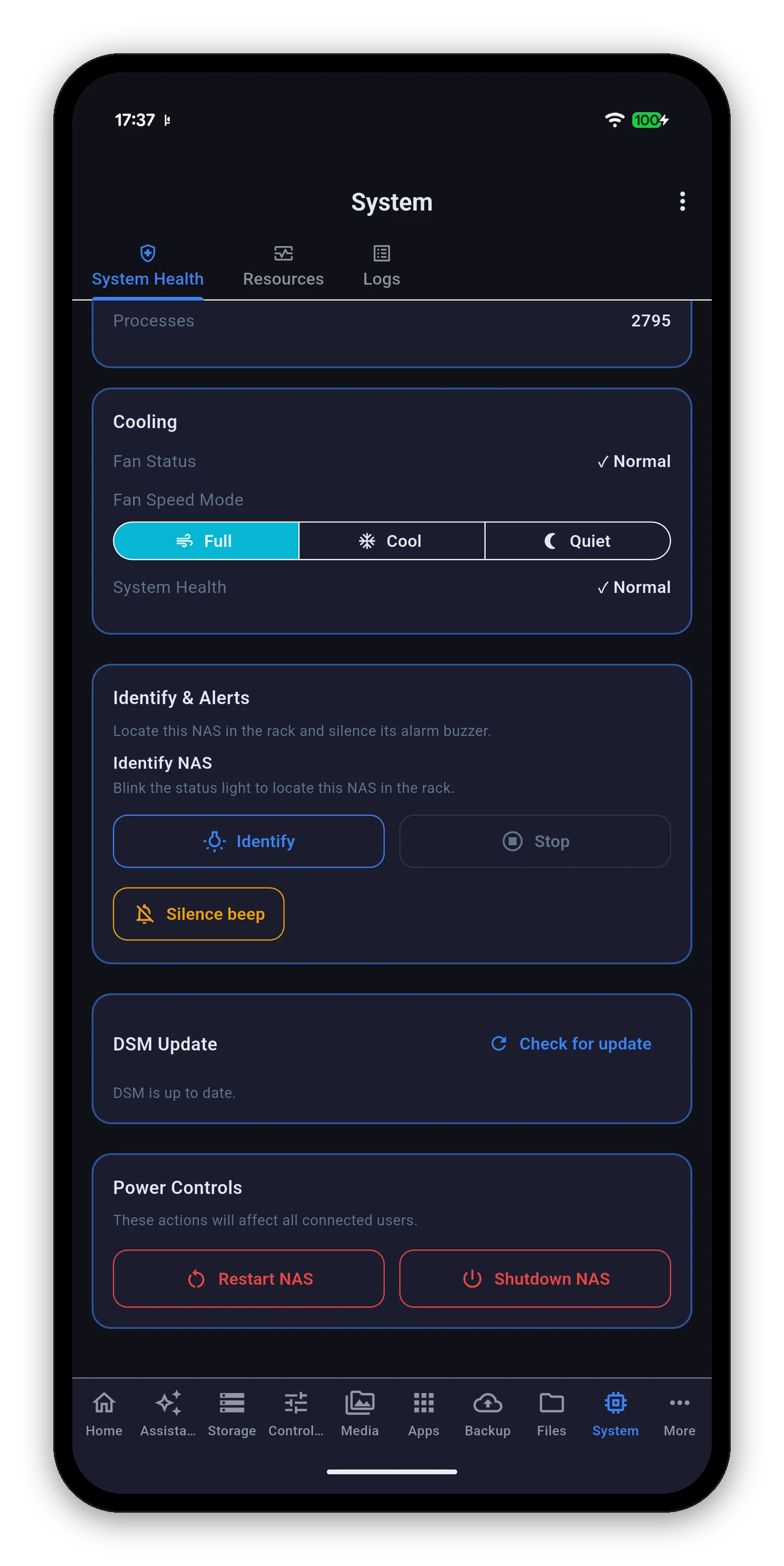
  • Полная скорость - максимальный поток воздуха, максимальный шум. Подходит для стойки или шкафа.
  • Прохладно - сбалансированный режим по умолчанию.
  • Тихо - меньше скорость, выше температура. Подходит для NAS в гостиной, если диски это выдерживают.
Подтверждено, а не предположено. Приложение считывает текущий режим с NAS, записывает ваш выбор, а затем считывает его обратно. Режим, который NAS молча отклонил, отображается как отклонённый, а не висит на экране так, будто применился.
Нераспознанный режим остаётся только для чтения. Если NAS сообщает режим охлаждения вне этих трёх, карточка показывает то, что он сообщил, и не предлагает его менять, вместо того чтобы выдавать его за один из известных трёх.
Карточка охлаждения с режимами «Полная скорость», «Прохладно» и «Тихо», а также поиск и управление питанием
Поиск & оповещения

Найдите устройство, заглушите сигнал

Обновление DSM

Есть ли обновление прошивки

Карточка обновления DSM показывает вашу версию и сообщает, есть ли у Synology что-то новее. Проверить обновление просит NAS проверить ещё раз.

Это прошивка вашего NAS, а не приложение. Syno Manager обновляется сам через App Store или Google Play, как любое другое приложение. Эта карточка - собственный инструмент обновления DSM, тот же, что и в Панели управления.
Управление питанием

Перезагрузка и выключение

Внизу «Состояния системы», выделены красным, потому что затрагивают всех подключённых пользователей, в том числе того, кто посреди копирования файла.

Подумайте, прежде чем выключать удалённо. Выключенный NAS не может сам передать пакет пробуждения. Чтобы включить его извне сети, нужен VPN в неё или роутер, настроенный на проброс Wake-on-LAN. См. Wake-on-LAN, чтобы узнать, что откуда работает.
Быстрые команды не обходят подтверждение. Ссылки synomanager://reboot и synomanager://shutdown (ссылки) намеренно лишь открывают приложение на этом экране. Опасное действие не должно становиться одним касанием только потому, что его запустили из лаунчера.
Ресурсы

Графики в реальном времени

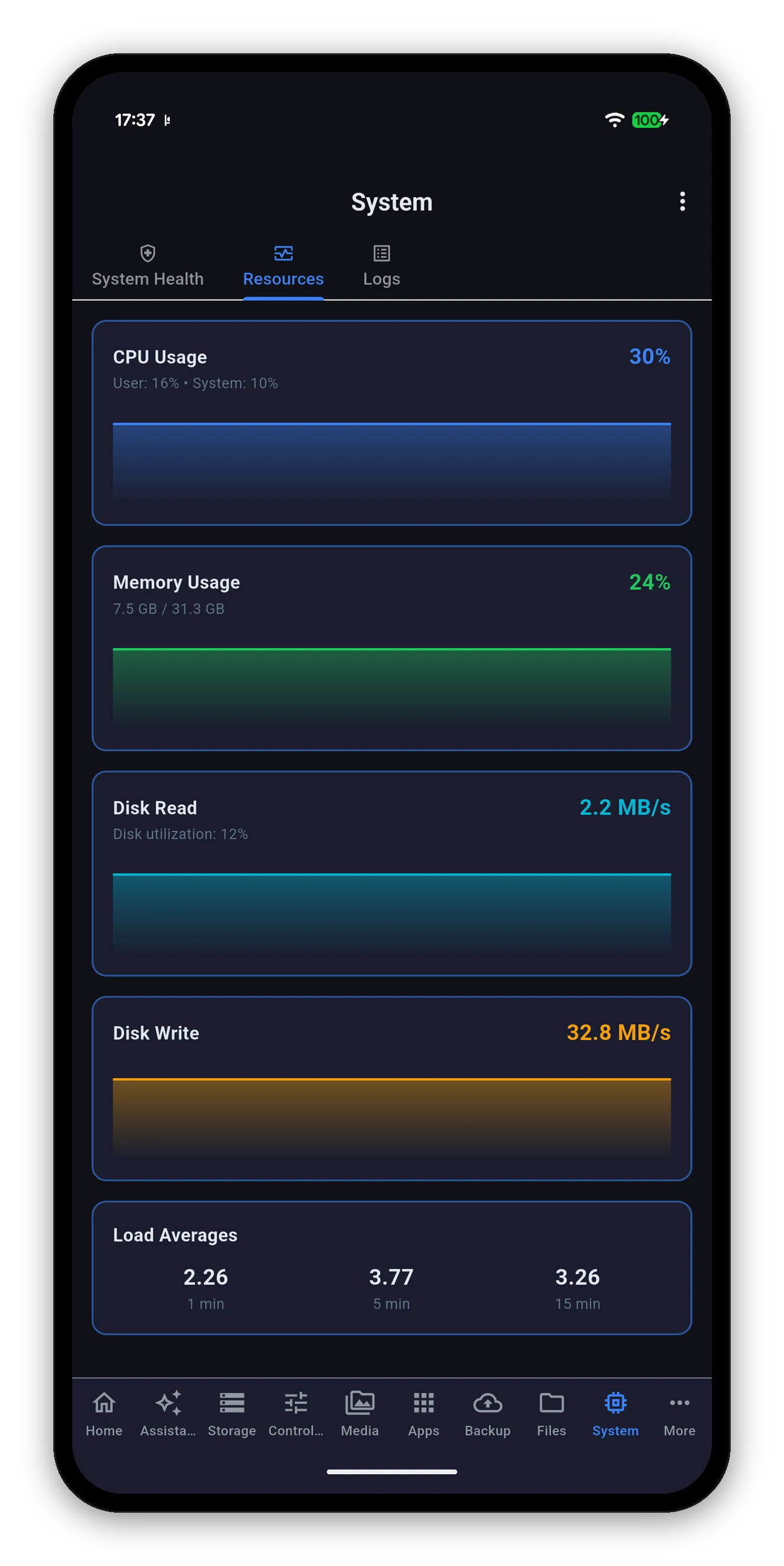
Графики монитора ресурсов: процессор, память, чтение и запись диска

Подраздел «Ресурсы» показывает те же данные в виде скользящего графика - то, что нужно, когда вопрос звучит как «это всплеск или так постоянно?»

  • Загрузка процессора с разделением на пользовательскую и системную.
  • Использование памяти - занято от общего объёма.
  • Чтение диска и запись диска, у каждого свой график, плюс общая загрузка диска.
  • Средняя нагрузка за одну, пять и пятнадцать минут.
Графики заполняются с интервалом опроса. Более короткий интервал даёт больше деталей и расходует больше заряда, более длинный щадит батарею, но грубее.
Журналы

Что записала DSM

Две вкладки: Система - собственный журнал DSM, и Подключения - входы и доступ к файлам. Обе загружаются по вашему запросу.

Экспортируется то, что на экране, а не весь журнал. В экспорт попадает всё, что осталось в списке после фильтра по уровню и поиска, - то, что вы уже отфильтровали, не вернётся. Файл - простой текст, одна запись на строку, время, уровень, пользователь и описание разделены табуляцией.
Если журнал не загружается и сообщает о тайм-ауте подключения, хотя остальное приложение работает, значит, не отвечает служба «Центр журналов» на NAS, а не ваше соединение. Проверьте, что «Центр журналов» установлен и запущен в Центре пакетов DSM - API системного журнала входит в него.
Частые вопросы

Вопросы о системе

Можно ли менять скорость вентиляторов из приложения?
Да. В «Состоянии системы» есть карточка охлаждения с режимами «Полная скорость», «Прохладно» и «Тихо». Приложение считывает текущий режим NAS, записывает ваш выбор и считывает его обратно для подтверждения. Если NAS сообщает режим вне этих трёх, показ остаётся только для чтения, а не искажается.
Можно ли перезагрузить или выключить NAS с телефона?
Да, в «Управлении питанием» внизу «Состояния системы». Оба действия подтверждаются перед выполнением. Удалённое выключение стоит обдумать дважды: выключенный NAS нельзя включить через интернет без VPN или роутера, настроенного на Wake-on-LAN.
Для чего нужна функция «Найти NAS»?
Она мигает индикатором состояния NAS, чтобы вы поняли, какой именно ящик перед вами в стойке или шкафу. «Отключить сигнал» останавливает звуковой сигнал тревоги, но не устраняет причину, которая его вызвала.
Обновляются ли журналы сами?
Нет, и это намеренно. Журнал загружается один раз и стоит на месте, чтобы его можно было прочитать. Нажмите «воспроизвести», чтобы следить за ним в реальном времени, ещё раз - чтобы приостановить; слежение прекращается само, когда вы уходите с экрана или сворачиваете приложение.
Можно ли экспортировать или скопировать журнал, который я смотрю?
Да. Долгое нажатие на любую строку открывает системную панель «Копировать / Выбрать всё / Поделиться», а можно воспользоваться кнопкой экспорта рядом с переключателем «вживую» на вкладке «Система» или над списком на вкладке «Подключения». Откроется окно с вариантами: сохранить в файл, поделиться или отправить по почте, скопировать в буфер обмена. Экспортируются ровно те записи, что на экране после фильтра по уровню и поиска: одна запись на строку, время, уровень, пользователь и описание разделены табуляцией.
Почему средняя нагрузка высокая, хотя процессор в порядке?
Средняя нагрузка учитывает ожидающие процессы, а они часто ждут диски, а не процессор. Посмотрите загрузку дискового ввода-вывода на том же экране: высокий процент загрузки при низкой загрузке процессора - обычное объяснение.

Далее: хранилище

Тома, пулы, состояние SMART каждого диска и безопасное извлечение.

Хранилище & диски →   Назад к руководству