Wake-on-LAN

Включайте всё с дивана

Кнопка Включить рядом с «Подключить» в списке устройств - для самого NAS, и экран «Включение устройств» - для всего остального в вашей сети. Одно работает откуда угодно, у другого есть честная оговорка.
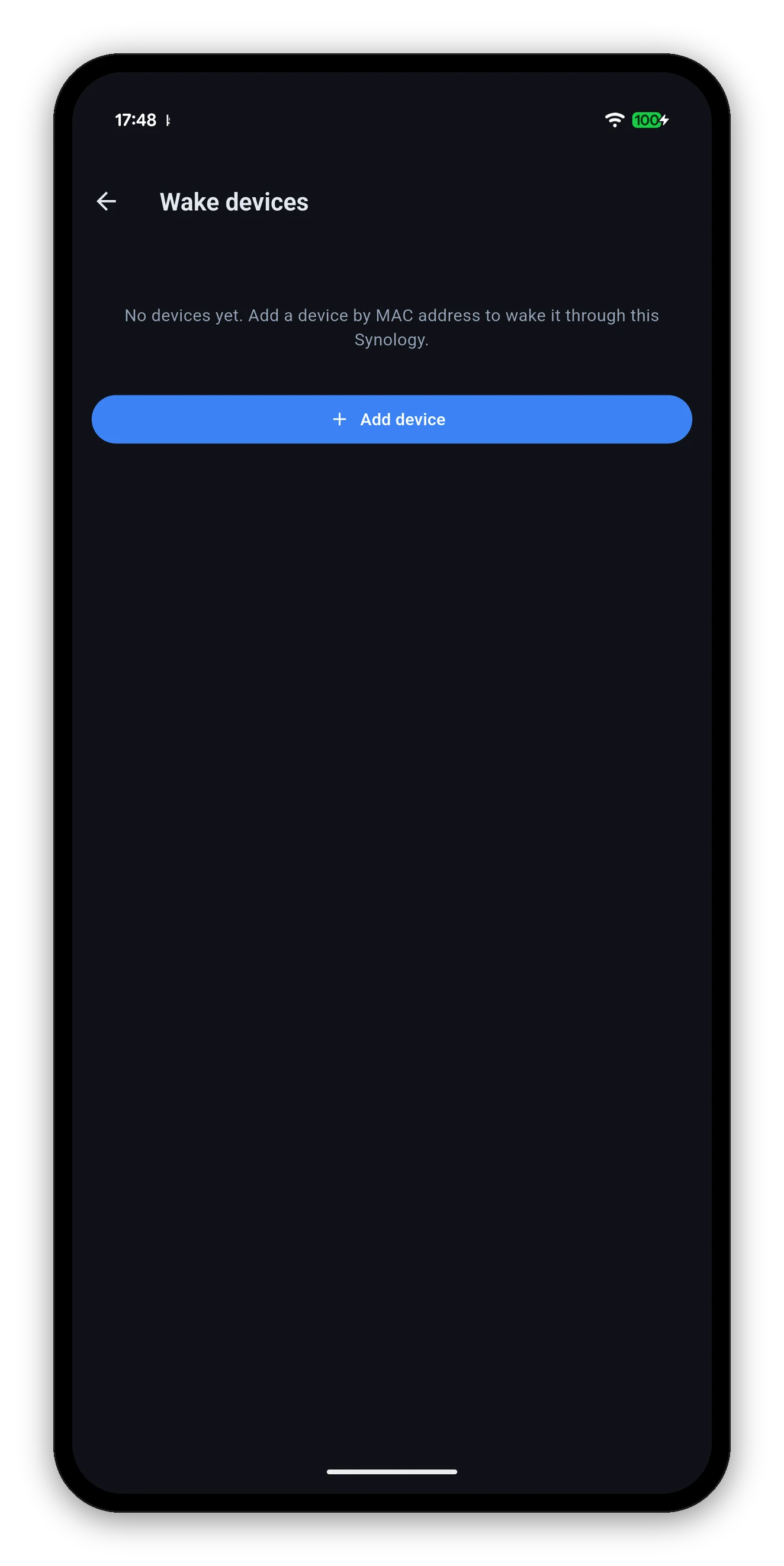
Экран «Включение устройств»
Честная таблица

Что откуда работает

Wake-on-LAN - это широковещательная рассылка в локальной сети. Всё, что работает и не работает, следует из этого одного факта, поэтому он изложен прямо, а не спрятан в сноске.

Что вы хотите включитьГде вы находитесьРаботает?Почему
NASВ той же сетиДаТелефон сам рассылает пакет. Ничего настраивать не нужно.
Другое устройствоВ той же сетиДаТо же - пакет может отправить телефон или NAS.
Другое устройство, NAS включёнГде угодноДаNAS передаёт пакет за вас. Вы обращаетесь к NAS по обычному подключению, и он рассылает пакет по локальной сети. Это путь, который использует DS Router.
Сам NAS, пока он выключенВне вашей сетиНужна настройкаВыключенный NAS не может сам передать пакет пробуждения, а QuickConnect не достучится до выключенного NAS. Нужен VPN в сеть или роутер, пробрасывающий UDP-порт 9 на широковещательный адрес локальной сети.
Полезна средняя строка. Включить домашний компьютер из поезда можно, и никакой настройки роутера для этого не требуется - рассылку выполняет постоянно включённый NAS.
NAS

Включение вашей DiskStation

  1. Настраивать ничего не нужно. Приложение запоминает MAC-адрес NAS при первом подключении, поэтому кнопка готова заранее.
  2. Откройте «Настройки › Управление устройствами NAS».
  3. Нажмите «Включить» рядом с NAS.
  4. Подождите немного и нажмите «Подключить». NAS загружается не сразу, и приложение не будет делать вид, что он готов, пока он не ответит.
Wake-on-LAN должен быть включён и на самом NAS. В DSM: Панель управления › Оборудование & питание › Общие. NAS с отключённой функцией проигнорирует пакет, кто бы его ни отправил.
Всё остальное

Включение других устройств через NAS

Настройки › Включение устройств. Добавьте любой компьютер в сети по имени и MAC-адресу, и NAS отправит magic-пакет за вас изнутри сети.

  1. Нажмите «Добавить устройство».
  2. Дайте ему имя, которое вы узнаете: «Компьютер», «Игровой ПК», «Сервер».
  3. Введите его MAC-адрес. Проще всего найти его в списке устройств роутера.
  4. Сохраните. Устройство появится в списке со своей кнопкой «Включить».
Поскольку отправляет пакет NAS, это работает, когда вы вне дома - через мобильный интернет, через QuickConnect, откуда угодно, где доступен NAS. Так же работает и собственное приложение Synology для роутера, и поэтому это стоит настроить, даже если вы никогда не включаете сам NAS.
Экран «Включение устройств» с пустым состоянием и кнопкой «Добавить устройство»
На целевом компьютере

Что должно выполняться, чтобы пробуждение сработало

Если пакет отправлен, а ничего не происходит, почти всегда причина в одном из этих пунктов, и приложение не может ни увидеть их, ни исправить снаружи.

Частые вопросы

Вопросы о Wake-on-LAN

Можно ли включить NAS откуда угодно?
Только если есть маршрут в вашу сеть, не зависящий от того, включён ли NAS: VPN или роутер, настроенный на проброс Wake-on-LAN. Выключенный NAS не может сам передать пакет пробуждения, а QuickConnect не достучится до выключенного NAS. В той же сети всё просто работает.
Можно ли включить мой компьютер через NAS?
Да, и это работает откуда угодно, пока сам NAS включён. Вы обращаетесь к NAS по обычному подключению, а он рассылает magic-пакет по локальной сети вместо вас.
Откуда берётся MAC-адрес NAS?
Приложение автоматически запоминает его при первом подключении, так что искать его не нужно.
Что нужно, чтобы добавить другое устройство?
Понятное вам название и MAC-адрес, который обычно есть в списке устройств роутера.
Я отправил пробуждение, но ничего не произошло.
Проверьте, что Wake-on-LAN включён на целевом компьютере: в BIOS, на сетевом адаптере и при отключённом быстром запуске Windows. Также убедитесь, что он подключён по проводному Ethernet и что на NAS в Панели управления включён Wake-on-LAN, если вы включаете именно NAS.

Далее: виджеты

Ваш NAS на главном экране, с честной меткой времени.

Виджеты главного экрана →   Назад к руководству