Главная › Руководство пользователя › Несколько устройств NAS
Несколько устройств NAS

Одно приложение, все DiskStation

Добавляйте сколько угодно. У каждого свои учётные данные, своё расположение дашборда и свои настройки, так что резервное хранилище в гараже не обязано выглядеть как медиасервер в гостиной.
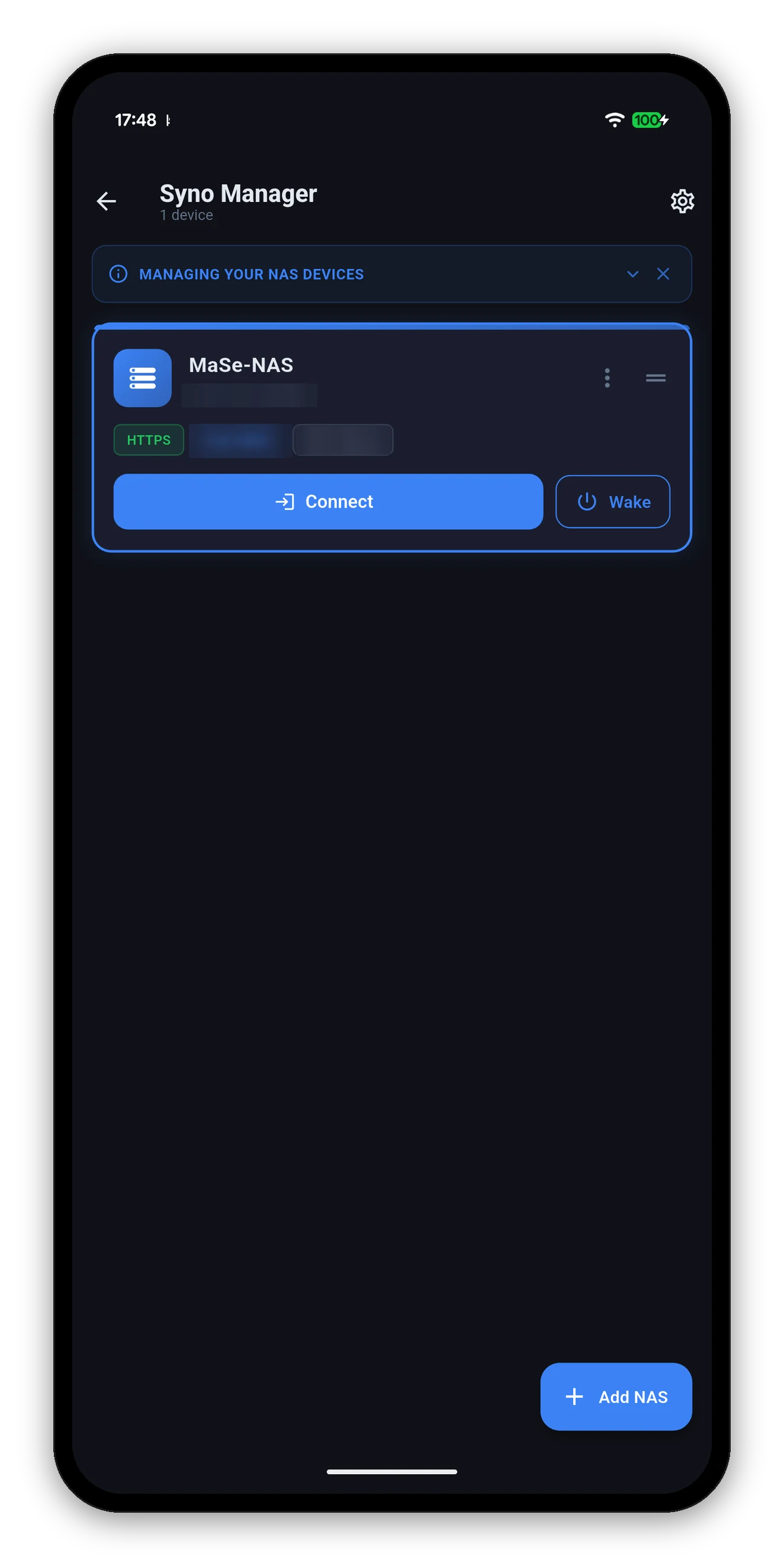
Список устройств NAS с кнопками «Подключить» и «Включить»
Список устройств

Что показывает каждая запись

Открывается через Настройки › Управление устройствами NAS или служит стартовым экраном, если устройств несколько и вы выбрали запрос при запуске.

Дополнительное меню

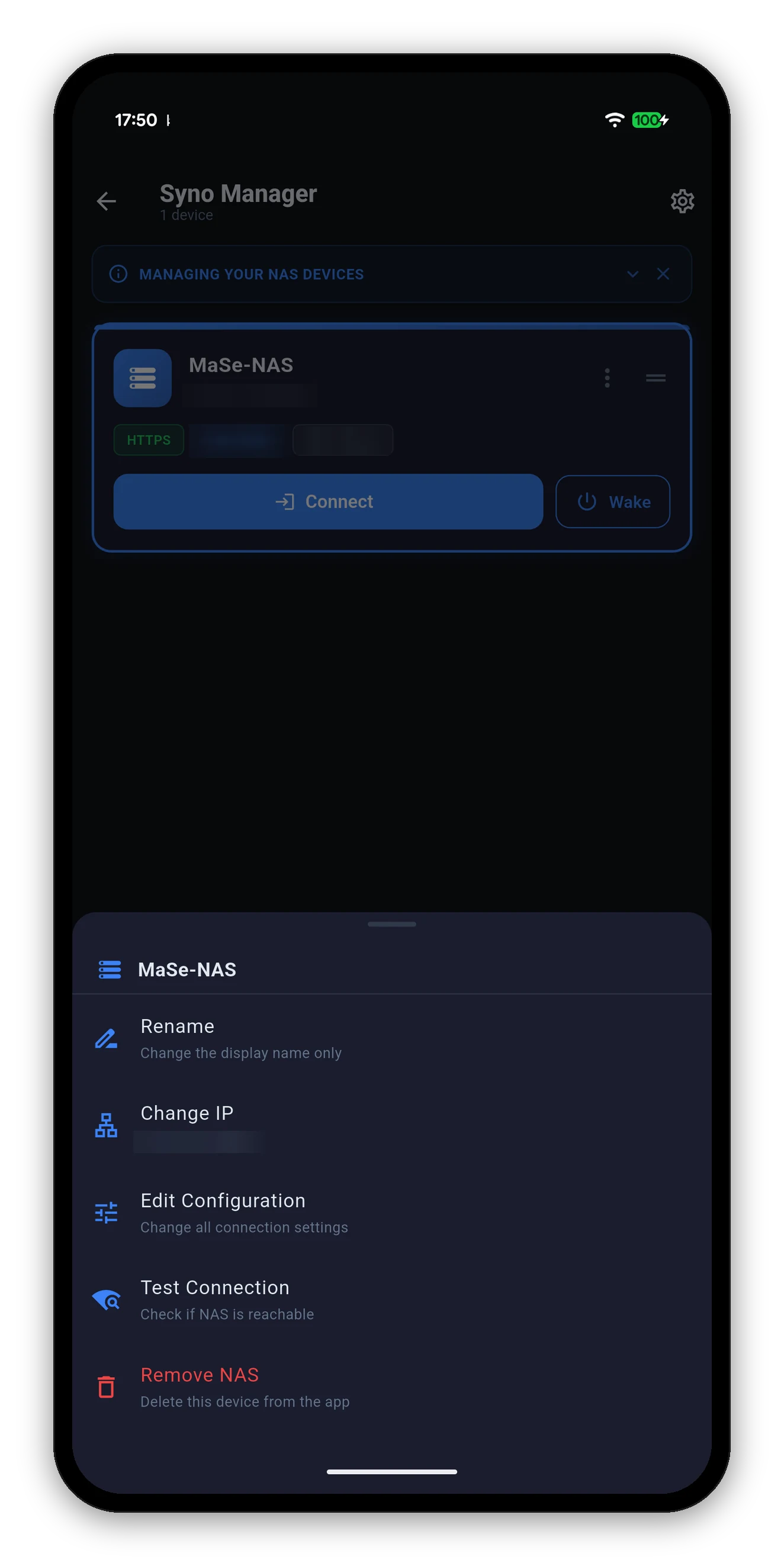
Пять действий с записью

ДействиеЧто делает
ПереименоватьМеняет только отображаемое имя - подпись в приложении. Собственное имя сервера NAS не меняется, оно задаётся в Панели управления DSM.
Изменить IPБыстрый путь к полю, которое меняется чаще всего - адресу и порту, - без прохода по всей форме.
Изменить конфигурациюПолная форма: HTTPS, проверка сертификата, учётные данные, двухфакторная аутентификация и туннель просмотра камер.
Проверить подключениеПроверяет доступность, ничего не меняя, и отличает «устройство недоступно» от «устройство найдено, но учётные данные отклонены».
Удалить NASУдаляет запись и сохранённые учётные данные из приложения. На самом NAS ничего не затрагивается.
Меню устройства: переименование, смена IP, изменение конфигурации, проверка подключения и удаление
Что хранится для каждого NAS

Что каждое устройство помнит само

Для каждого NAS

  • Учётные данные и токен устройства 2FA.
  • Какие карточки дашборда включены и их порядок.
  • Какие карточки свёрнуты.
  • Какие подразделы скрыты на каждой вкладке и их порядок.
  • Настройка туннеля просмотра камер.

Для всего приложения

  • Тема, поверхность, акцент и размер текста.
  • Нижняя панель навигации.
  • Интервал опроса и единица температуры.
  • Поведение при запуске.
  • Какие подсказки вы закрыли.
Один и тот же NAS дважды - вполне разумная схема. Одна запись по локальному IP для дома, другая через QuickConnect для поездок. Это отдельные записи с отдельными раскладками, а переключение занимает одно касание.
Частые вопросы

Вопросы о нескольких NAS

Сколько устройств NAS можно добавить?
Сколько угодно. У каждого свои учётные данные, расположение дашборда, порядок карточек и состояние свёрнутости.
Меняет ли переименование что-либо на самом NAS?
Нет. Переименование меняет только отображаемое имя в приложении. Чтобы изменить собственное имя сервера NAS, используйте Панель управления DSM.
В чём разница между «Изменить IP» и «Изменить конфигурацию»?
«Изменить IP» - быстрый путь к адресу и порту. «Изменить конфигурацию» открывает всю форму, включая HTTPS, проверку сертификата, учётные данные, 2FA и переключатель туннеля камер.
Что происходит при удалении NAS?
Запись и сохранённые учётные данные удаляются из приложения. На самом NAS ничего не затрагивается.
Какое устройство открывается при запуске?
То, что вы выбрали в поведении при запуске: выбор устройства, последнее использованное или всегда конкретное.

Далее: Wake-on-LAN

Включайте NAS или любое другое устройство в сети через него.

Wake-on-LAN →   Назад к руководству