Home › Guida utente › Download Station
Download Station

Mandalo al NAS, non al telefono

Incolla un link o un magnet, oppure scegli un .torrent, e il download lo fa il NAS. Segui l'avanzamento, metti in pausa e riprendi, e cambia le impostazioni con cui è configurato davvero.
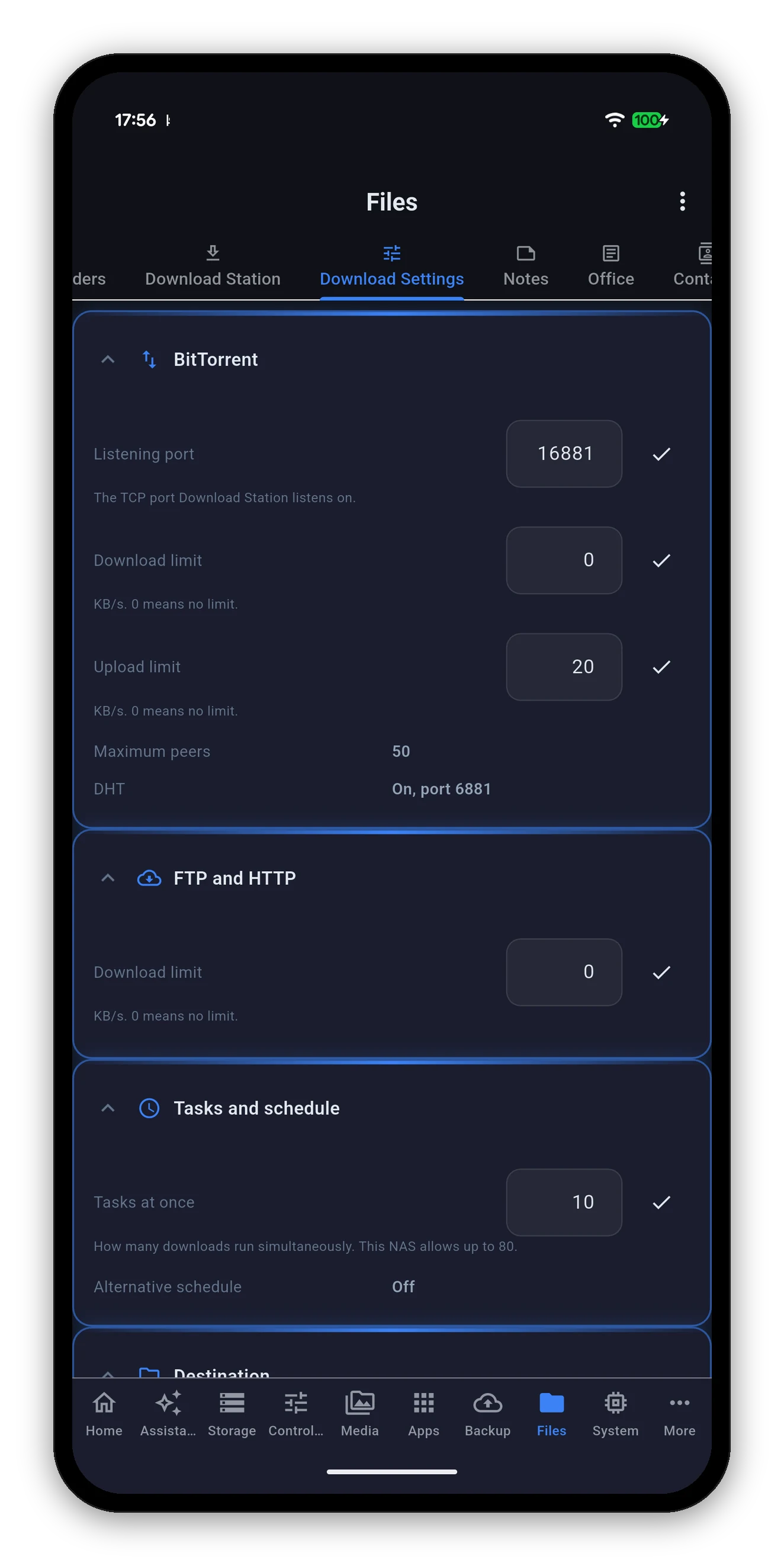
Impostazioni di Download Station lette dal NAS
Download Station

Cosa è in corso

Un'intestazione della velocità in alto - download e upload totali di tutte le attività - poi le attività stesse.
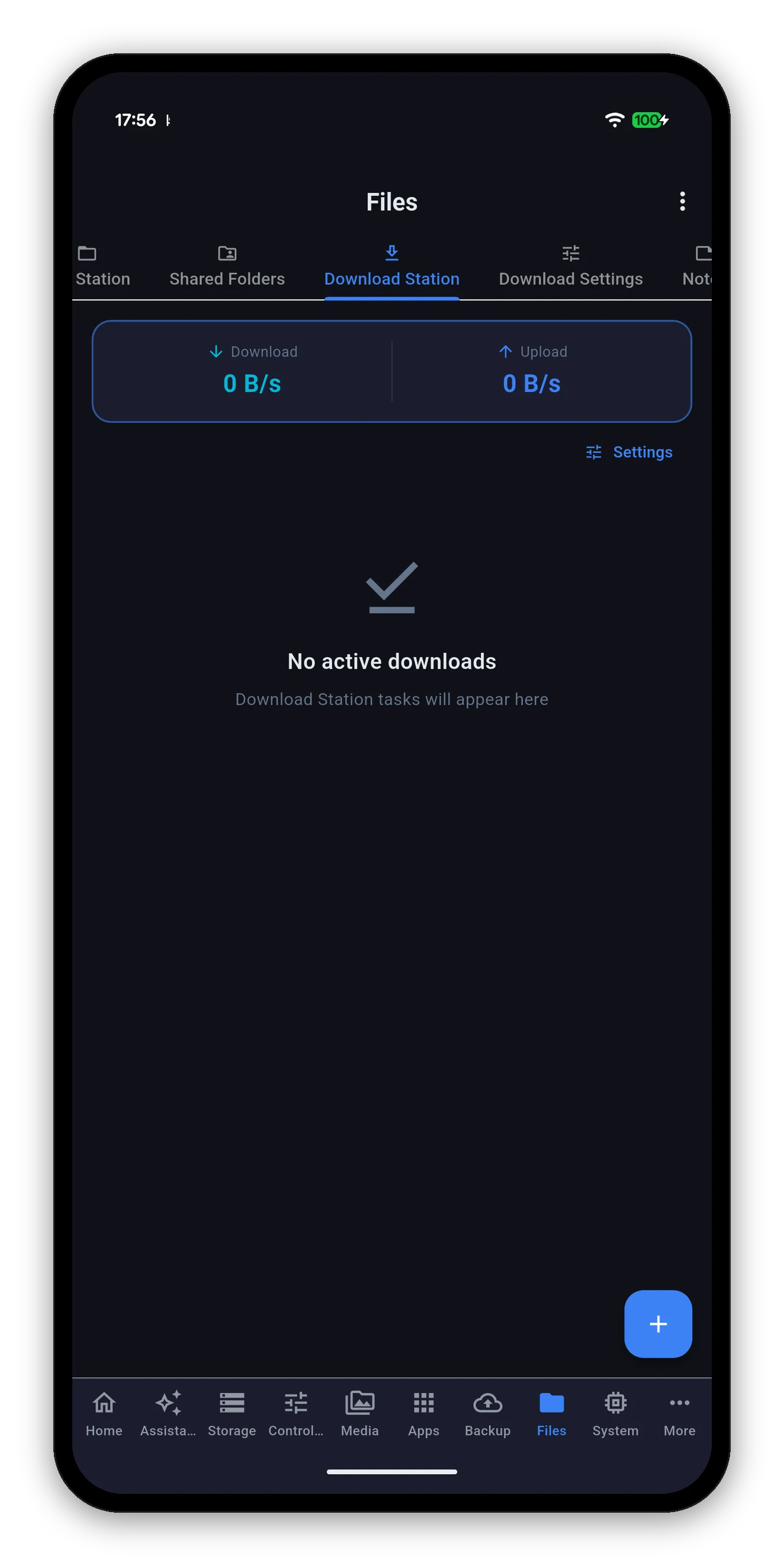
  • Ogni attività mostra nome, stato, barra di avanzamento, velocità attuale e tempo residuo stimato.
  • Metti in pausa, riprendi o elimina qualsiasi attività.
  • Se non c'è nulla in corso, lo dice - «Nessun download attivo», invece di una casella vuota da interpretare.
  • Le impostazioni sono a un tocco dall'intestazione.
  • Funzionano entrambe le generazioni di API. Download Station ha avuto due versioni di API; l'app parla con quella che offre il tuo NAS.
Download Station con l'intestazione della velocità e nessun download attivo
Aggiungere

Tre modi per iniziare

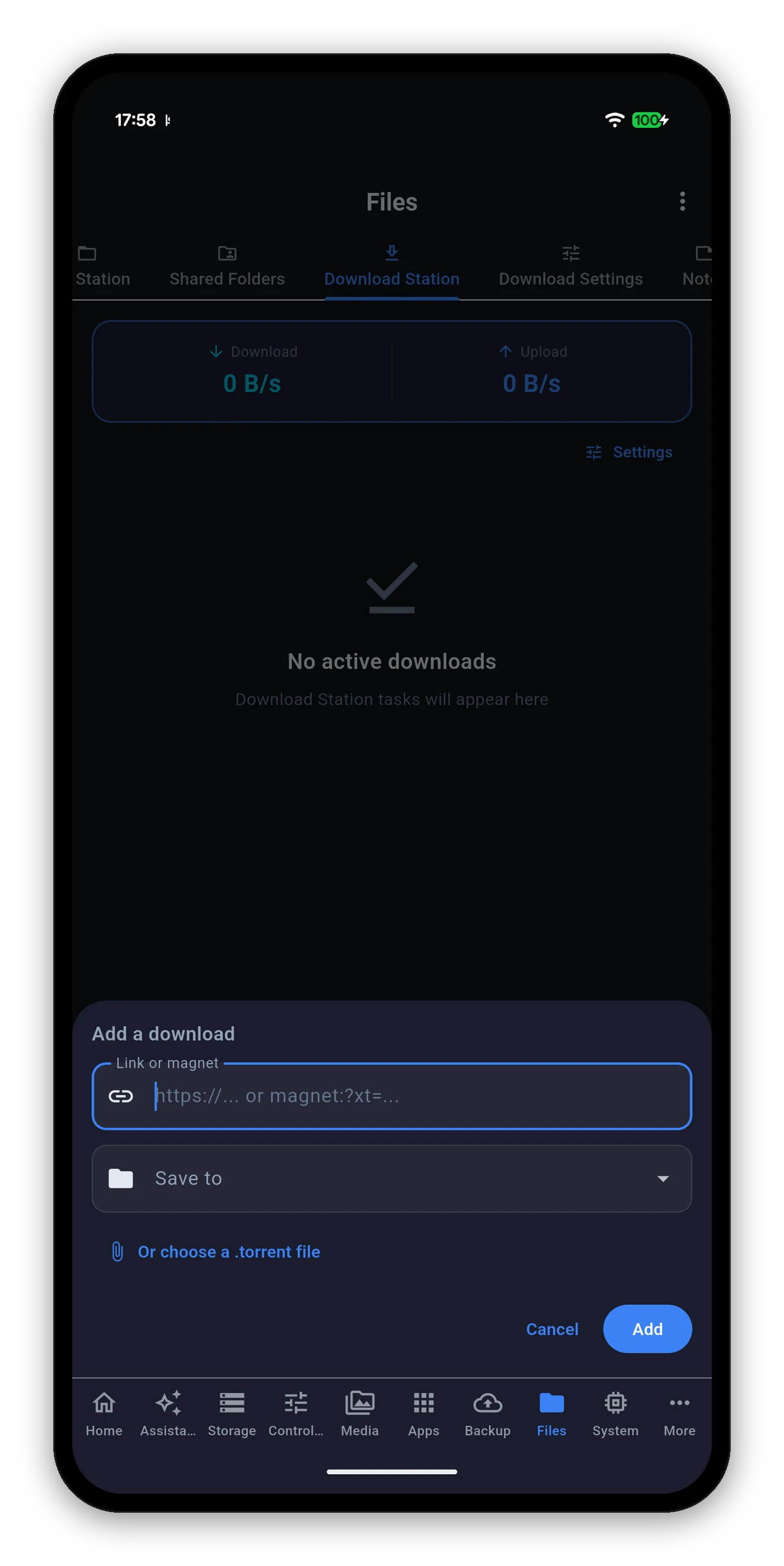
Il foglio Aggiungi un download con un campo link, un selettore di destinazione e l'opzione file torrent

Tocca + in basso a destra.

  1. Incolla un link o un magnet. Un URL https:// o un link magnet:?xt= vanno entrambi nello stesso campo.
  2. Oppure scegli un file .torrent dal dispositivo, il che apre il selettore di file.
  3. Scegli dove salvarlo con Salva in, oppure lascia stare e Download Station usa la sua cartella predefinita.
  4. Aggiungi. L'attività compare nell'elenco.
Il telefono è solo il telecomando. Il file viene scaricato dal NAS con la sua connessione, quindi puoi chiudere l'app, uscire di casa, e il download prosegue.
Impostazioni di download

Ogni impostazione, letta dal tuo NAS

Una sottovista dedicata, raggruppata come la raggruppa Download Station. I valori modificabili hanno una spunta per confermare la modifica; quelli di sola lettura sono mostrati come dati di fatto.

GruppoImpostazioneCosa fa
BitTorrentPorta di ascoltoLa porta TCP su cui ascolta Download Station. Modificabile.
Limite di downloadIn KB/s. 0 significa nessun limite. Modificabile.
Limite di uploadIn KB/s. 0 significa nessun limite. Modificabile.
Peer massimiA quanti peer può connettersi un torrent.
DHTSe la tabella hash distribuita è attiva, e su quale porta.
FTP e HTTPLimite di downloadUn limite separato per i download HTTP e FTP semplici. 0 significa nessun limite. Modificabile.
Attività e pianificazioneAttività contemporaneeQuanti download girano insieme - e l'app ti dice il massimo consentito dal tuo NAS, così non devi indovinare il tetto. Modificabile.
Pianificazione alternativaSe in certe ore è in vigore una pianificazione di velocità diversa.
DestinazioneCartella predefinitaDove finiscono i download quando un'attività non indica una cartella. Mostrata come Non impostata quando non c'è, invece che vuota.
Gira suSu quale volume è installato il pacchetto Download Station stesso.
eMuleSe il servizio eMule è attivo.
Ogni modifica è confermata rileggendola. L'app scrive il tuo valore, poi rilegge l'impostazione dal NAS. Se il NAS l'ha silenziosamente limitata o rifiutata, te lo dice - invece di lasciare il numero digitato lì, come se fosse stato accettato.
Un dettaglio che conta

Perché una sezione non letta viene nominata, non azzerata

Vengono mostrate solo le impostazioni che il tuo NAS ha davvero riportato. Una sezione che l'app non è riuscita a leggere viene indicata come non letta invece di essere disegnata come zero.

Non è pignoleria. Qui 0 significa nessun limite - quindi una lettura fallita mostrata come 0 ti direbbe che i download sono senza tetto quando la verità è che nessuno lo sa. Un valore che può significare due cose merita di essere indicato come sconosciuto, e questa schermata lo indica.

Non c'è?

Se la tab Download Station manca

  1. Verifica che il pacchetto sia installato. Download Station non fa parte di DSM - viene da Package Center. Puoi installarlo da questa app.
  2. Aggiorna la vista dell'app sul tuo NAS. L'elenco delle funzionalità viene letto alla connessione, quindi un pacchetto installato dopo non ha ancora una tab. Trascina per aggiornare, oppure riapri l'app.
  3. Verifica che non sia nascosta. Il menu di overflow della tab File ha Personalizza viste, dove una sottovista può essere disattivata.
Download Station richiede Python2 nella maggior parte delle versioni di DSM 7, e Package Center lo installa per te come dipendenza quando installi il pacchetto.
Domande frequenti

Domande frequenti su Download Station

Posso aggiungere un torrent dal telefono?
Sì, in tre modi: incolla un URL, incolla un link magnet o scegli un file .torrent dal dispositivo. Puoi anche scegliere in quale cartella salvarlo prima di aggiungerlo.
Posso cambiare le impostazioni di Download Station dall'app?
Sì - la porta di ascolto BitTorrent, i limiti di velocità in download e upload, il numero massimo di peer, quante attività girano insieme e la cartella di destinazione. Ogni modifica viene riletta dal NAS subito dopo, così un valore rifiutato dal NAS viene segnalato come rifiutato.
Cosa significa un limite di download pari a 0?
Nessun limite. È la convenzione di Download Station, ed è il motivo per cui l'app non mostra mai come zero una sezione che non è riuscita a leggere - una lettura mancante spacciata per zero sarebbe un'affermazione diversa e sbagliata.
Perché manca la tab Download Station?
Perché il pacchetto non è installato su quel NAS. Installa Download Station da Package Center, poi trascina per aggiornare o riapri l'app, e la tab compare.
Il download continua se chiudo l'app?
Sì. Il download lo fa il NAS con la sua connessione. Il telefono è solo il telecomando.

Prossimo: App

Package Center, Docker, progetti Compose e macchine virtuali.

Pacchetti, Docker & VM →   Torna alla guida