Поиск

Введите, и вы на месте

В вашем Synology NAS столько функций, что никто не помнит, где что находится. Введите, что вам нужно, на своём языке или на английском, и Syno Manager откроет настройку или страницу, где это находится.
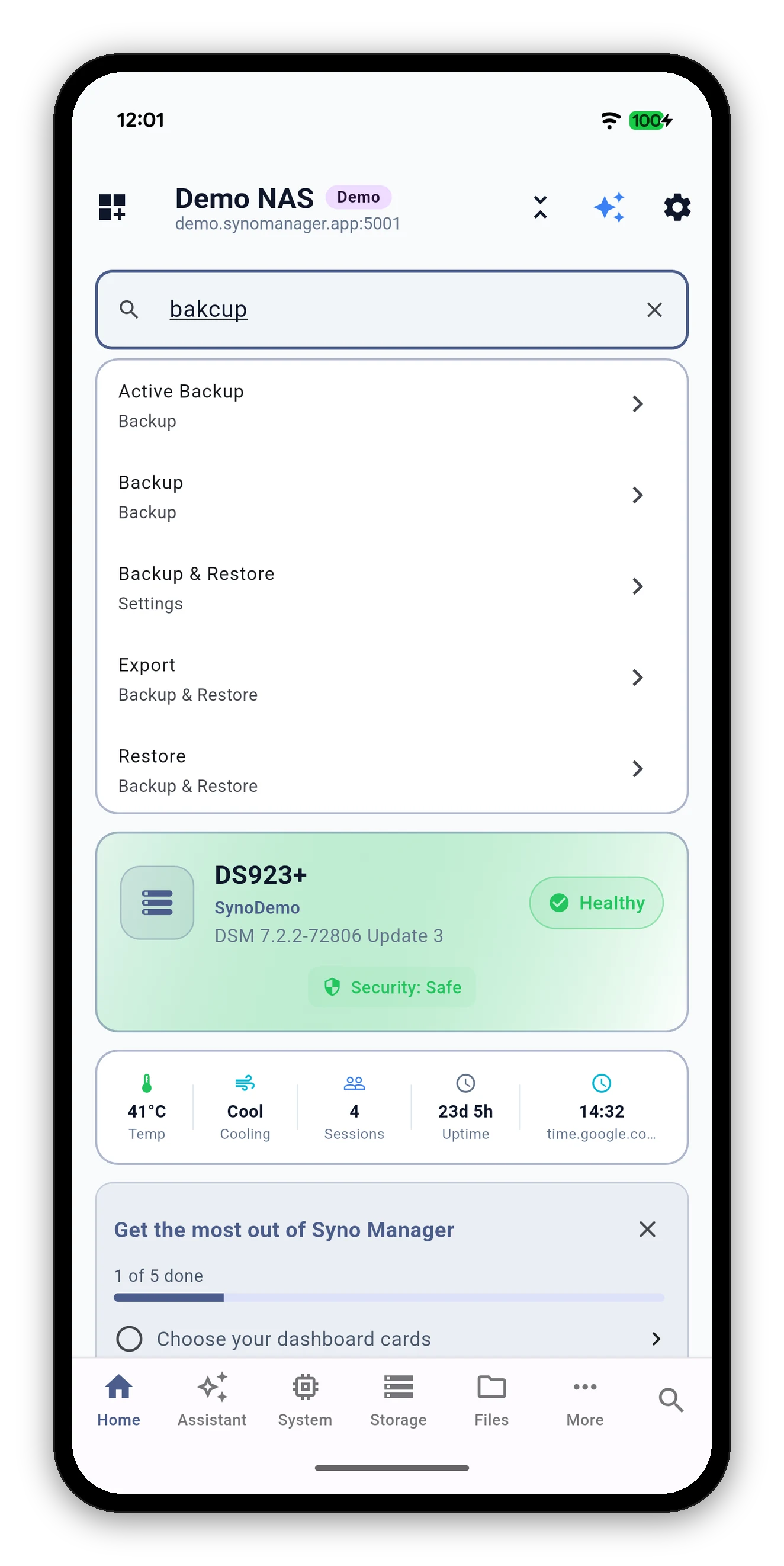
Результаты поиска по слову с опечаткой: Backup, Active Backup и Restore
Два способа начать

Поиск всегда под рукой

ГдеЧто делать
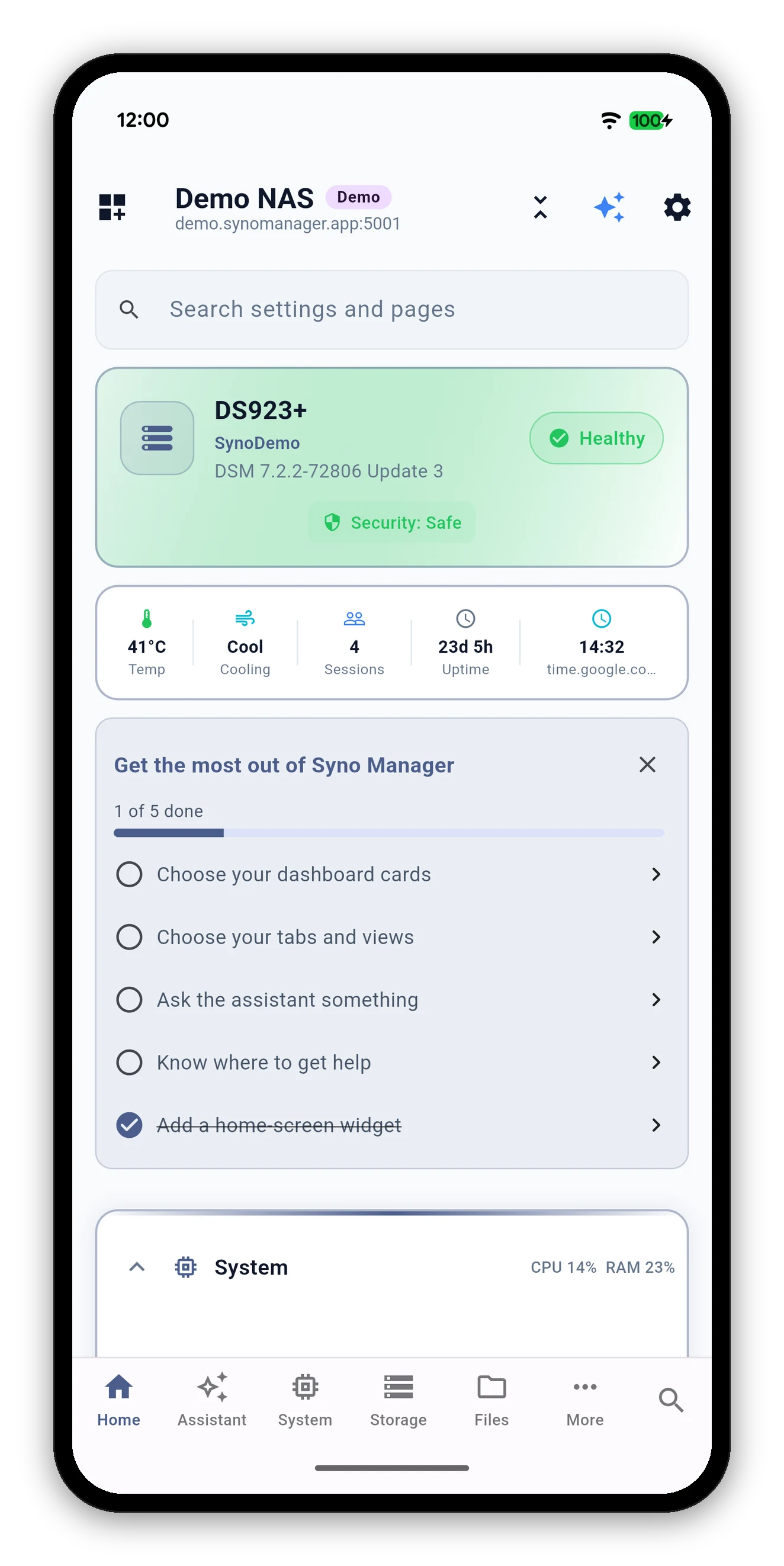
Главный экранНажмите строку Поиск по настройкам и страницам вверху панели.
Панель вкладокНажмите значок поиска на правом краю нижней панели на любой вкладке.
Главный экран с полем поиска вверху
Поиск один и тот же. Значок на панели вкладок нужен, чтобы не приходилось сначала возвращаться на главный экран.
Что он находит

Каждую настройку, каждое представление вкладок

Поиск охватывает настройки приложения и каждое представление в каждой вкладке. Каждый результат показывает, где он находится, поэтому у Restore внизу указано Backup & Restore.
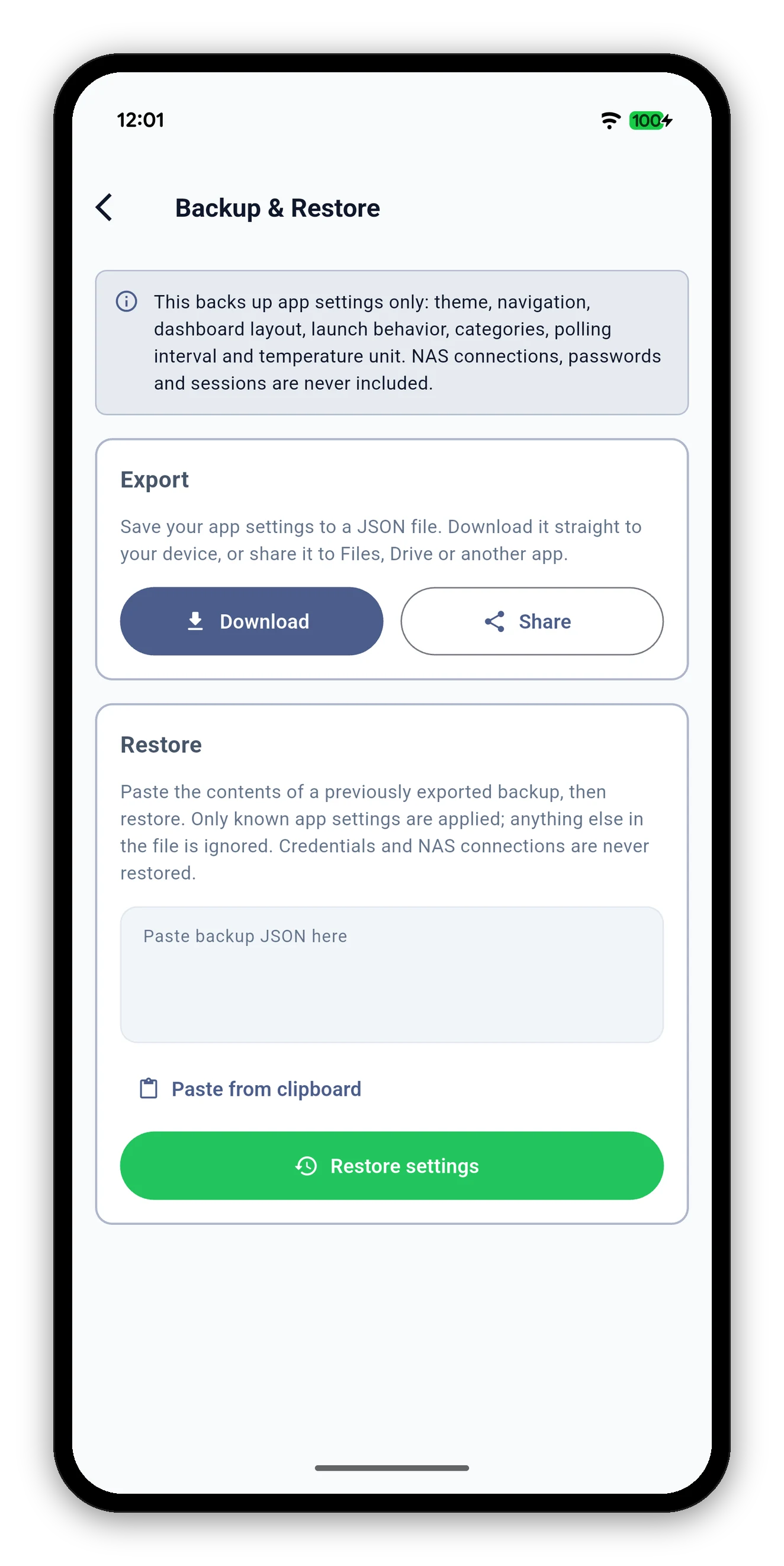
Страница Backup и Restore, открытая через поиск
Опечатки

Одна ошибка прощается

Неверная буква, пропущенная буква, лишняя буква или две переставленные буквы всё равно приведут к нужному результату.

Вы вводитеОн находит
bakcupРезервное копирование
bakupРезервное копирование
volummeГромкость
dokcerDocker
Короткие слова ищутся точно. Прощение опечаток начинается с четырёх букв и отключено для письменностей без пробелов, поэтому неточное совпадение никогда не угадывается.
Заблокированное и отсутствующее

Поиск учитывает вашу раскладку и ваш NAS

Частые вопросы

Вопросы о поиске

Где найти поиск?
Строка поиска вверху главного экрана и значок поиска на правом краю нижней панели вкладок. Оба открывают один и тот же поиск.
Работает ли он на моём языке?
Да. Он сопоставляет слова, которые приложение показывает на вашем языке, а также понимает английский, так что можно вводить и так и так.
Что, если я сделаю опечатку?
Одна ошибка прощается: неверная, пропущенная, лишняя или переставленная буква. Запрос bakcup всё равно найдёт Backup. Очень короткие слова ищутся точно.
Почему результат отмечен как заблокированный?
Вы скрыли это представление в разделе «Настроить представления». Оно остаётся в списке, отмеченное как заблокированное. Включите его снова в настройке представлений вкладки, и оно откроется как любое другое.
Почему я не нахожу функцию, которой нет на моём NAS?
Поиск показывает только то, что предлагает ваш NAS. Представление, которого на NAS нет, не попадает в результаты, чтобы не вести вас на пустую страницу.

Дальше: настройте приложение под себя

Меняйте порядок карточек, выбирайте вкладки и скрывайте представления, которые вы никогда не открываете.
Настройка →   Назад к руководству