Главная › Руководство › Download Station
Download Station

Отправьте на NAS, а не на телефон

Вставьте ссылку или magnet либо выберите .torrent, и загрузку выполнит NAS. Следите за ходом, ставьте на паузу и возобновляйте, меняйте настройки, с которыми он на самом деле сконфигурирован.
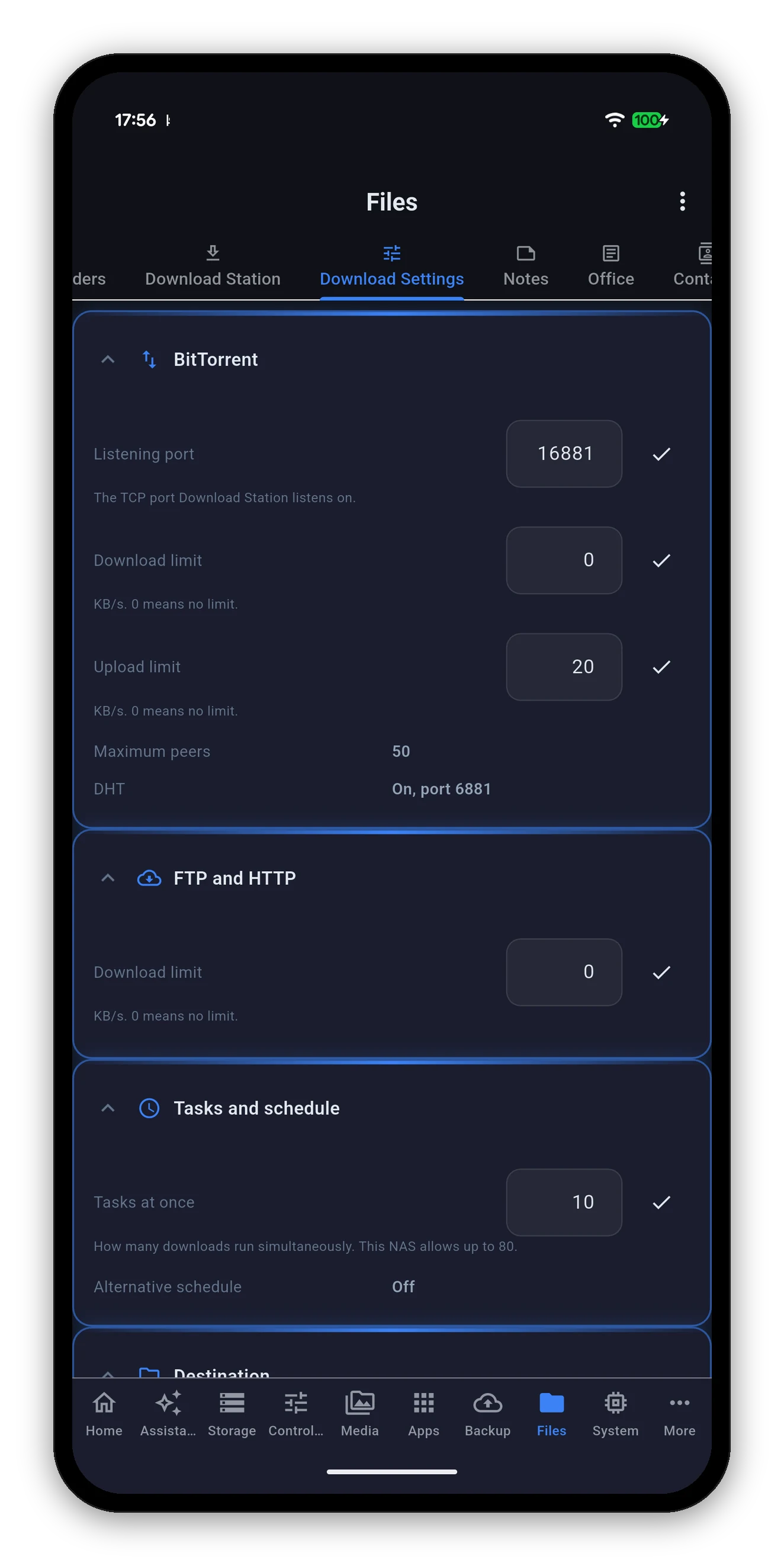
Настройки Download Station, считанные с NAS
Download Station

Что выполняется

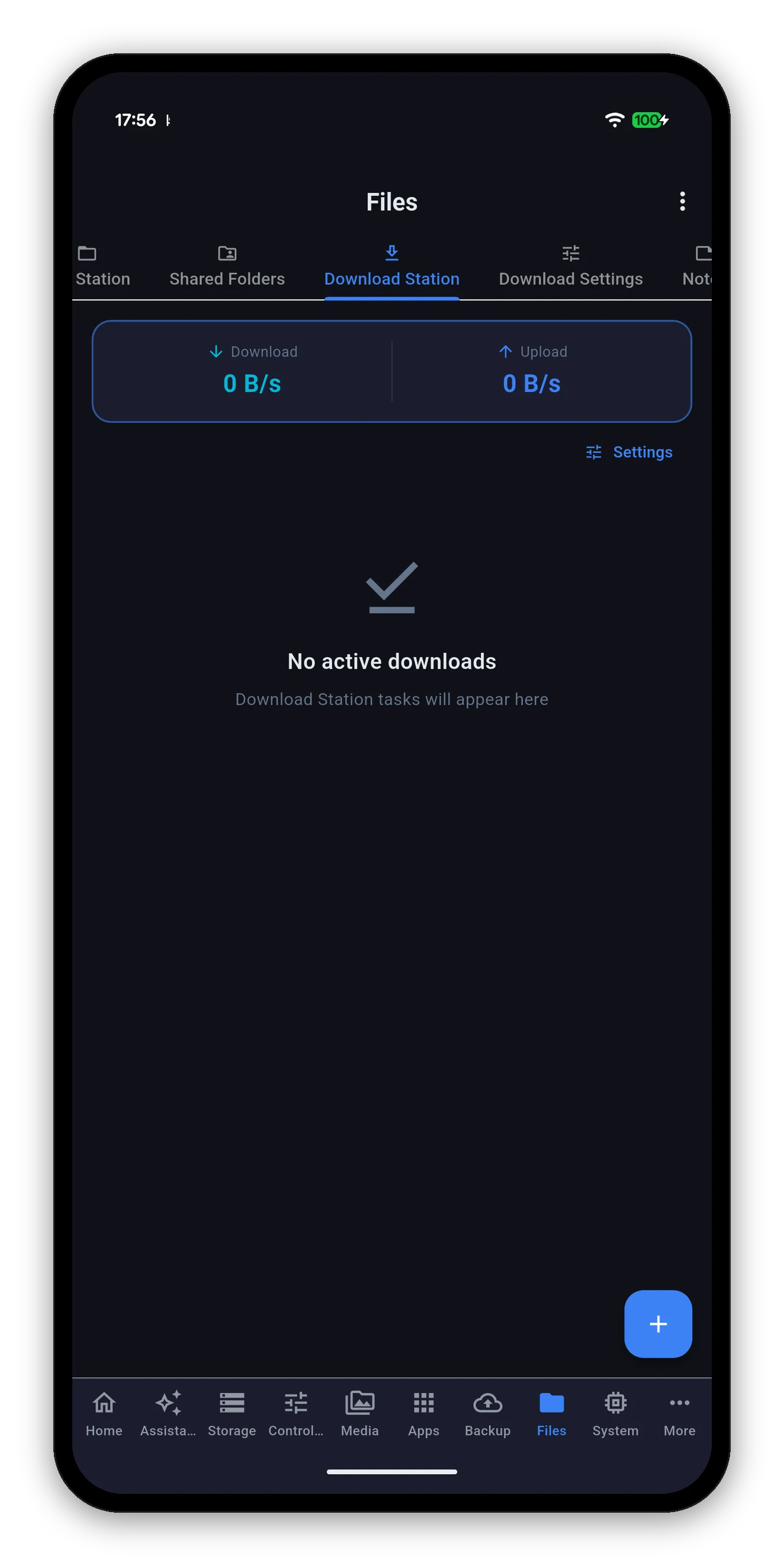
Заголовок скорости вверху - общая скорость загрузки и отдачи по всем задачам - затем сами задачи.
  • Каждая задача показывает имя, состояние, полосу прогресса, текущую скорость и оценку оставшегося времени.
  • Поставить на паузу, возобновить или удалить любую задачу.
  • Если ничего не выполняется, так и сказано - «Нет активных загрузок», а не пустое поле, которое надо истолковывать.
  • Настройки - одно касание от заголовка.
  • Работают оба поколения API. У Download Station было две версии API; приложение говорит на той, которую предлагает ваш NAS.
Download Station с заголовком скорости и без активных загрузок
Добавление

Три способа

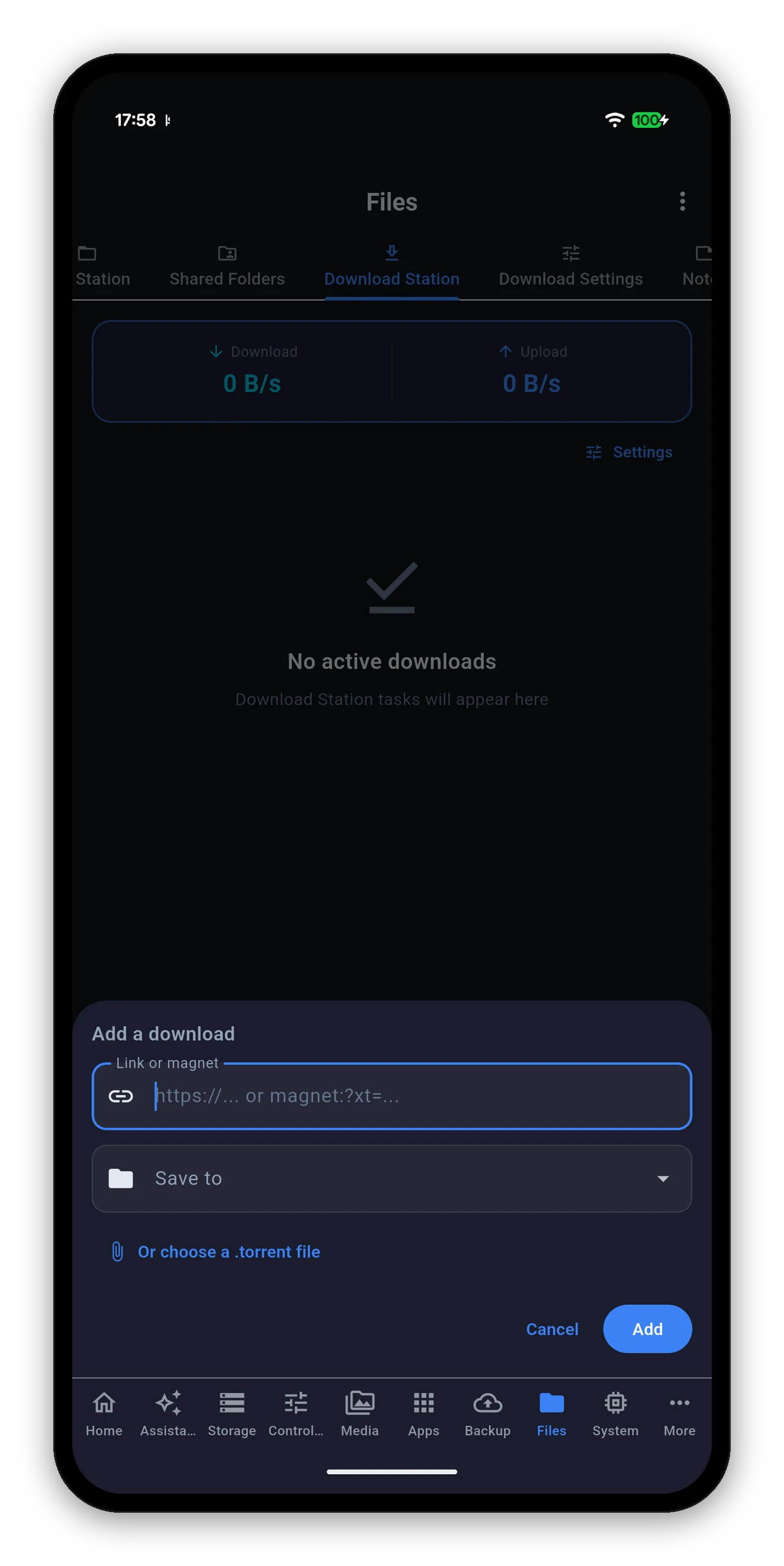
Окно «Добавить загрузку» с полем ссылки, выбором папки назначения и вариантом выбора торрент-файла

Коснитесь + внизу справа.

  1. Вставьте ссылку или magnet. URL https:// и ссылка magnet:?xt= вставляются в одно и то же поле.
  2. Или выберите файл .torrent на устройстве - откроется выбор файла.
  3. Выберите, куда сохранять, через Сохранить в или оставьте как есть - Download Station использует свою папку по умолчанию.
  4. Добавить. Задача появится в списке.
Телефон - всего лишь пульт. Файл скачивает NAS по собственному соединению, поэтому вы можете закрыть приложение, уйти из дома, и загрузка продолжится.
Настройки загрузки

Каждая настройка, считанная с вашего NAS

Отдельный подраздел, сгруппированный так, как группирует Download Station. У редактируемых значений есть галочка подтверждения изменения; значения только для чтения показаны как факты.

ГруппаНастройкаЧто делает
BitTorrentПорт приёмаПорт TCP, который слушает Download Station. Можно изменить.
Ограничение загрузкиВ КБ/с. 0 - без ограничений. Можно изменить.
Ограничение отдачиВ КБ/с. 0 - без ограничений. Можно изменить.
Максимум пировК скольким пирам может подключаться торрент.
DHTВключена ли распределённая хеш-таблица и на каком порту.
FTP и HTTPОграничение загрузкиОтдельное ограничение для обычных загрузок по HTTP и FTP. 0 - без ограничений. Можно изменить.
Задачи и расписаниеОдновременно задачСколько загрузок выполняется одновременно - и приложение сообщает максимум, который допускает ваш NAS, так что потолок не приходится угадывать. Можно изменить.
Альтернативное расписаниеДействует ли в определённые часы другое расписание скоростей.
НазначениеПапка по умолчаниюКуда попадают загрузки, если у задачи не указана папка. Если её нет, показано Не задана, а не пусто.
Работает наНа каком томе установлен сам пакет Download Station.
eMuleВключена ли служба eMule.
Каждое изменение подтверждается обратным чтением. Приложение записывает ваше значение, затем перечитывает настройку с NAS. Если NAS тихо обрезал или отклонил её, вам об этом скажут - вместо числа, которое вы ввели и которое висит так, будто применилось.
Мелочь, которая важна

Почему непрочитанный раздел назван, а не обнулён

Показываются только настройки, о которых ваш NAS действительно сообщил. Раздел, который приложение не смогло прочитать, назван непрочитанным, а не нарисован нулём.

Это не занудство. Здесь 0 означает отсутствие ограничений - поэтому неудавшееся чтение, показанное как 0, сообщило бы, что ваши загрузки не ограничены, хотя на самом деле этого никто не знает. Значение, которое может значить две вещи, стоит называть неизвестным, и этот экран его так называет.

Не нашли?

Если вкладки Download Station нет

  1. Проверьте, установлен ли пакет. Download Station не входит в DSM - он берётся из Package Center. Вы можете установить его из этого приложения.
  2. Обновите представление приложения о вашем NAS. Список возможностей читается при подключении, поэтому у пакета, установленного позже, вкладки пока нет. Потяните для обновления или заново откройте приложение.
  3. Проверьте, не скрыта ли она. В дополнительном меню вкладки «Файлы» есть Настроить разделы, где подраздел можно отключить.
Download Station нужен Python2 в большинстве версий DSM 7, и Package Center устанавливает его для вас как зависимость при установке пакета.
Частые вопросы

Вопросы о Download Station

Можно ли добавить торрент с телефона?
Да, тремя способами: вставьте URL, вставьте magnet-ссылку или выберите файл .torrent на устройстве. Перед добавлением можно также выбрать папку, в которую он сохранится.
Можно ли менять настройки Download Station из приложения?
Да - порт приёма BitTorrent, ограничения скорости загрузки и отдачи, максимум пиров, сколько задач выполняется одновременно и папку назначения. Каждое изменение затем перечитывается с NAS, поэтому значение, которое NAS отклонил, сообщается как отклонённое.
Что означает ограничение загрузки 0?
Без ограничений. Это собственное соглашение Download Station, и поэтому приложение никогда не показывает нулём раздел, который не удалось прочитать: отсутствующее показание, выданное за ноль, было бы другим и неверным утверждением.
Почему нет вкладки Download Station?
Потому что пакет не установлен на этом NAS. Установите Download Station из Package Center, затем потяните для обновления или заново откройте приложение - вкладка появится.
Продолжится ли загрузка, если я закрою приложение?
Да. Загрузку выполняет NAS по собственному соединению. Телефон - всего лишь пульт.

Далее: Приложения

Package Center, Docker, проекты Compose и виртуальные машины.

Пакеты, Docker & ВМ →   Назад к руководству