Início › Guia do usuário › Mídia
Mídia

Fotos, arquivos e a porta de entrada

Três subtelas: Photos para a sua biblioteca do Synology Photos, Drive para o Synology Drive e pastas de equipe, e Câmeras para a visualização ao vivo do Surveillance Station. As três funcionam pelo QuickConnect, não só na sua própria rede.
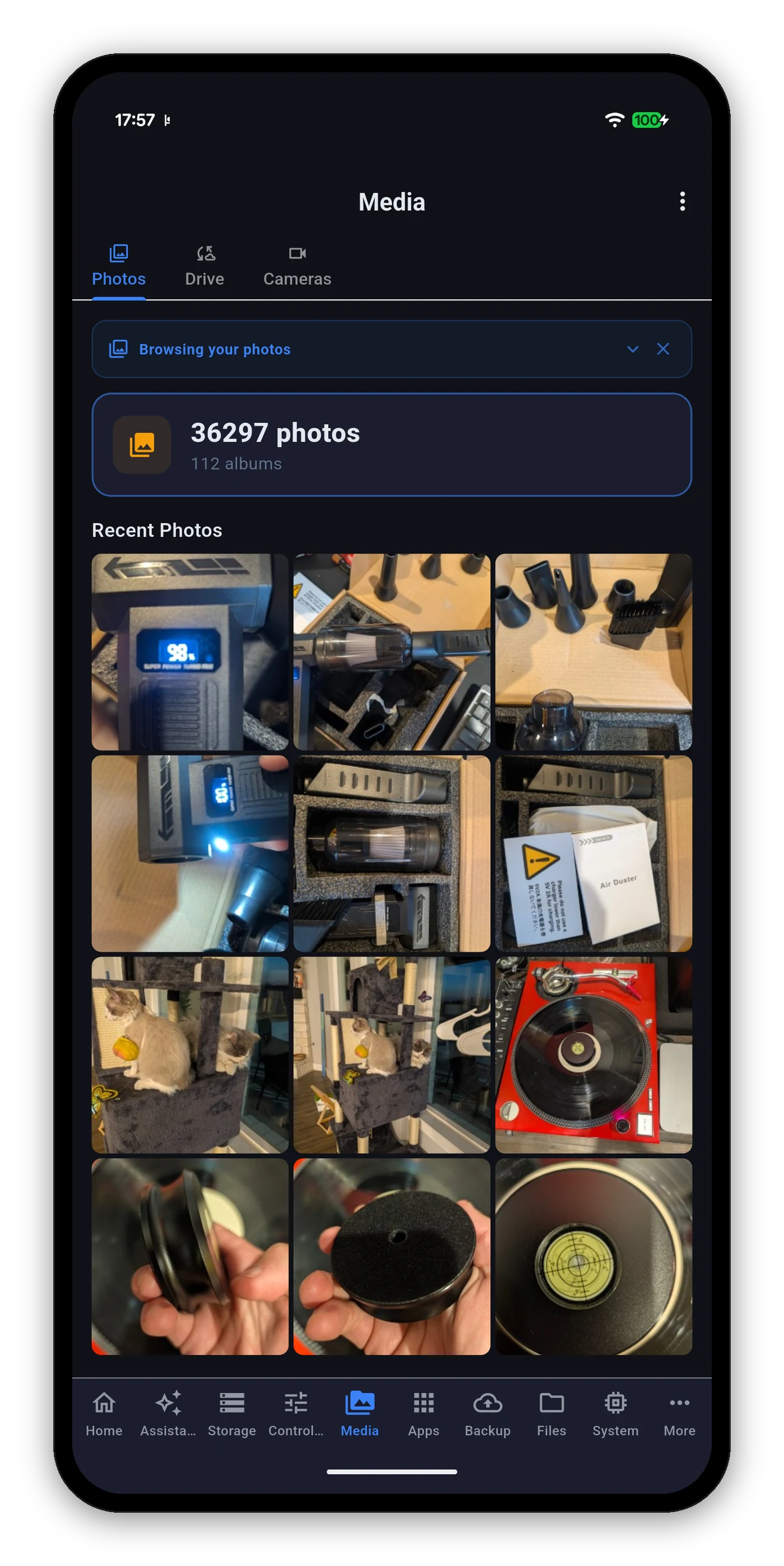
Biblioteca do Synology Photos com miniaturas
Photos

Sua biblioteca inteira, não só álbuns

Um resumo no topo - quantas fotos, quantos álbuns - depois Fotos recentes em grade, e todo o resto a um toque.

Tela cheia

Deslize de uma foto para a próxima

Abra uma foto e deslize para a esquerda ou direita para ir à próxima ou anterior, sem voltar à grade no meio. O zoom por pinça continua funcionando na foto que estiver na tela.
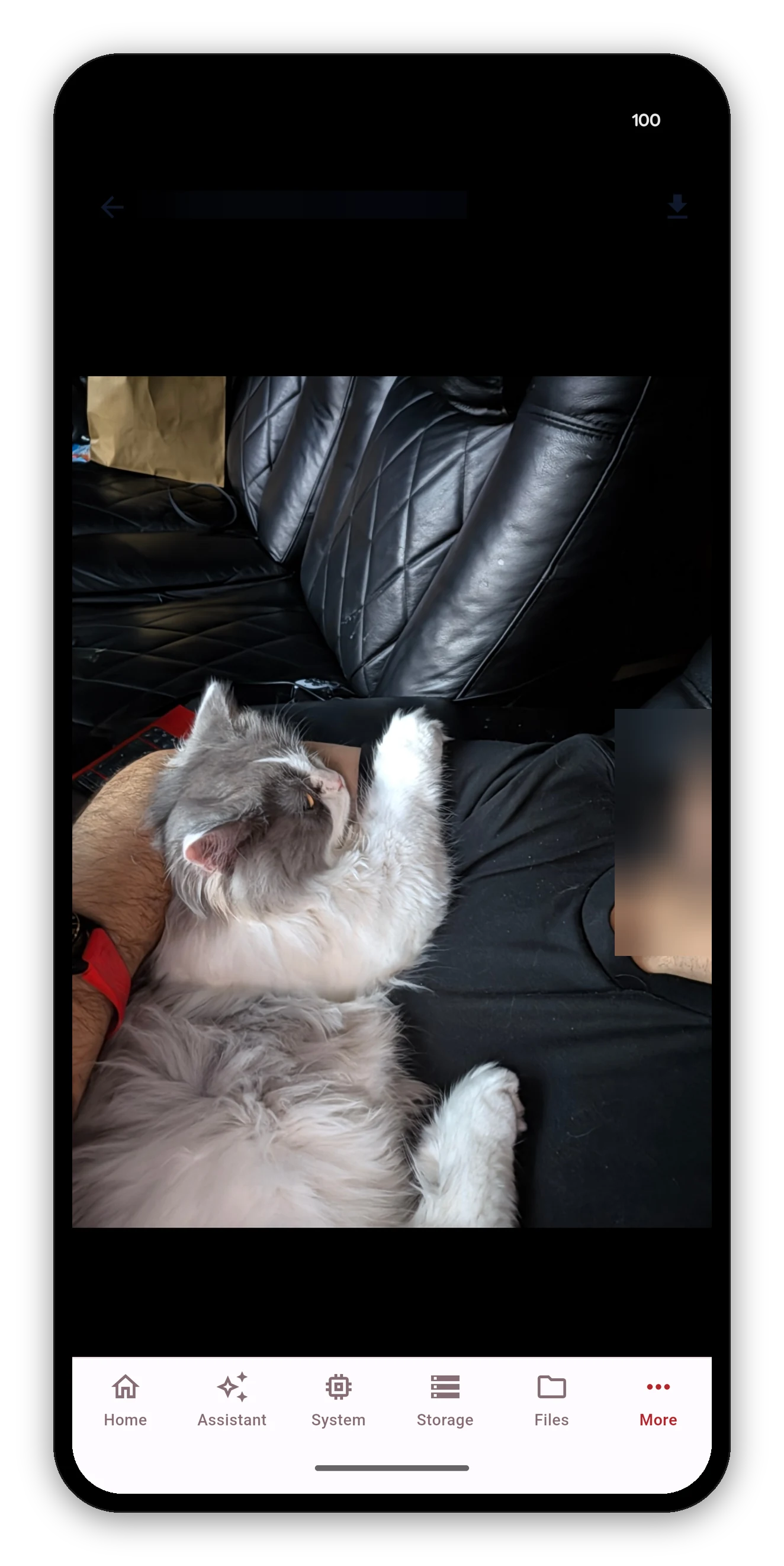
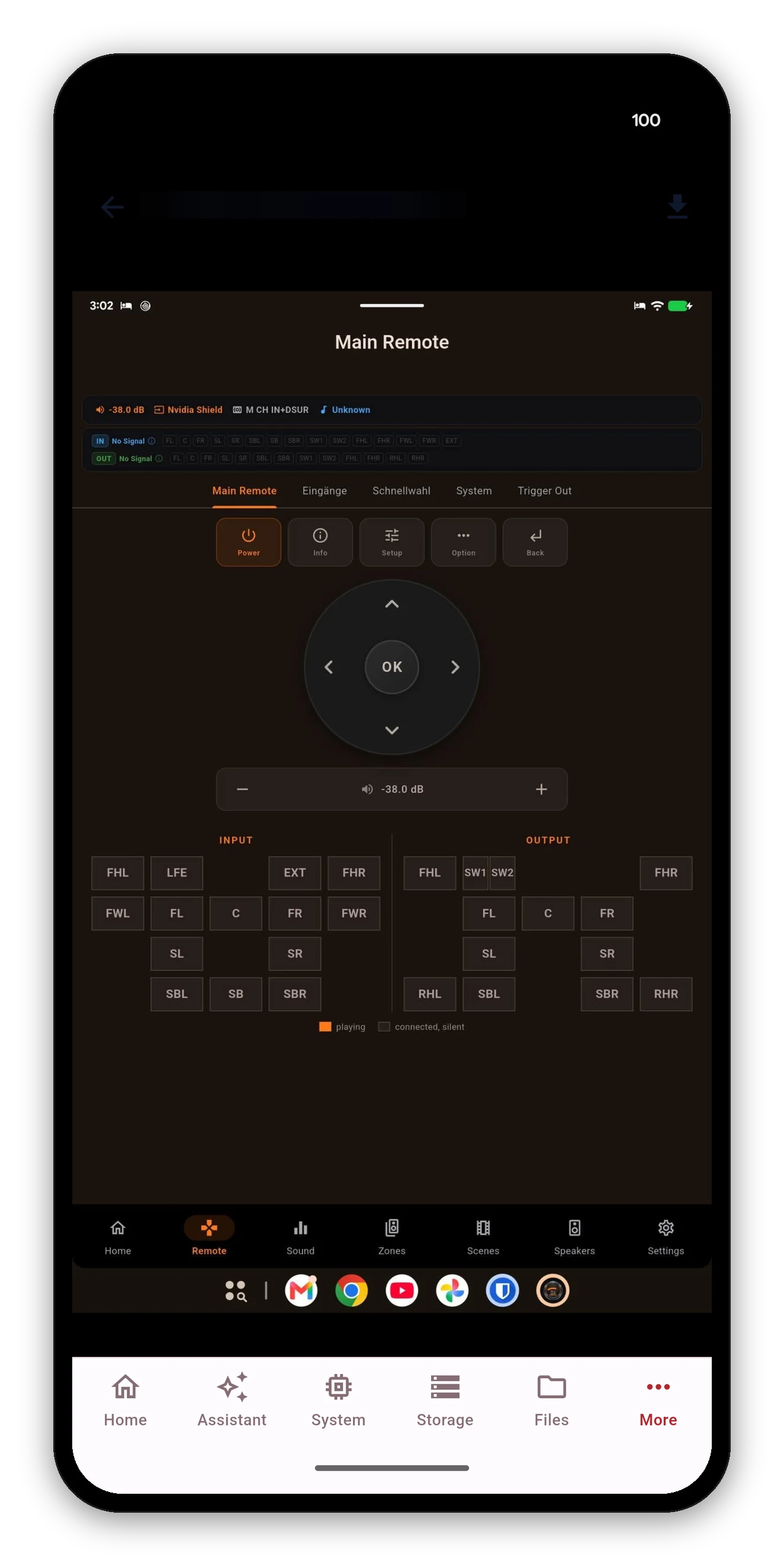
O conteúdo das fotos está desfocado nesta página, a mesma regra de todo o resto deste site - são fotos reais de uma biblioteca real, não imagens de banco.
Uma esquisitice do DSM, resolvida

Por que suas fotos do iPhone não aparecem em branco aqui

No DSM 7.2.2 e posterior, o NAS deixou de gerar imagens de pré-visualização para arquivos HEIC - o formato em que todo iPhone recente fotografa. Clientes que esperam que o NAS tenha feito uma miniatura não recebem nada e mostram um bloco quebrado.

O Syno Manager decodifica essas fotos no seu dispositivo, que é o que o app da própria Synology faz. Suas fotos recentes do iPhone aparecem como imagens. Custa um pouco mais de trabalho no celular e nada no NAS.

Ainda vê blocos em branco em fotos mais antigas? Em geral são miniaturas realmente ausentes, não HEIC. Use reindexar e deixe o NAS refazê-las - demora numa biblioteca grande e roda no NAS, então você pode fechar o app.
Drive

Drive pessoal e pastas de equipe

Começa em /mydrive e navega como um navegador de arquivos, com as pastas de equipe ao lado da sua pessoal.
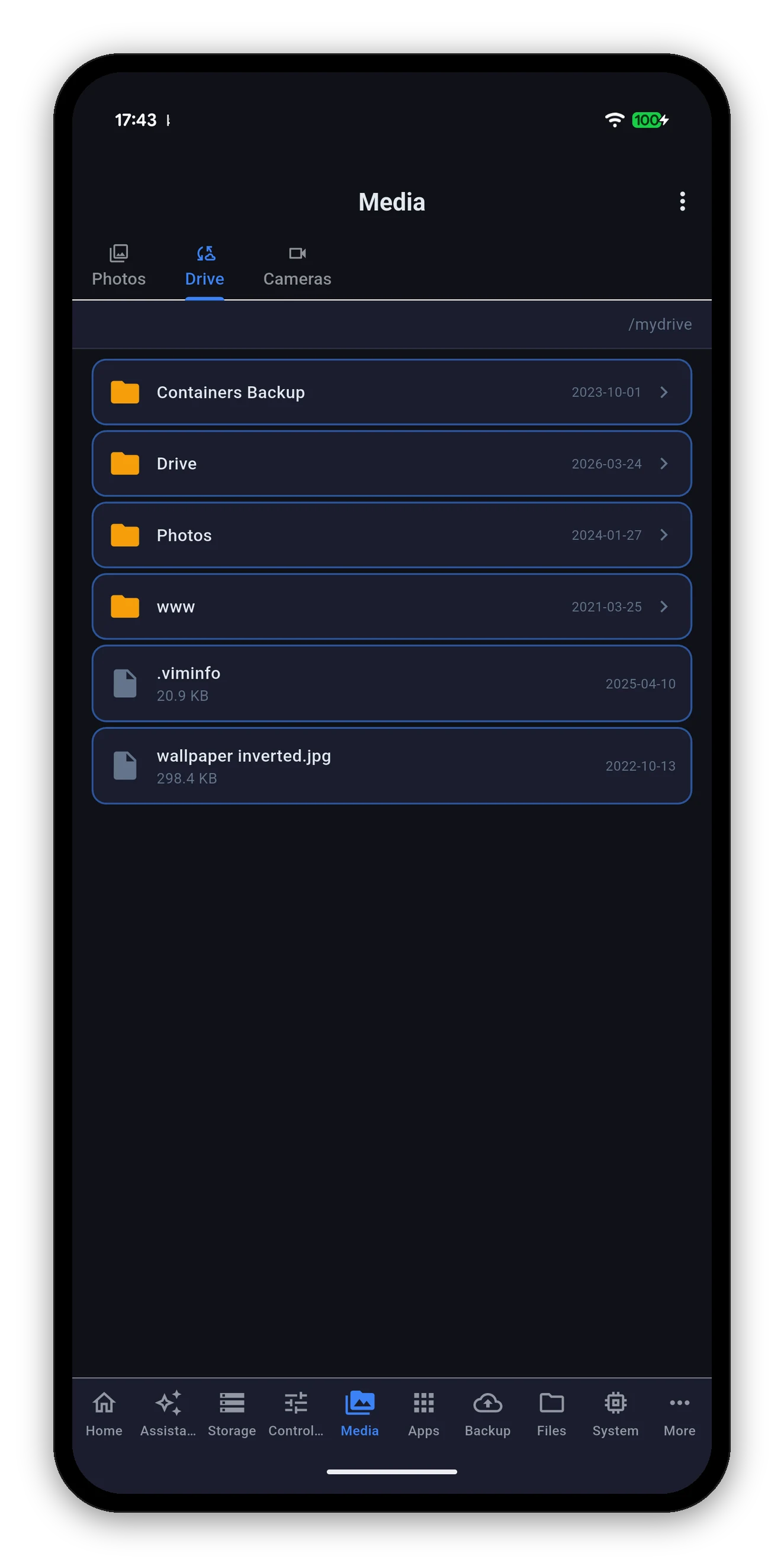
  • As pastas mostram a data de modificação; os arquivos mostram tamanho e data.
  • Abra os detalhes de um arquivo para ver o resto do que o Drive guarda sobre ele.
  • Baixe e compartilhe - e os downloads funcionam fora da rede local pelo QuickConnect, que é a parte que costuma não funcionar.
  • Os documentos do Synology Office ficam aqui, e é por isso que a tela do Office é uma página de status, não um editor.
Synology Drive navegando por pastas e arquivos do drive pessoal
Câmeras

Visualização ao vivo do Surveillance Station

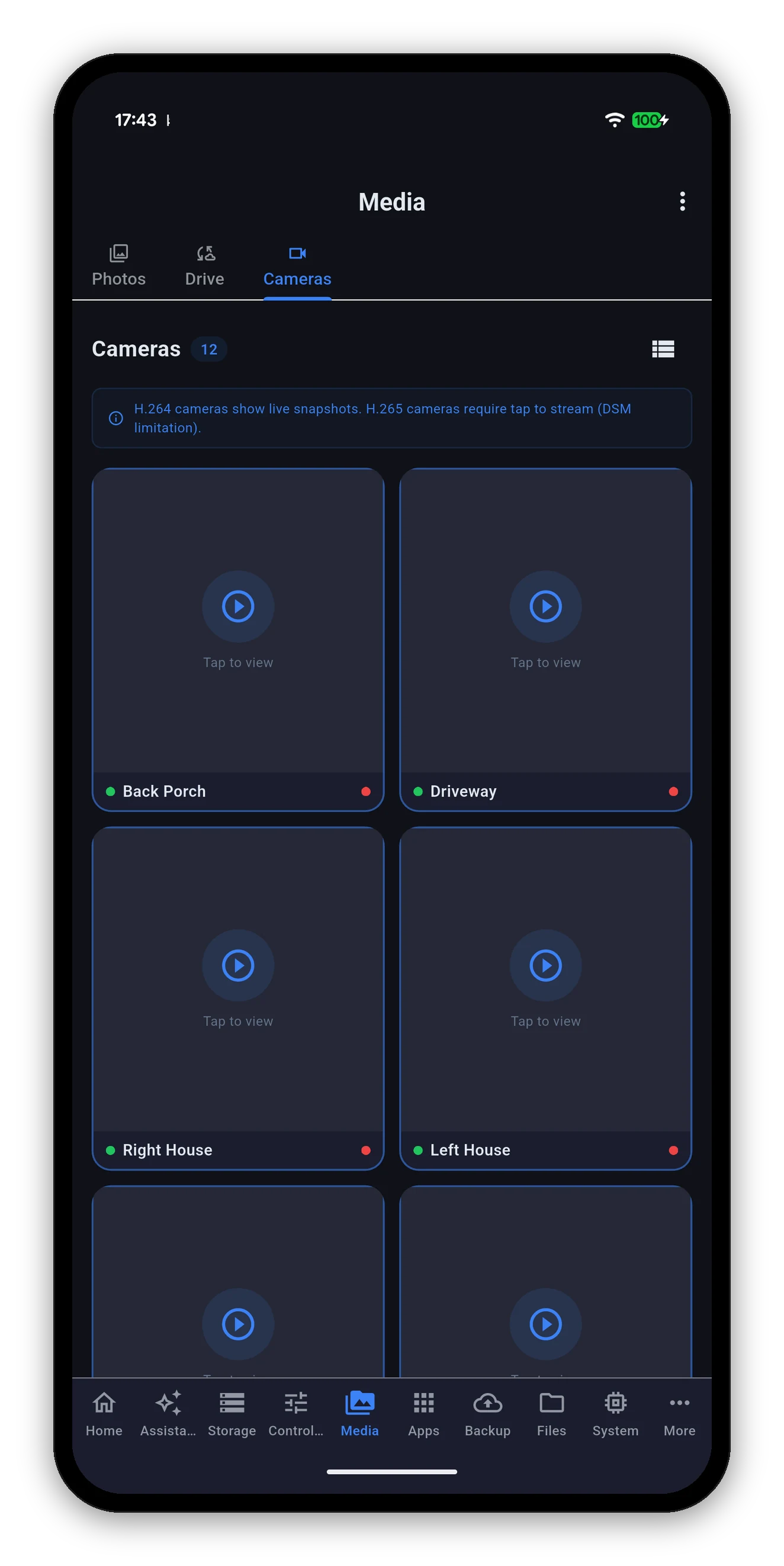
A grade de câmeras do Surveillance Station

Todas as câmeras que o Surveillance Station conhece, com a contagem no topo e uma chave de grade ou lista à direita. A sua escolha de layout é lembrada.

  • Dois pontos por câmera. O da esquerda indica se a câmera está online; o da direita, se está gravando.
  • Câmeras H.264 mostram um quadro ao vivo no bloco, então a grade é uma parede de imagens atuais.
  • Câmeras H.265 mostram Toque para ver. O DSM não gera imagens de pré-visualização para H.265, então não há nenhuma imagem estática para exibir até a transmissão abrir. O cartão avisa isso, em vez de mostrar uma caixa vazia e deixar você na dúvida.
  • Toque em qualquer câmera para ver a transmissão ao vivo em tela cheia, com controle de silêncio e um indicador LIVE.
  • O horário da transmissão segue o relógio do NAS, inclusive o horário de verão, então a marca de data e hora gravada na imagem coincide com as gravações.
A conexão

Como a visualização ao vivo realmente se conecta

Por trás disso há uma opção por NAS, definida quando você adiciona o NAS e que pode ser alterada depois: Encaminhar a transmissão ao vivo das câmeras pela porta do DSM.

OpçãoComo a transmissão trafegaIdeal para
Desativada (padrão)Direto por RTSP na porta 554.Sua própria rede. Menor latência, menos intermediários. Exige que a porta 554 esteja acessível de onde você estiver assistindo.
AtivadaEncapsulada na porta HTTPS do DSM que você já usa para se conectar, como um WebSocket seguro.Assistir de fora de casa. Nada extra para expor, porque reaproveita a porta pela qual você já acessa o DSM.
Se a visualização ao vivo funciona em casa e não funciona fora, esta opção é a primeira coisa a mudar. Ativá-la quase sempre resolve, e não exige nenhuma configuração no roteador.
A visualização de câmera mostrada aqui é real. Nada neste site é uma maquete, e é por isso também que várias outras capturas de tela estão desfocadas.

A visualização ao vivo em tela cheia mostra o nome da câmera, um indicador LIVE enquanto a transmissão está ativa e um controle de silêncio. A marca de data e hora gravada na imagem segue o relógio do NAS, então coincide com as gravações.
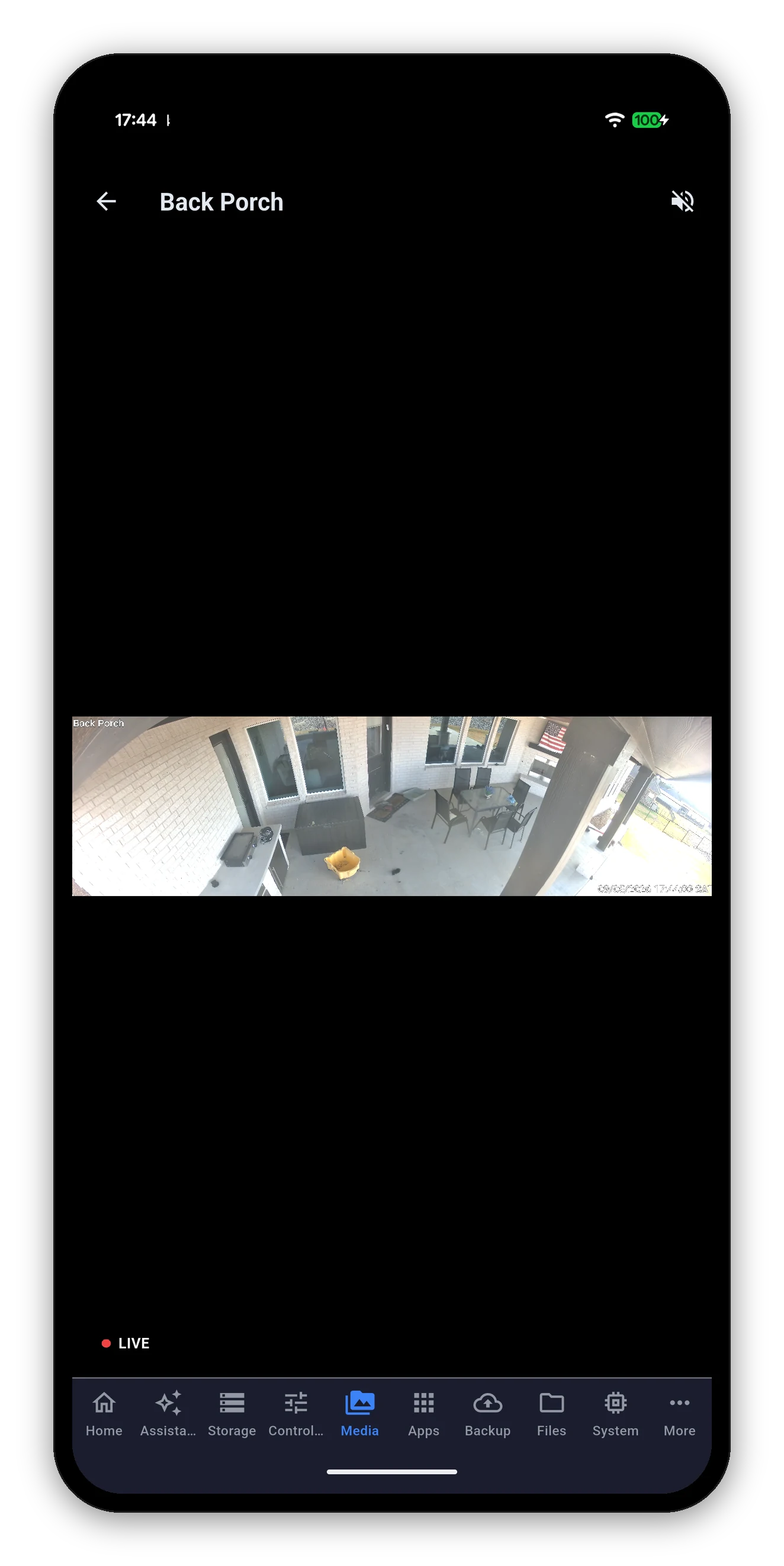

Visualização ao vivo em tela cheia do Surveillance Station com o indicador LIVE e o controle de silêncio
Perguntas frequentes

Perguntas frequentes sobre mídia

Posso navegar pela minha biblioteca do Synology Photos por pasta?
Sim. Você pode percorrer a estrutura real de pastas da biblioteca como fazia no DS Photo, sem precisar criar um álbum antes, e também pode abrir seus próprios álbuns e os álbuns compartilhados com você.
Posso deslizar entre as fotos em tela cheia?
Sim. Abra qualquer foto e deslize para a esquerda ou para a direita para ir à próxima ou à anterior, sem precisar voltar à grade antes.
Por que algumas fotos do meu iPhone aparecem como blocos em branco em outros apps?
No DSM 7.2.2 e posteriores, o NAS deixa de gerar imagens de pré-visualização para arquivos HEIC. O Syno Manager decodifica essas fotos no seu dispositivo, então as fotos recentes do iPhone aparecem como imagens, e não como blocos quebrados.
Posso ver minhas câmeras quando não estou em casa?
Sim. Ative Encaminhar a transmissão ao vivo das câmeras pela porta do DSM ao adicionar o NAS, e a transmissão passa pela porta HTTPS do DSM que você já usa, sem precisar expor a porta RTSP 554.
Por que algumas câmeras dizem toque para ver em vez de mostrar uma imagem?
Porque elas são H.265. O DSM só gera imagens de pré-visualização ao vivo para câmeras H.264, então uma câmera H.265 não tem imagem estática para mostrar até você abrir a transmissão.
Posso reproduzir uma gravação?
O app mostra a transmissão ao vivo. Revisar e exportar as gravações é com o próprio Surveillance Station, onde ficam a linha do tempo e as ferramentas de exportação.

Próximo: Backup

Hyper Backup e Active Backup for Business.

Backups →   Voltar ao guia