Home › Handleiding › Systeem
Systeem

Wat de machine echt doet

Drie subweergaven: Systeemgezondheid voor de staat van de machine, Resources voor live grafieken en Logboeken voor wat DSM heeft vastgelegd. Plus de bedieningen die iets veranderen - ventilatorstand, het identificatielampje, DSM-updates, herstarten en uitschakelen.
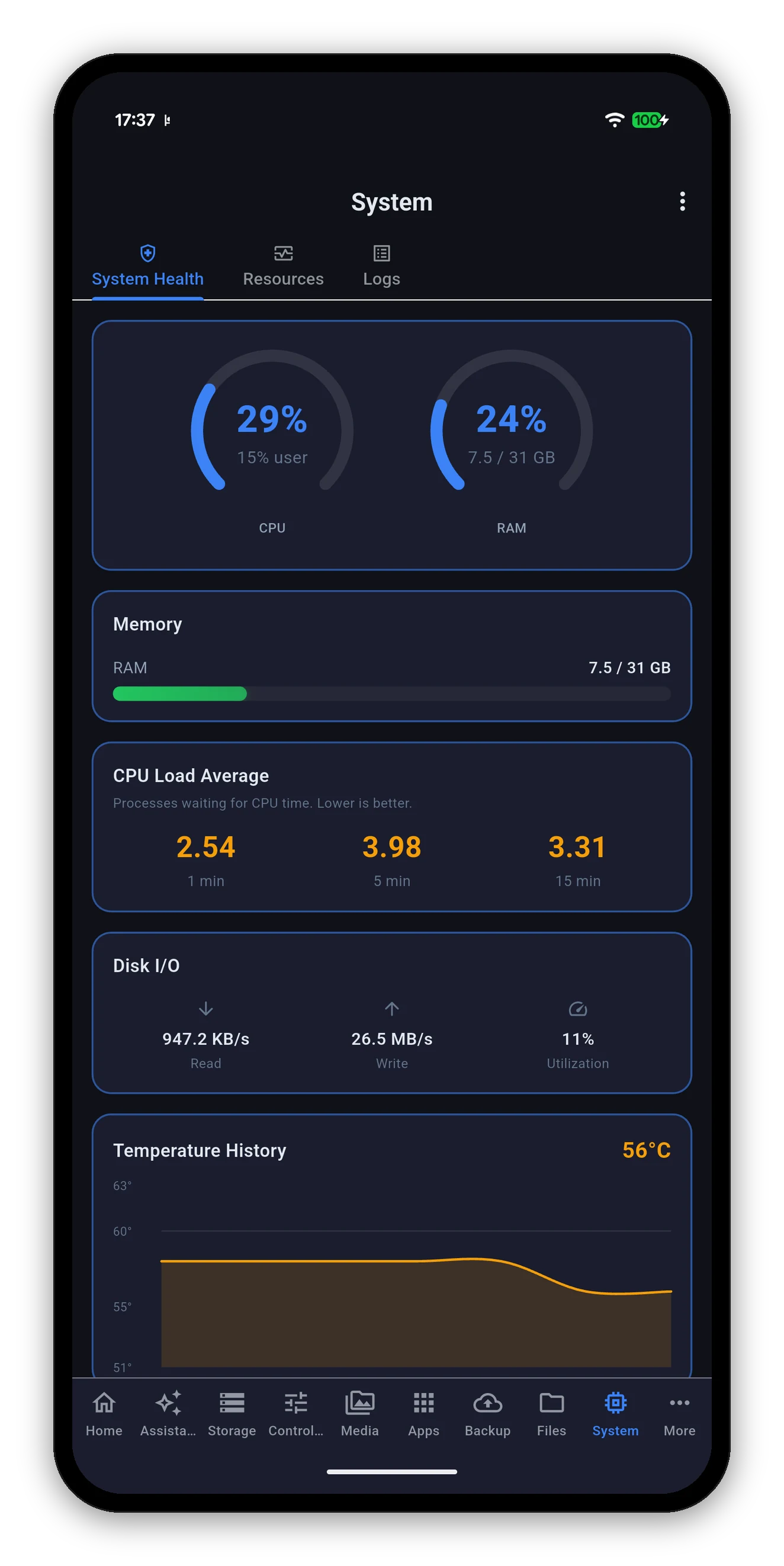
Systeemgezondheid met CPU- en RAM-metertjes, gemiddelde belasting, schijf-I/O en temperatuurgeschiedenis
Systeemgezondheid

De metingen

KaartWat hij toont
CPU- & RAM-metertjesTotale CPU als ring, met het aandeel van de gebruiker eronder uitgelicht zodat je je eigen werklast kunt onderscheiden van systeemoverhead. RAM toont het percentage en de absolute cijfers.
GeheugenGebruikt ten opzichte van totaal, als balk. Groen totdat het ertoe doet.
Gemiddelde CPU-belastingCijfers voor één, vijf en vijftien minuten - processen die op CPU-tijd wachten, geen percentage. Beoordeeld tegen je aantal kernen, dus een gezond cijfer op een rackmount met acht kernen is druk op een model met twee bays.
Schijf-I/OLees- en schrijfdoorvoer plus het gebruikspercentage - hoeveel van de tijd de schijven bezig waren, wat vaak het echte antwoord is wanneer een NAS traag voelt terwijl de CPU niets lijkt te doen.
TemperatuurgeschiedenisEen doorlopende grafiek met de huidige waarde. In °C of °F volgens je voorkeur.
ProcessenHoeveel processen de NAS draait.
Koeling

Ventilatorstand, te wijzigen vanaf je telefoon

De kaart Koeling toont de ventilatorstatus en de stand van de NAS, als bediening met drie standen:
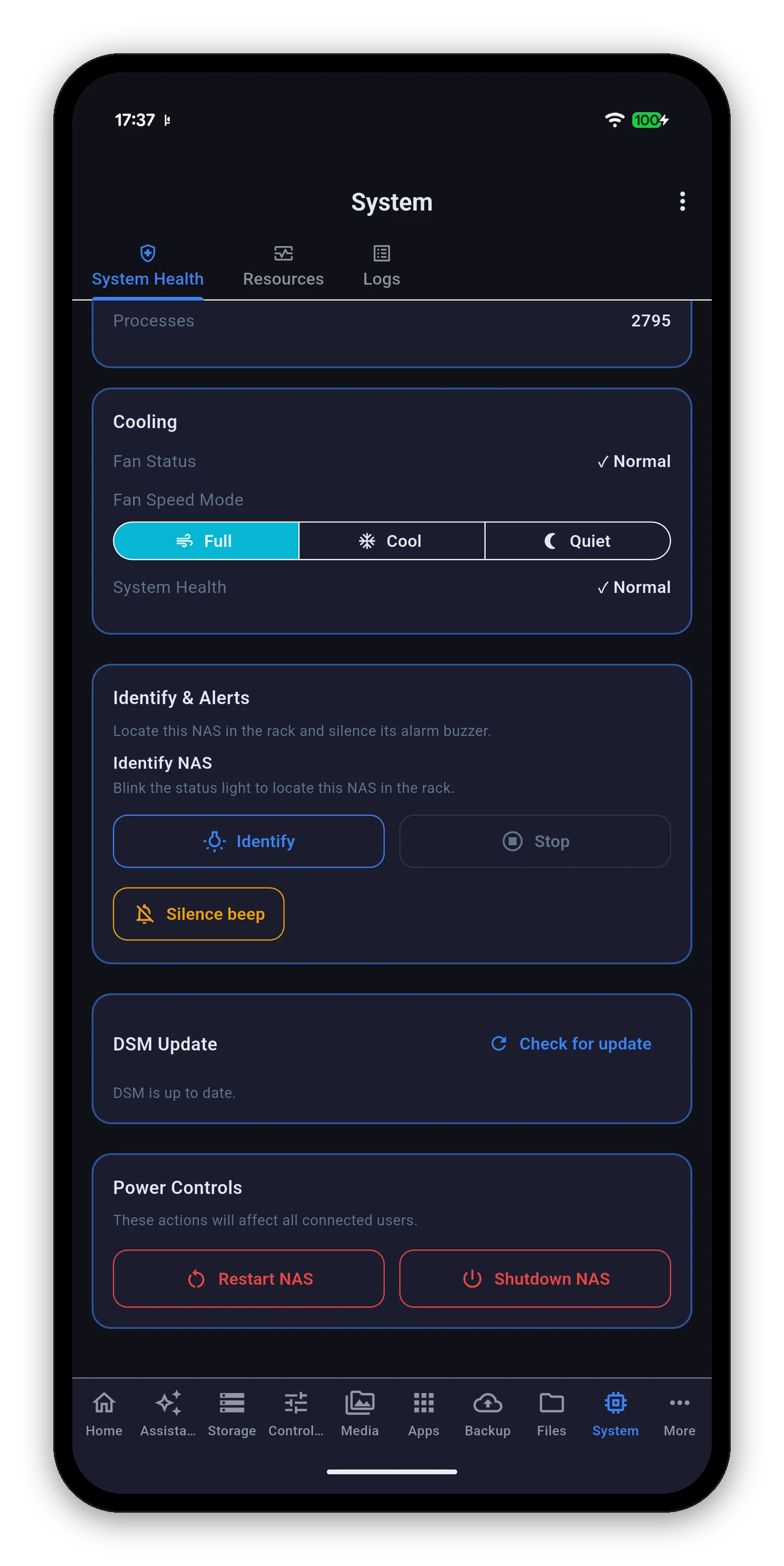
  • Volle snelheid - maximale luchtstroom, maximaal lawaai. Goed voor een rack of een kast.
  • Koel - de gebalanceerde standaard.
  • Stil - lagere snelheid, hogere temperaturen. Goed voor een NAS in de woonkamer, als de schijven het aankunnen.
Bevestigd, niet aangenomen. De app leest de huidige stand van de NAS, schrijft jouw keuze en leest hem terug. Een stand die de NAS stilletjes weigerde, wordt als geweigerd gemeld in plaats van op het scherm te staan alsof hij is toegepast.
Een onbekende stand blijft alleen-lezen. Meldt je NAS een koelstand buiten deze drie, dan toont de kaart wat er gemeld is en biedt hij geen wijziging aan - in plaats van hem verkeerd te benoemen als een van de drie die hij kent.
De kaart Koeling met Volle snelheid, Koel en Stil, plus Identificeren en Aan/uit-bediening
Identificeren & meldingen

Vind de machine, demp de zoemer

DSM-update

Is er een firmware-update

De kaart DSM-update meldt welke versie je draait en of Synology iets nieuwers heeft. Zoeken naar update vraagt de NAS opnieuw te kijken.

Dit is de firmware van je NAS, niet de app. Syno Manager werkt zichzelf bij via de App Store of Google Play, zoals elke andere app. Deze kaart is het eigen updatescherm van DSM, hetzelfde als in het Configuratiescherm.
Aan/uit-bediening

Herstarten en uitschakelen

Onderaan Systeemgezondheid en rood gemarkeerd, omdat ze elke verbonden gebruiker raken - ook degene die midden in een bestandskopie zit.

Denk na voordat je op afstand uitschakelt. Een uitgeschakelde NAS kan zijn eigen wekpakket niet doorsturen. Hem van buiten je netwerk terughalen vereist een VPN ernaartoe, of een router die Wake-on-LAN doorstuurt. Zie Wake-on-LAN voor wat van waar werkt.
Snelkoppelingen slaan de bevestiging niet over. De links synomanager://reboot en synomanager://shutdown openen de app bewust alleen op dit scherm. Een destructieve actie wordt niet één tik omdat hij vanuit een launcher is gestart.
Resources

Live grafieken

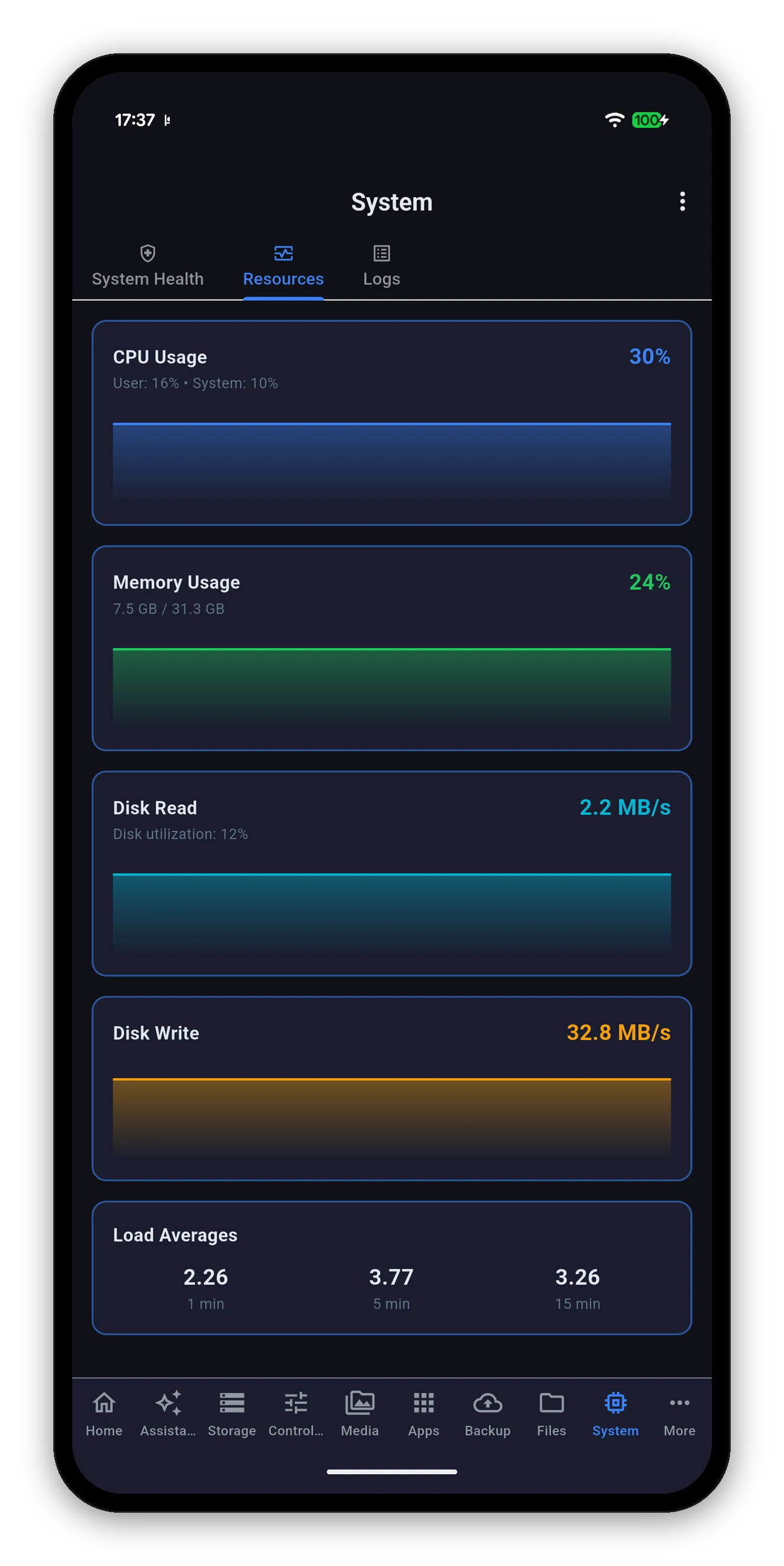
Resourcemonitor-grafieken voor CPU, geheugen, schijf lezen en schijf schrijven

De subweergave Resources is dezelfde data als doorlopende grafiek, en dat wil je als de vraag is: "is dit een piek of is dit constant?"

  • CPU-gebruik met de verdeling tussen gebruiker en systeem.
  • Geheugengebruik met gebruikt ten opzichte van totaal.
  • Schijf lezen en Schijf schrijven, elk met een eigen grafiek, plus het totale schijfgebruik.
  • Gemiddelde belasting over één, vijf en vijftien minuten.
Grafieken vullen zich met het pollinginterval. Een korter interval geeft meer detail en kost meer batterij; een langer interval is zuiniger en grover.
Logboeken

Wat DSM heeft vastgelegd

Twee tabbladen: Systeem voor het eigen logboek van DSM en Verbinding voor aanmeldingen en bestandstoegang. Beide worden gelezen wanneer je erom vraagt.

Het exporteert wat op het scherm staat, niet het hele logboek. Wat de filterchip voor het niveau en het zoekvak van de lijst hebben overgelaten, gaat eruit - niets wat je al weggefilterd hebt komt terug in de export. Het bestand is platte tekst, één item per regel, met tijd, niveau, gebruiker en omschrijving gescheiden door tabs.
Laadt het logboek niet en meldt het een verbindingstime-out terwijl de rest van de app prima werkt, dan reageert de service Log Center op de NAS niet, niet jouw verbinding. Controleer of Log Center is geïnstalleerd en draait in het Pakketcentrum van DSM - de systeemlogboek-API maakt er deel van uit.
Veelgestelde vragen

Systeem-FAQ

Kan ik de ventilatorsnelheid vanuit de app wijzigen?
Ja. Systeemgezondheid heeft een kaart Koeling met Volle snelheid, Koel en Stil. De app leest de stand waarin de NAS nu staat, schrijft jouw keuze en leest hem terug ter bevestiging. Een NAS die een stand buiten deze drie meldt, houdt een alleen-lezen weergave in plaats van verkeerd te worden voorgesteld.
Kan ik mijn NAS vanaf mijn telefoon herstarten of uitschakelen?
Ja, via Aan/uit-bediening onderaan Systeemgezondheid. Beide worden bevestigd voordat ze draaien. Op afstand uitschakelen vraagt even nadenken - een uitgeschakelde NAS is niet via internet te wekken zonder VPN of een router die voor Wake-on-LAN is ingesteld.
Waar is NAS identificeren voor?
Het laat het statuslampje van de NAS knipperen zodat je weet naar welke kast in een rack of kast je kijkt. Piep dempen stopt de alarmzoemer zonder de oorzaak van het alarm weg te nemen.
Verversen de logboeken zichzelf?
Nee, en dat is bewust. Een logboek laadt eenmaal en blijft stil staan zodat je het kunt lezen. Druk op afspelen om het live te volgen, druk nogmaals om te pauzeren, en het stopt vanzelf met volgen wanneer je het scherm verlaat of de app naar de achtergrond gaat.
Kan ik het logboek dat ik bekijk exporteren of kopiëren?
Ja. Houd een regel ingedrukt voor de systeembalk Kopiëren / Alles selecteren / Delen, of gebruik de exportknop naast de live-schakelaar op het tabblad Systeem, of boven de lijst op het tabblad Verbinding. Die opent een blad met Opslaan in een bestand, Delen of mailen en Kopiëren naar klembord, en exporteert precies de items op het scherm na het niveaufilter en de zoekopdracht - één item per regel, met tijd, niveau, gebruiker en omschrijving gescheiden door tabs.
Waarom is mijn gemiddelde belasting hoog terwijl de CPU er prima uitziet?
De gemiddelde belasting telt wachtende processen, en die wachten vaak op schijven in plaats van op de CPU. Kijk op hetzelfde scherm naar het schijf-I/O-gebruik - een hoog gebruikspercentage bij weinig CPU is de gebruikelijke verklaring.

Volgende: Opslag

Volumes, pools, SMART-gezondheid per schijf en veilig uitwerpen.

Opslag & schijven →   Terug naar de handleiding