Home › Handleiding › Wake-on-LAN
Wake-on-LAN

Zet dingen aan vanaf de bank

Een knop Wekken naast Verbinden in de apparatenlijst voor de NAS zelf, en een scherm Apparaten wekken voor al het andere op je netwerk. De ene werkt overal; de andere heeft een eerlijk voorbehoud.
Het scherm Apparaten wekken
De eerlijke tabel

Wat van waar werkt

Wake-on-LAN is een broadcast op een lokaal netwerk. Alles over wat wel en niet werkt volgt uit dat ene feit, dus hier staat het gewoon duidelijk in plaats van begraven in een voetnoot.

Wat je wilt wekkenWaar je bentWerkt het?Waarom
De NASOp hetzelfde netwerkJaJe telefoon zendt het pakket rechtstreeks uit. Niets in te stellen.
Een ander apparaatOp hetzelfde netwerkJaHetzelfde - je telefoon of de NAS kan het sturen.
Een ander apparaat, NAS staat aanOveralJaDe NAS stuurt het voor je door. Je bereikt de NAS via je gewone verbinding en hij zendt uit op het LAN. Dit is het pad van DS Router.
De NAS zelf, terwijl hij uit staatBuiten je netwerkInstellen nodigEen uitgeschakelde NAS kan zijn eigen wekpakket niet doorsturen en QuickConnect kan een NAS die uit staat niet bereiken. Je hebt een VPN naar het netwerk nodig, of een router die UDP-poort 9 doorstuurt naar het broadcastadres van het LAN.
De middelste rij is de nuttige. Een desktop thuis wekken vanuit de trein werkt, en vergt helemaal geen routerconfiguratie - omdat de altijd aanstaande NAS het uitzenden doet.
De NAS

Je DiskStation wekken

  1. Niets in te stellen. De app legt het MAC-adres van de NAS vast de eerste keer dat je verbindt, dus de knop is klaar voordat je hem nodig hebt.
  2. Open Instellingen › NAS-apparaten beheren.
  3. Tik op Wekken naast de NAS.
  4. Geef hem even de tijd en tik op Verbinden. Een NAS heeft tijd nodig om op te starten, en de app doet niet alsof hij aan staat voordat hij antwoordt.
Wake-on-LAN moet ook op de NAS zijn ingeschakeld. In DSM onder Configuratiescherm › Hardware & stroom › Algemeen. Een NAS waarop het uit staat negeert het pakket, wie het ook stuurt.
Al het andere

Andere apparaten wekken via de NAS

Instellingen › Apparaten wekken. Voeg elke machine op je netwerk toe met naam en MAC-adres, en de NAS stuurt het magic packet voor je vanuit het netwerk.

  1. Tik op Apparaat toevoegen.
  2. Geef het een naam die je herkent - "Desktop", "Game-pc", "Server".
  3. Voer het MAC-adres in. De apparatenlijst van je router is meestal de makkelijkste plek om het te vinden.
  4. Opslaan. Het verschijnt in de lijst met een eigen knop Wekken.
Omdat de NAS het verstuurt, werkt dit ook als je weg bent - via mobiele data, via QuickConnect, vanaf overal waar je de NAS kunt bereiken. Zo doet de eigen router-app van Synology het ook, en daarom loont het de moeite dit in te stellen, ook als je de NAS zelf nooit wekt.
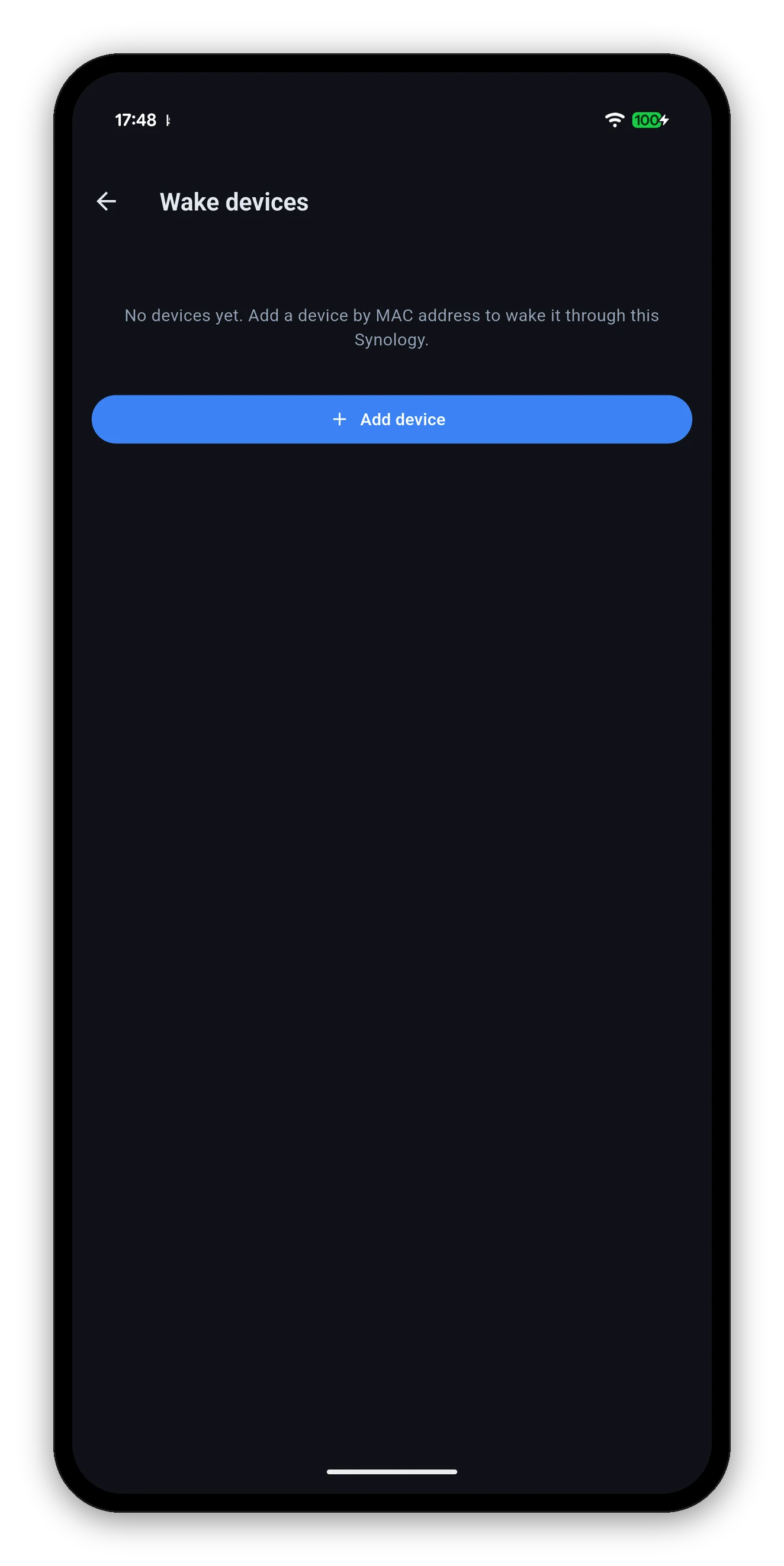
Het scherm Apparaten wekken met de lege staat en een knop Apparaat toevoegen
Op de doelmachine

Wat er waar moet zijn om een wekactie te laten slagen

Wordt er een pakket verstuurd en gebeurt er niets, dan is het bijna altijd een van deze dingen - en de app kan er van buitenaf geen enkel zien of oplossen.

Veelgestelde vragen

Wake-on-LAN-FAQ

Kan ik mijn NAS van overal wekken?
Alleen als er een route naar je netwerk is die niet afhangt van de NAS die wakker is - een VPN, of een router die Wake-on-LAN doorstuurt. Een uitgeschakelde NAS kan zijn eigen wekpakket niet doorsturen en QuickConnect kan een NAS die uit staat niet bereiken. Op hetzelfde netwerk werkt het gewoon.
Kan ik mijn pc wekken via de NAS?
Ja, en dit werkt wel overal zolang de NAS zelf aan staat. Je vraagt het aan de NAS via je gewone verbinding en die zendt het magic packet voor je uit op het LAN.
Waar komt het MAC-adres van de NAS vandaan?
De app legt het automatisch vast de eerste keer dat je verbindt, dus je hoeft het nooit op te zoeken.
Wat heb ik nodig om een ander apparaat toe te voegen?
Een naam die je herkent en het MAC-adres, dat meestal in de apparatenlijst van je router staat.
Ik heb een wekopdracht gestuurd en er gebeurde niets.
Controleer of Wake-on-LAN is ingeschakeld op de doelmachine - in het BIOS, op de netwerkadapter en met Snel opstarten van Windows uit. Controleer ook of hij op bedraad ethernet zit, en of op de NAS Wake-on-LAN is ingeschakeld in het Configuratiescherm als je de NAS zelf wekt.

Volgende: widgets

Je NAS op het startscherm, met een eerlijke tijdstempel.

Widgets voor het startscherm →   Terug naar de handleiding