Home › Handleiding › Opslag
Opslag

Elk volume, elke schijf

Drie subweergaven: Volumes & pools voor capaciteit en RAID, Schijfgezondheid voor SMART en temperatuur per schijf en Extern voor alles wat achterop is aangesloten.
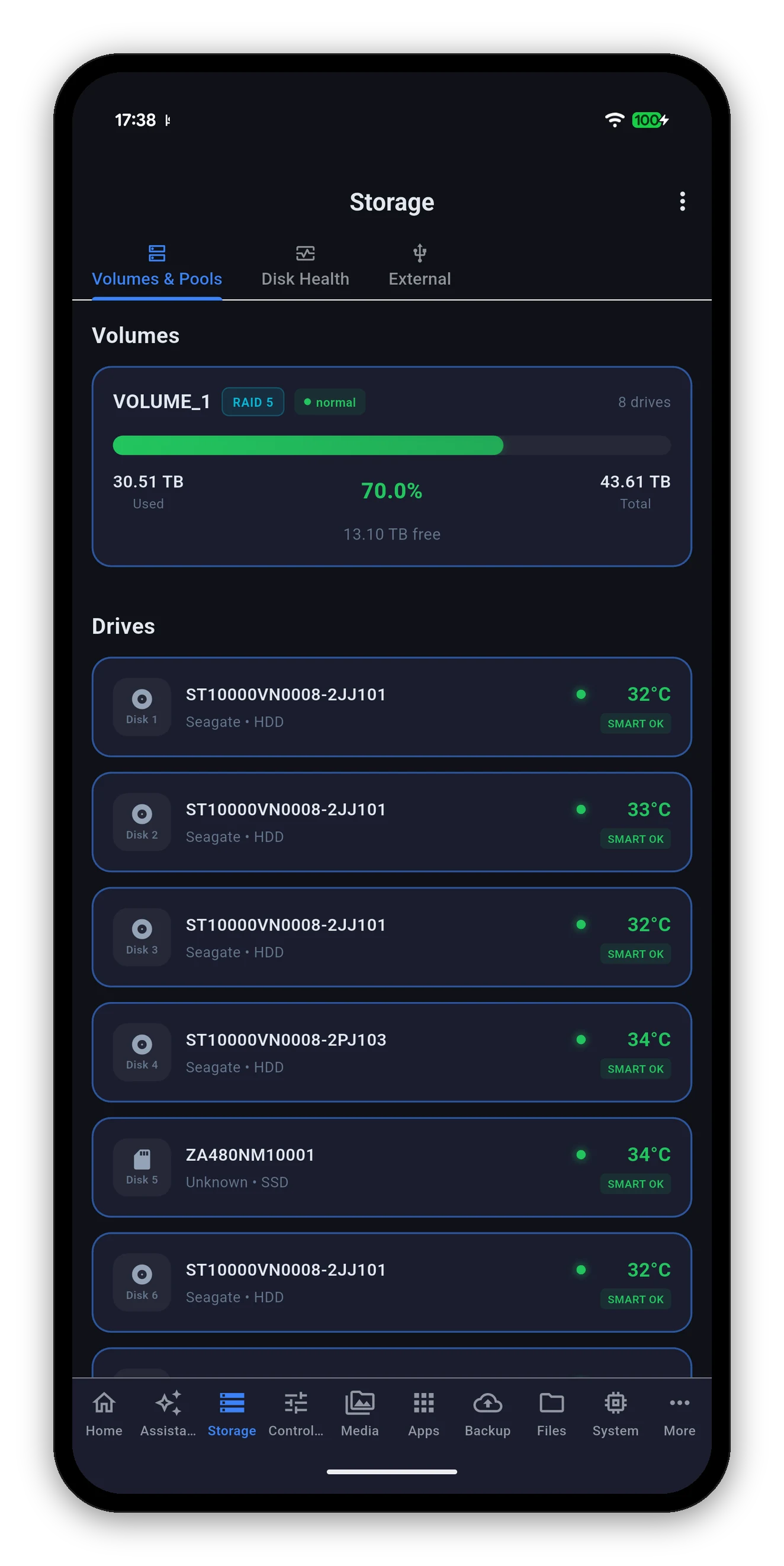
Opslagvolumes en -schijven in Syno Manager
Volumes & pools

Capaciteit in één oogopslag

Elk volume krijgt een kaart met zijn naam, RAID-type, status en het aantal schijven erachter, boven een gebruiksbalk met gebruikt, percentage, totaal en vrij.

GetoondBetekenis
VolumenaamZoals DSM het noemt - VOLUME_1, enzovoort.
RAID-typeRAID 5, SHR, RAID 1, Basic - wat de onderliggende pool ook werkelijk is.
StatusDe eigen status van het volume: normaal, gedegradeerd, gecrasht. Een gedegradeerde array is het enige op dit scherm waar je vandaag nog op moet handelen.
Aantal schijvenOver hoeveel fysieke schijven het volume loopt.
GebruiksbalkNormaal groen, amber boven 80% en rood boven 90%. Dat zijn dezelfde drempels die de gezondheidsbadge gebruikt.
Gebruikt / Totaal / VrijAlle drie, want "70% vol" en "13 TB vrij" beantwoorden verschillende vragen.
Drives

Wat er in elke bay zit

Onder de volumes staat elke fysieke schijf op baynummer.

Schijfgezondheid

SMART, en een test die je kunt starten

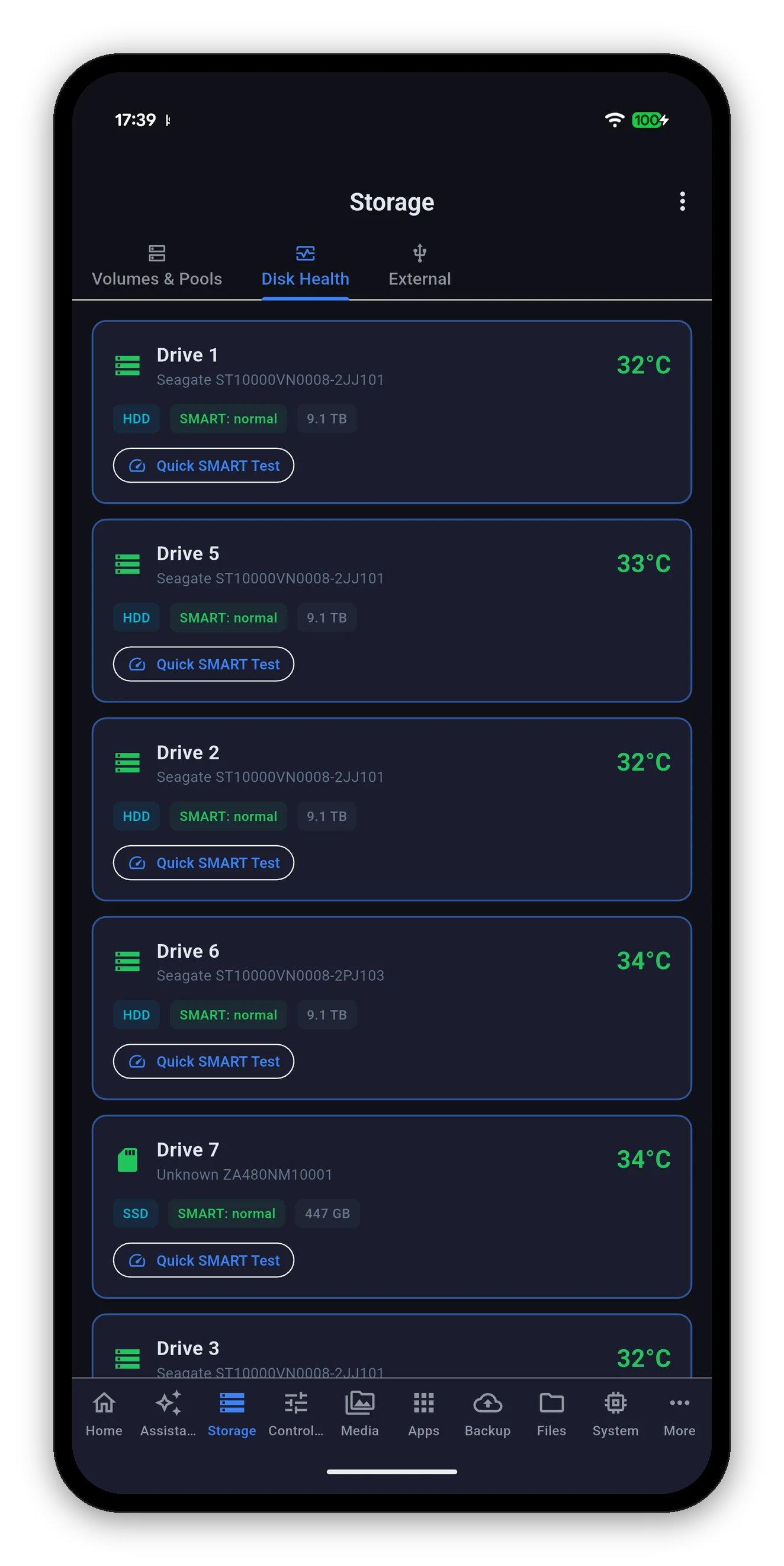
De subweergave Schijfgezondheid toont dezelfde schijven met meer ruimte: capaciteit, type, temperatuur en SMART-status krijgen elk een eigen chip en elke schijf heeft een knop Snelle SMART-test.
  • Snelle SMART-test vraagt de schijf zijn eigen korte zelfbeoordeling uit te voeren. Dat duurt een paar minuten en onderbreekt niets wat het volume gebruikt.
  • Het oordeel is van de schijf, niet van ons. SMART is de schijf die over zichzelf rapporteert; de app geeft het door. Een schijf die zegt dat hij in orde is en daarna uitvalt, is een beperking van SMART, niet van de uitlezing.
  • Een onleesbare SMART-status wordt als onbekend getoond, nooit als gezond. Een ontbrekende meting en een goede meting zijn verschillende dingen en worden nooit samengevoegd.
Schijfgezondheid met elke schijf, SMART-status, temperatuur en een knop Snelle SMART-test
De getallen achter de kleuren

Drempels

Niets hier is een gok over jouw hardware - dit zijn de punten waarop de app van kleur verandert en, waar relevant, de gezondheidsbadge op het startscherm.

WaardeAmber bijRood bij
Schijftemperatuur45°C55°C
Systeemtemperatuur50°C60°C
Volumegebruik80%90%
UPS-ladingonder 50%onder 20%
Wissel tussen °C en °F in Instellingen › Temperatuureenheid. Elke temperatuur in de app volgt direct, ook die op het startscherm en in de widgets.
Extern

USB, eSATA en veilig uitwerpen

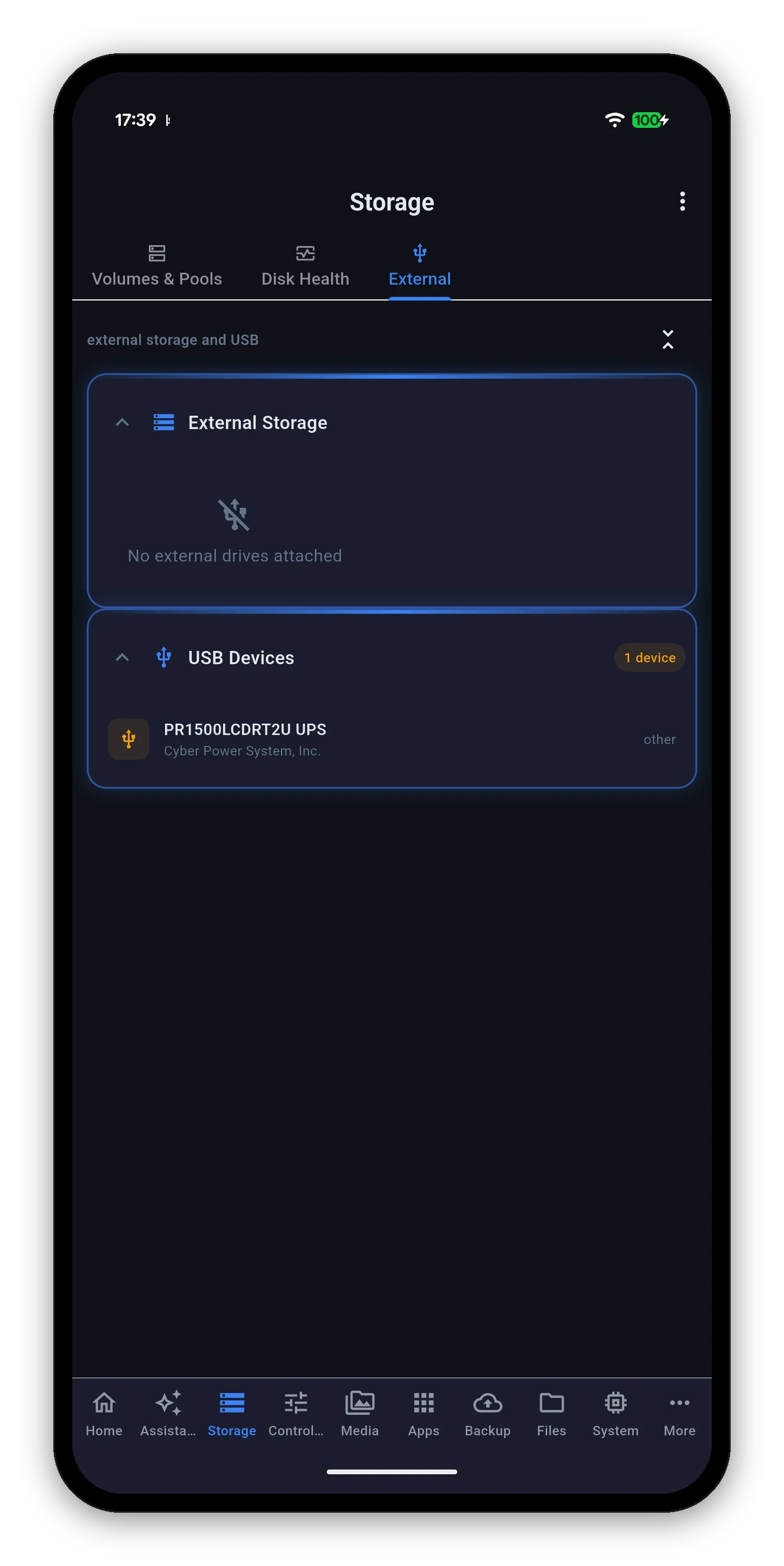
Externe opslag en USB-apparaten, met niets aangesloten en een UPS in de lijst

Twee secties: Externe opslag voor schijven die je kunt koppelen en uitwerpen en USB-apparaten voor al het andere dat is aangesloten - een UPS, een printer, een dongle.

  • Uitwerpen wordt bevestigd doordat de schijf verdwijnt. De app meldt geen succes omdat het verzoek OK terugkwam; hij leest de apparatenlijst opnieuw uit en zegt pas dat de schijf is uitgeworpen als hij echt weg is. Dat is het verschil tussen "veilig om los te koppelen" en "waarschijnlijk veilig om los te koppelen".
  • Een bezige schijf kan niet worden uitgeworpen. Eén die wordt geformatteerd of geïnitialiseerd wordt geweigerd, met de reden, in plaats van midden in een schrijfactie eruit getrokken te worden.
  • Niets aangesloten zegt dat duidelijk. Een lege lijst meldt "Geen externe schijven aangesloten" - geen leeg vak dat je moet interpreteren.
Grenzen

Wat dit scherm niet doet

Opslag is de enige plek waar een verkeerde tik niet te herstellen is, dus de app leest veel meer dan hij schrijft.

Scrubbing, herbouwen en pariteitscontroles verschijnen als lopende bewerkingen zolang ze bezig zijn, zodat je er een kunt zien eindigen vanuit de app, ook al heb je hem in DSM gestart.
Veelgestelde vragen

Opslag-FAQ

Kan ik de SMART-status van elke schijf zien?
Ja. De subweergave Schijfgezondheid toont elke schijf met model, of het een HDD of SSD is, capaciteit, temperatuur en SMART-oordeel. Je kunt ook vanaf je telefoon een snelle SMART-test starten op elke schijf.
Welke temperatuur is te heet voor een NAS-schijf?
De app kleurt een schijf amber boven 45°C en rood boven 55°C, en de systeemtemperatuur amber boven 50°C en rood boven 60°C. Die drempels voeden ook de gezondheidsbadge op het startscherm.
Kan ik een USB-schijf veilig uitwerpen vanuit de app?
Ja, vanuit de subweergave Extern. Het uitwerpen wordt bevestigd doordat de schijf echt uit de apparatenlijst verdwijnt, niet doordat het verzoek is geaccepteerd. Een schijf die wordt geformatteerd of geïnitialiseerd kan niet worden uitgeworpen.
Kan ik vanuit de app een volume maken of uitbreiden?
Nee. Volumes en pools maken, uitbreiden en repareren doe je in Opslagbeheer van DSM. De app meldt wat je opslag doet en laat je op schijven ingrijpen; hij herstructureert je array niet vanaf een telefoon.
Waarom staat bij een schijf Onbekend als fabrikant?
Omdat de NAS er geen heeft opgegeven. De app toont wat hem is verteld in plaats van een fabrikant af te leiden uit de modelaanduiding, wat een gok zou zijn die als feit wordt gepresenteerd.

Volgende: Netwerk

Doorvoer, verbindingen, services, VPN en DDNS.

Netwerk →   Terug naar de handleiding