홈 › 사용자 가이드 › 시스템
시스템

NAS가 실제로 하고 있는 일

세 가지 하위 보기가 있습니다. 기기의 상태를 보여 주는 시스템 상태, 실시간 차트를 보여 주는 리소스, DSM이 기록한 내용을 보여 주는 로그입니다. 여기에 팬 모드, 식별 표시등, DSM 업데이트, 재시작과 종료처럼 실제로 무언가를 바꾸는 컨트롤도 있습니다.

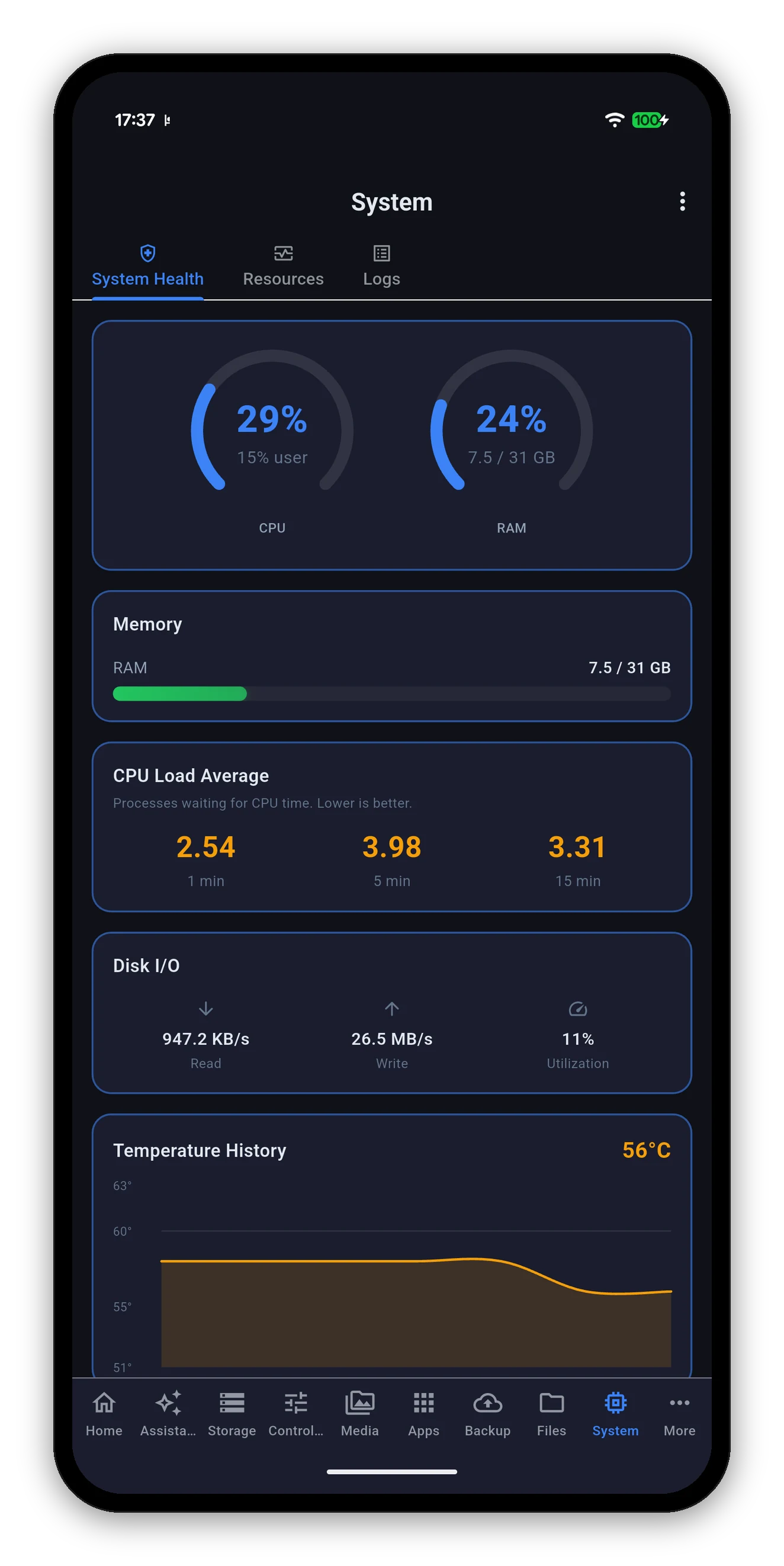
CPU 및 RAM 게이지, 부하 평균, 디스크 I/O, 온도 기록이 있는 시스템 상태
시스템 상태

측정값

카드표시 내용
CPU & RAM 게이지전체 CPU는 링으로 표시되고 그 아래에 사용자 비중이 따로 표시되어, 내 작업 부하와 시스템 오버헤드를 구분할 수 있습니다. RAM은 비율과 실제 수치를 함께 보여 줍니다.
메모리전체 대비 사용량을 막대로 표시합니다. 신경 쓸 필요가 생기기 전까지는 초록입니다.
CPU 부하 평균1분, 5분, 15분 수치로, 백분율이 아니라 CPU 시간을 기다리는 프로세스의 수입니다. 코어 수를 기준으로 판단하므로, 8코어 랙마운트 장비에서는 정상인 수치가 2베이 모델에서는 바쁜 상태일 수 있습니다.
디스크 I/O읽기 및 쓰기 처리량과 사용률(디스크가 바빴던 시간의 비율)을 보여 줍니다. CPU는 한가해 보이는데 NAS가 느리게 느껴질 때 실제 원인이 여기에 있는 경우가 많습니다.
온도 기록현재 수치와 함께 표시되는 실시간 차트입니다. 환경설정에 따라 °C 또는 °F로 표시됩니다.
프로세스NAS에서 실행 중인 프로세스의 수입니다.
냉각

휴대폰에서 바꾸는 팬 속도 모드

냉각 카드에는 팬 상태와 NAS의 현재 모드가 세 가지 중 하나를 고르는 컨트롤로 표시됩니다.
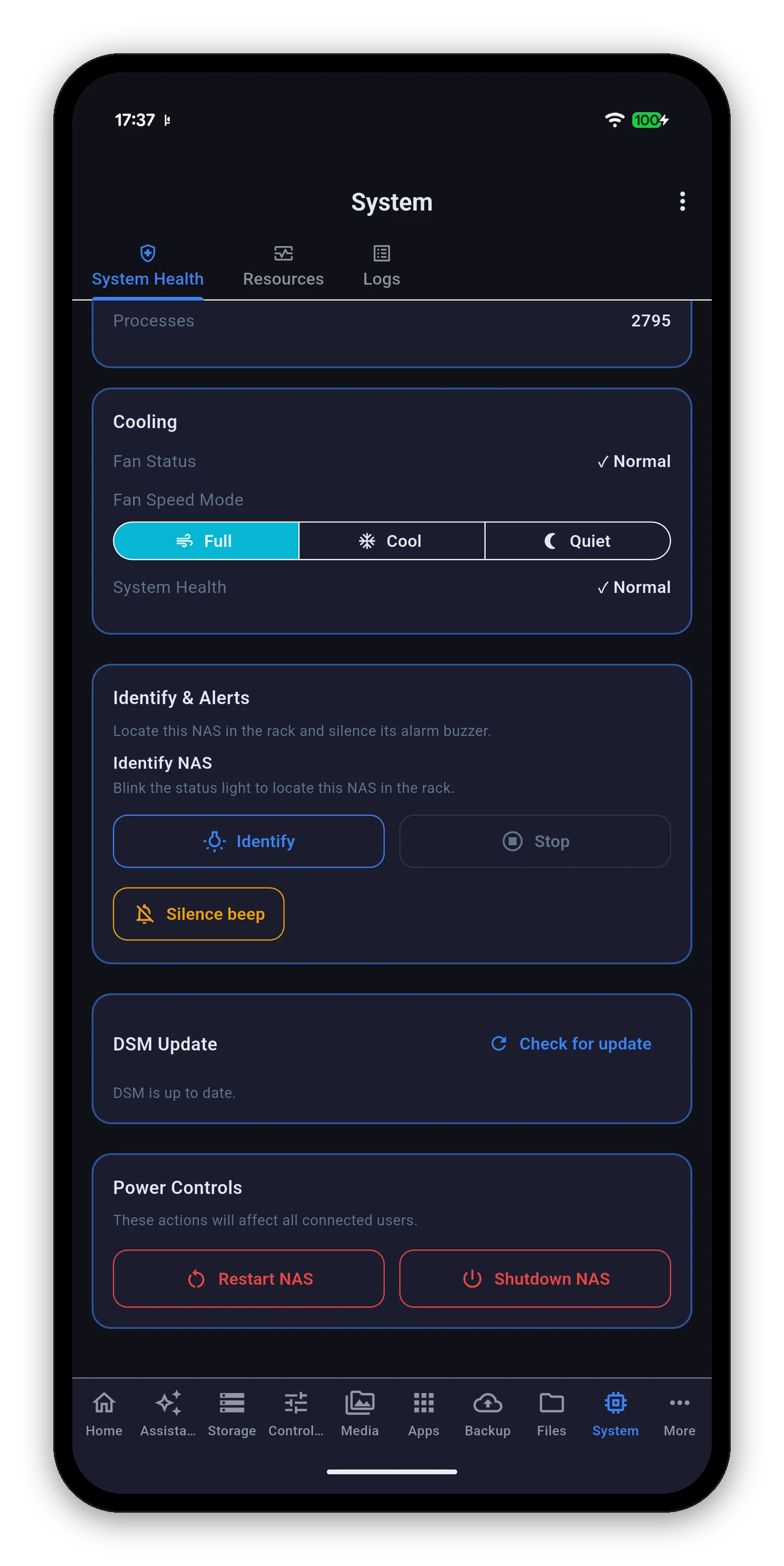
  • 최고 속도 - 최대 공기 흐름, 최대 소음. 랙이나 수납장에 적합합니다.
  • 쿨 - 균형 잡힌 기본값입니다.
  • 저소음 - 낮은 속도, 높은 온도. 드라이브가 견딜 수 있다면 거실에 둔 NAS에 적합합니다.
가정하지 않고 확인합니다. 앱은 NAS에서 현재 모드를 읽고, 선택한 모드를 적용한 뒤, 다시 읽어서 확인합니다. NAS가 조용히 거부한 모드는 적용된 것처럼 화면에 남아 있지 않고 거부되었다고 보고됩니다.
인식할 수 없는 모드는 읽기 전용으로 유지됩니다. NAS가 이 세 가지 이외의 냉각 모드를 보고하면, 카드는 보고된 내용을 그대로 보여 주며 변경 기능은 제공하지 않습니다. 알고 있는 세 가지 중 하나로 잘못 표시하지 않기 위해서입니다.
최고 속도, 쿨, 저소음 모드와 식별 및 전원 컨트롤이 있는 냉각 카드
식별 & 알림

기기를 찾고 부저를 끄세요

DSM 업데이트

펌웨어 업데이트가 있는지 확인

DSM 업데이트 카드는 현재 사용 중인 버전과 Synology에 더 새로운 버전이 있는지 알려 줍니다. 업데이트 확인을 누르면 NAS가 다시 확인합니다.

이것은 앱이 아니라 NAS의 펌웨어입니다. Syno Manager는 다른 앱과 마찬가지로 App Store나 Google Play를 통해 업데이트됩니다. 이 카드는 제어판에 있는 것과 같은 DSM 자체의 업데이트 화면입니다.
전원 컨트롤

재시작 및 종료

시스템 상태 맨 아래에 빨간색으로 표시되어 있습니다. 파일을 복사하던 사람을 포함해 연결된 모든 사용자에게 영향을 주기 때문입니다.

원격으로 종료하기 전에 신중히 생각하세요. 전원이 꺼진 NAS는 스스로 깨우기 패킷을 중계할 수 없습니다. 네트워크 밖에서 다시 켜려면 VPN으로 접속하거나 Wake-on-LAN을 포워딩하도록 설정한 공유기가 필요합니다. 어디서 무엇이 되는지는 Wake-on-LAN을 참고하세요.
단축어도 확인 절차를 건너뛰지 않습니다. synomanager://reboot 및 synomanager://shutdown 링크는 일부러 이 화면까지만 앱을 엽니다. 런처에서 실행했다는 이유로 파괴적인 동작이 한 번의 탭으로 끝나서는 안 됩니다.
리소스

실시간 차트

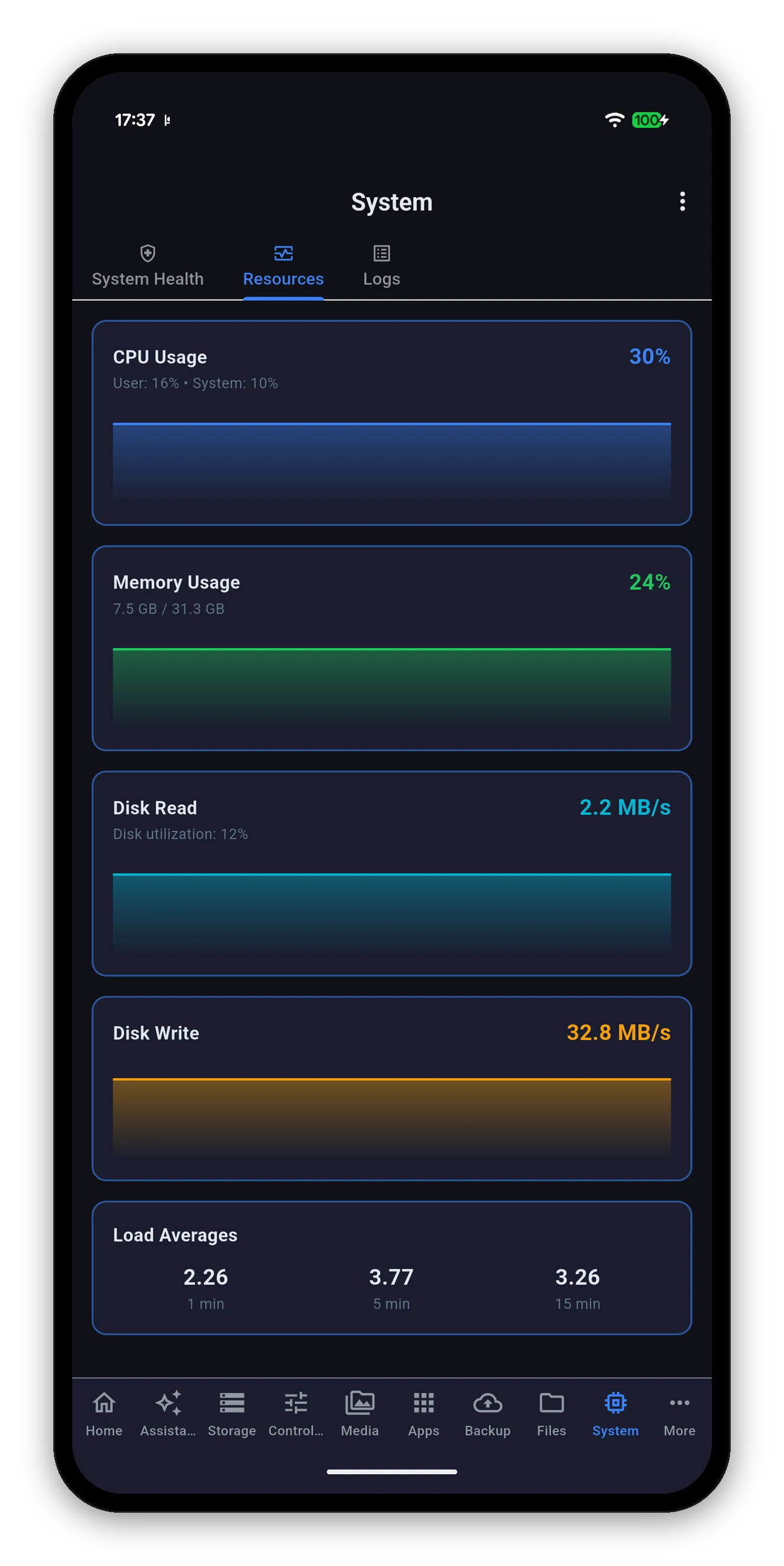
CPU, 메모리, 디스크 읽기, 디스크 쓰기의 리소스 모니터 차트

리소스 하위 보기는 같은 데이터를 흐르는 그래프로 보여 주며, “일시적인 급증일까, 계속 이런 걸까?”가 궁금할 때 알맞습니다.

  • CPU 사용량과 사용자 및 시스템 비중.
  • 메모리 사용량과 전체 대비 사용량.
  • 디스크 읽기와 디스크 쓰기는 각각 별도의 차트가 있고, 전체 디스크 사용률도 표시됩니다.
  • 1분, 5분, 15분의 부하 평균.
차트는 폴링 간격에 맞춰 채워집니다. 간격이 짧으면 더 세밀하지만 배터리를 더 쓰고, 길면 배터리에는 좋지만 덜 세밀합니다.
로그

DSM이 기록한 내용

두 개의 탭이 있습니다. DSM 자체 로그를 보는 시스템과 로그인 및 파일 접근을 보는 연결입니다. 둘 다 요청할 때 불러옵니다.

로그 전체가 아니라 화면에 있는 내용을 내보냅니다. 수준 필터 칩과 검색창으로 좁혀진 목록이 그대로 내보내지며, 이미 걸러 낸 항목이 내보내기에 다시 들어가는 일은 없습니다. 파일은 일반 텍스트이고, 한 줄에 항목 하나이며, 시간, 수준, 사용자, 설명이 탭으로 구분됩니다.
로그가 불러와지지 않고 앱의 다른 부분은 정상인데 연결 시간 초과가 보고된다면, 응답하지 않는 것은 내 연결이 아니라 NAS의 로그 센터 서비스입니다. DSM 패키지 센터에서 로그 센터가 설치되어 실행 중인지 확인하세요. 시스템 로그 API는 로그 센터에 포함되어 있습니다.
자주 묻는 질문

시스템 FAQ

앱에서 팬 속도를 바꿀 수 있나요?
네. 시스템 상태에 최고 속도, 쿨, 저소음 모드가 있는 냉각 카드가 있습니다. 앱은 NAS의 현재 모드를 읽고, 선택한 모드를 적용한 뒤, 다시 읽어서 확인합니다. 이 세 가지 이외의 모드를 NAS가 보고하면 잘못 표시하는 대신 읽기 전용으로만 보여 줍니다.
휴대폰에서 NAS를 재시작하거나 종료할 수 있나요?
네, 시스템 상태 맨 아래의 전원 컨트롤에서 가능합니다. 둘 다 실행 전에 확인을 거칩니다. 원격 종료는 신중하게 생각해 보세요. 전원이 꺼진 NAS는 VPN이나 Wake-on-LAN용으로 설정한 공유기 없이는 인터넷에서 깨울 수 없습니다.
NAS 식별은 무엇에 쓰나요?
NAS의 상태 표시등을 깜박여서 랙이나 수납장 안의 여러 기기 중 지금 보고 있는 것이 어느 것인지 알 수 있게 해 줍니다. 경고음 끄기는 알람 부저를 멈추지만 경보를 일으킨 원인까지 해결하지는 않습니다.
로그가 자동으로 새로 고쳐지나요?
아니요. 의도적으로 그렇게 했습니다. 로그는 한 번 불러온 뒤 멈춰 있어서 편하게 읽을 수 있습니다. 재생 버튼을 누르면 실시간으로 따라가고, 다시 누르면 일시 중지되며, 화면을 벗어나거나 앱을 백그라운드로 보내면 자동으로 따라가기를 멈춥니다.
보고 있는 로그를 내보내거나 복사할 수 있나요?
네. 아무 줄이나 길게 누르면 시스템의 복사 / 모두 선택 / 공유 바가 나타나고, 시스템 탭의 실시간 토글 옆이나 연결 탭의 목록 위에 있는 내보내기 버튼을 사용할 수도 있습니다. 파일로 저장, 공유 또는 이메일, 클립보드에 복사를 선택하는 시트가 열리며, 수준 필터와 검색을 적용한 뒤 화면에 보이는 항목을 그대로 내보냅니다. 한 줄에 항목 하나이고, 시간, 수준, 사용자, 설명은 탭으로 구분됩니다.
CPU는 괜찮아 보이는데 부하 평균이 왜 높나요?
부하 평균은 기다리는 프로세스를 세는데, 이들은 CPU가 아니라 디스크를 기다리는 경우가 많습니다. 같은 화면의 디스크 I/O 사용률을 확인해 보세요. CPU는 낮은데 사용률이 높다면 대개 그것이 원인입니다.

다음: 스토리지

볼륨, 풀, 드라이브별 SMART 상태, 안전 제거.

스토리지 & 드라이브 →   가이드로 돌아가기