홈 › 사용 가이드 › 앱
앱

NAS에서 실행되는 모든 것

네 가지 하위 화면이 있습니다. DSM 패키지용 Package Center, 컨테이너용 Docker, Compose 스택용 프로젝트, 그리고 VMM이 설치된 경우의 가상 머신입니다.

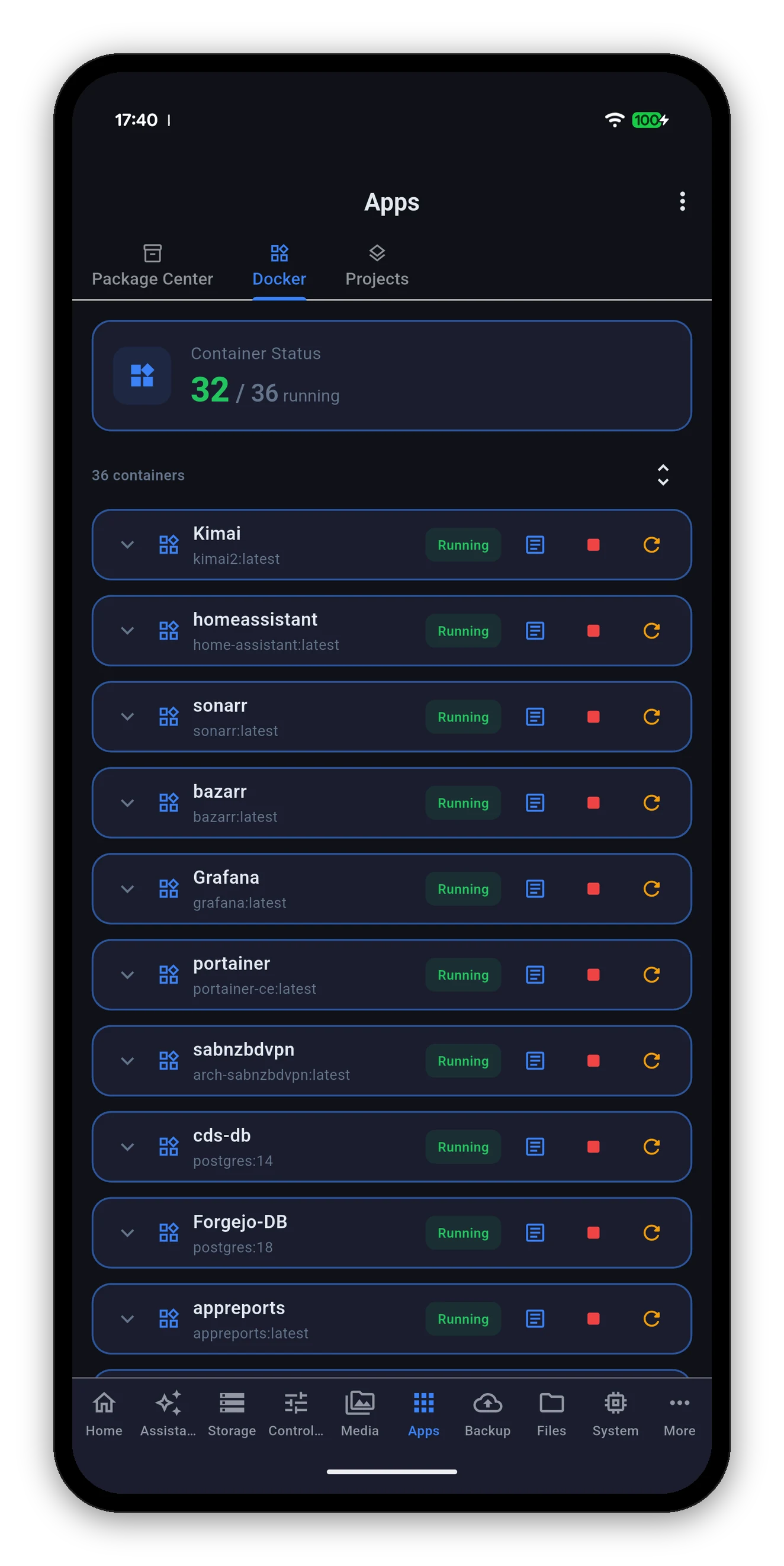
상태와 컨트롤이 표시된 Docker 컨테이너
Package Center

전체 카탈로그를 검색으로

DSM과 동일한 네 가지 필터와, 그 전체에 걸친 검색창이 있습니다.

필터표시되는 항목
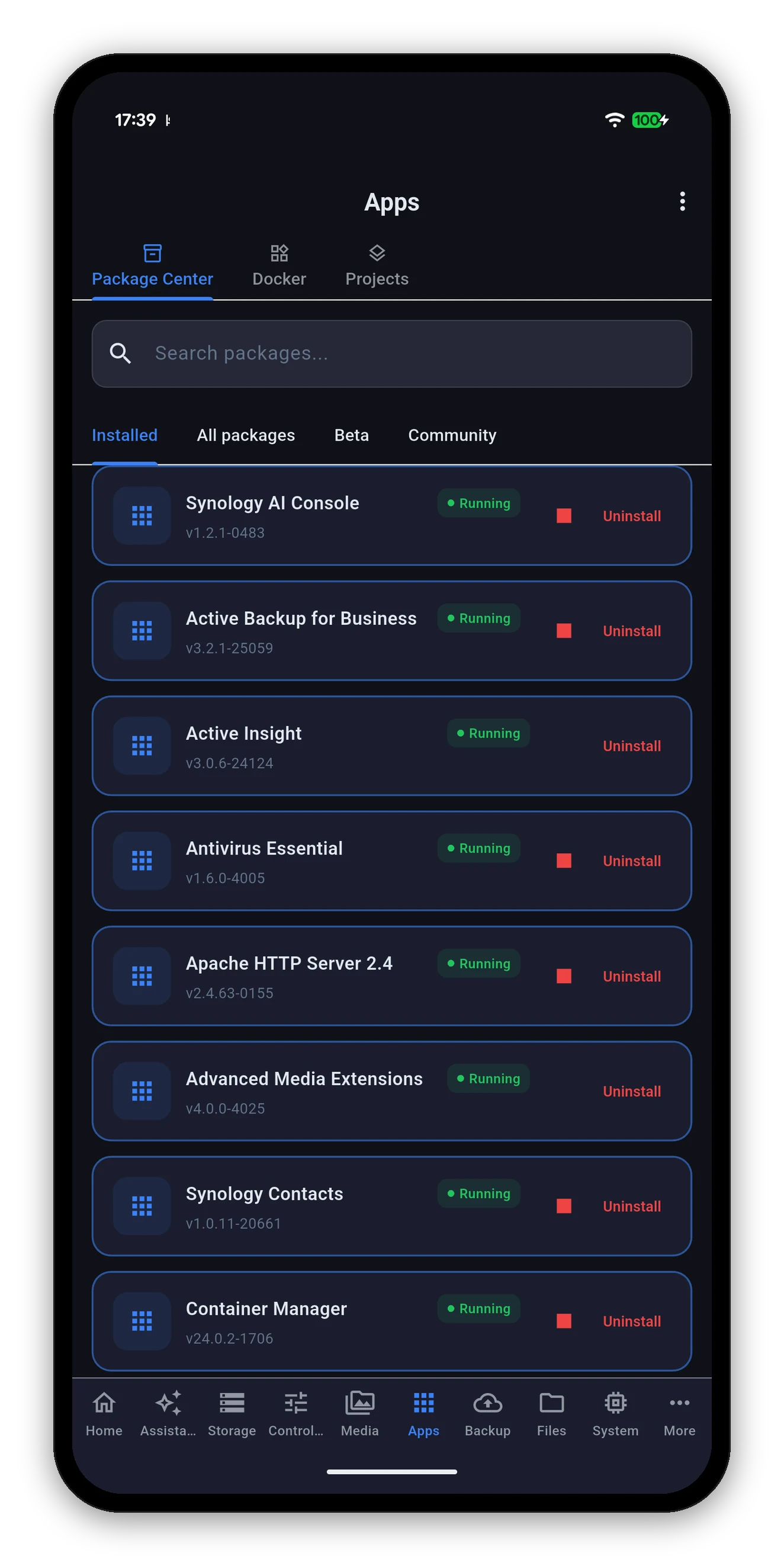
설치됨현재 NAS에 있는 패키지를 버전, 크기, 실행 표시와 함께 보여 줍니다.
모든 패키지내 모델에 맞는 Synology의 전체 카탈로그입니다.
베타정식 출시 전 패키지입니다.
커뮤니티DSM에 추가한 서드파티 소스의 패키지입니다.

각 항목에는 버전과 다운로드 크기, 설명, 필요한 종속 패키지 - Needs Python2, Needs SynoFinder - 가 표시되므로 갑자기 두 번째 설치가 생겨 놀랄 일이 없습니다.
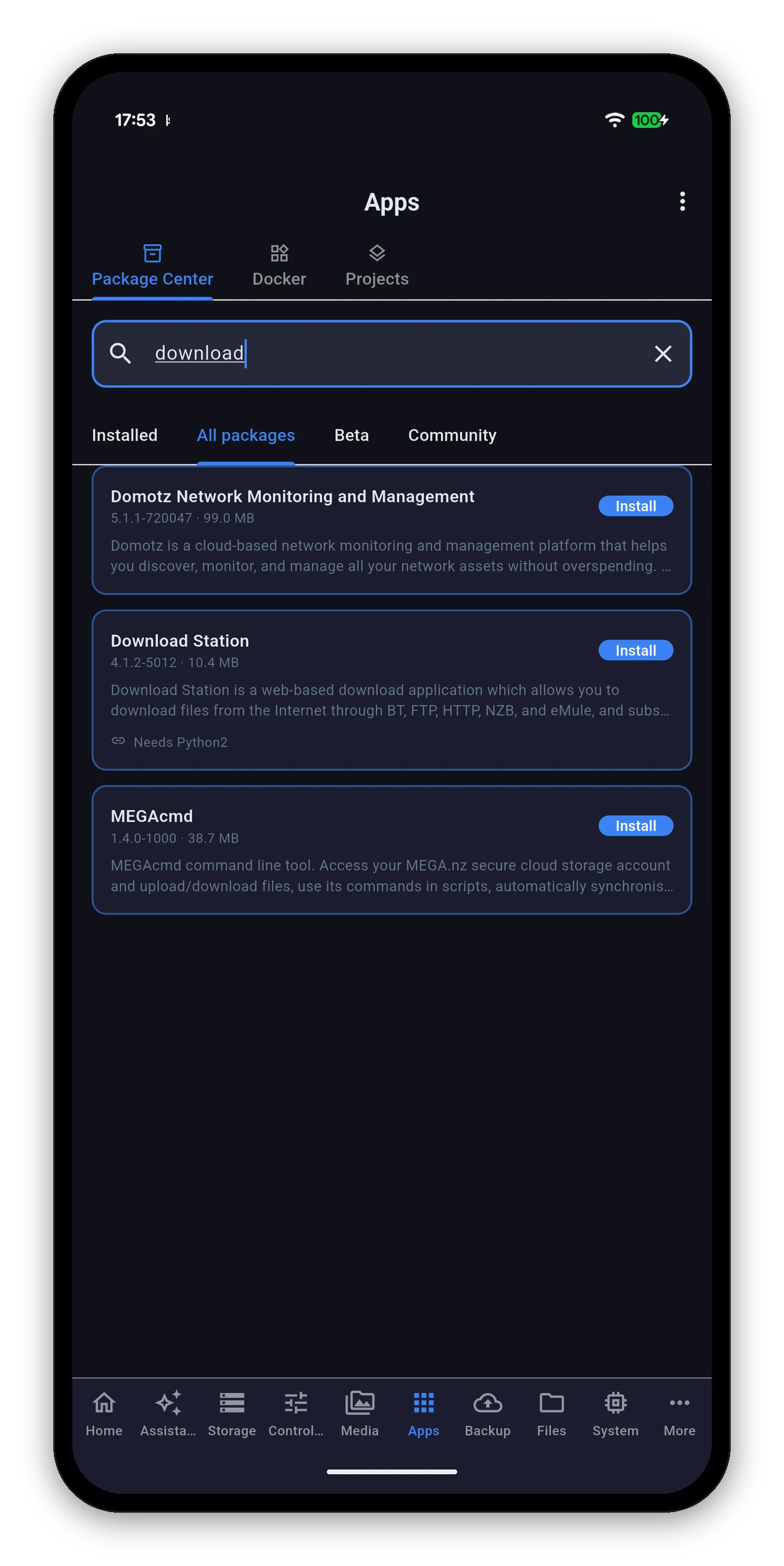
설치 버튼이 있는 전체 패키지 카탈로그 검색

아직 설치되지 않은 패키지를 모든 패키지에서 검색하는 화면입니다.
설치된 패키지와 실행 상태를 보여 주는 Package Center
설치, 업데이트, 제거

설치를 누르면 일어나는 일

  1. 원하는 패키지를 검색하거나 필터링합니다.
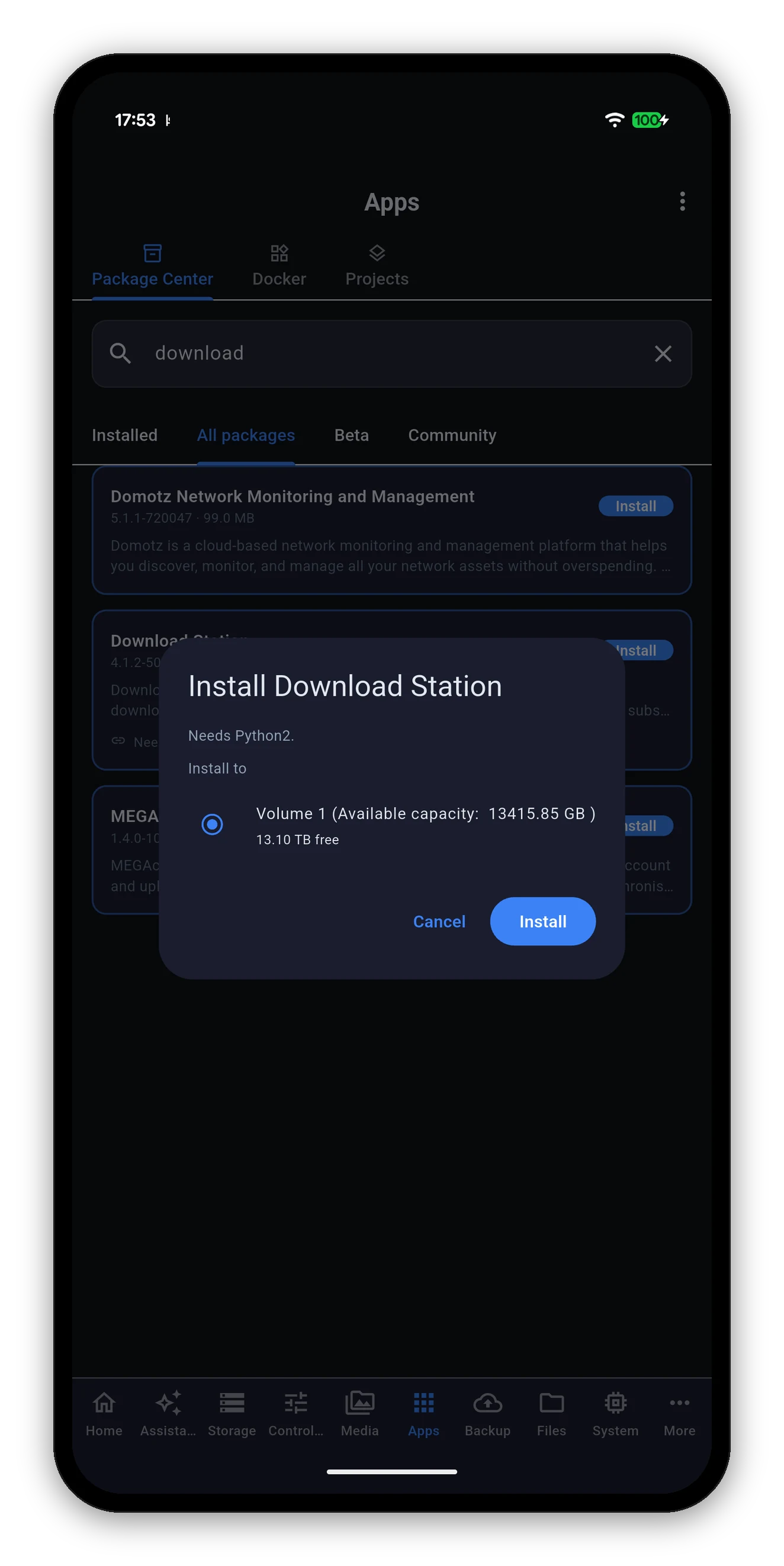
  2. 설치를 누릅니다. 대화 상자에 패키지 이름과 종속 패키지가 표시되고, 설치할 볼륨을 묻습니다. 각 볼륨의 여유 공간도 함께 보여 주므로 막연하게 고를 필요가 없습니다.
  3. 확인합니다. NAS가 종속 패키지를 포함해 설치합니다.
  4. 목록을 다시 읽습니다. 요청이 OK로 돌아왔기 때문이 아니라 패키지 목록에 이제 설치됨으로 나오기 때문에 버튼이 제거로 바뀝니다.
마지막 단계가 핵심입니다. 요청이 성공한 것과 설치가 끝난 것은 서로 다른 사건입니다. 앱은 두 번째 사건을 기다립니다.
패키지 이름, 종속 패키지, 대상 볼륨이 표시된 설치 대화 상자
패키지를 설치하면 앱에 화면이 추가됩니다. 탭 목록은 연결할 때 NAS가 보고한 내용으로 구성되므로, Download Station 같은 패키지를 설치한 뒤에는 당겨서 새로 고치거나 앱을 다시 열면 해당 하위 화면이 나타납니다.
Docker

모든 컨테이너와 꼭 필요한 컨트롤

상태 헤더 - 전체 중 실행 중인 개수 - 아래에 NAS의 모든 컨테이너가 하나의 목록으로 표시됩니다.

로그

한 번 읽고, 필요할 때만 따라가기

컨테이너 및 스택 로그는 시스템 로그와 같은 방식으로, 같은 이유로 작동합니다.

프로젝트

Compose 스택을 스택 그대로

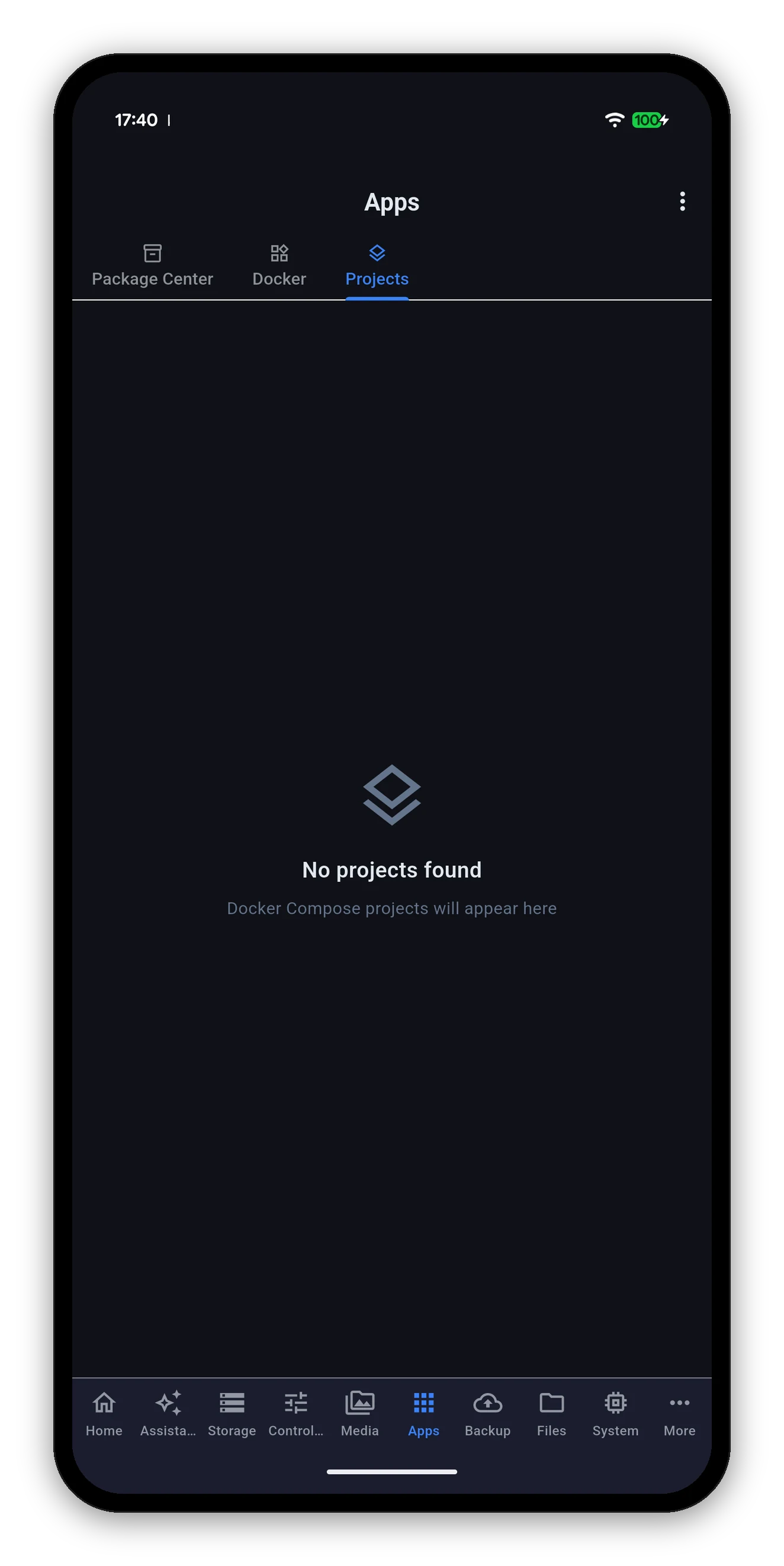
설정된 Docker Compose 프로젝트가 없는 화면

Compose 프로젝트는 함께 움직이는 여러 컨테이너의 묶음입니다. 프로젝트 하위 화면도 그렇게 다룹니다. Docker 목록에서 컨테이너를 하나씩 찾아 빠뜨리지 않았기를 바랄 필요 없이, 스택 전체를 한 번에 시작하거나 중지하세요.

  • 각 프로젝트에는 이름과 실행 중인 컨테이너 수가 표시됩니다.
  • 프로젝트를 하나의 단위로 시작하거나 중지합니다.
  • 스택 로그는 컨테이너 로그와 같은 방식으로 열립니다.
  • 프로젝트가 없으면 빈 화면 대신 "Docker Compose 프로젝트가 여기에 표시됩니다"라고 알려 줍니다.
가상 머신

Virtual Machine Manager

VMM이 설치되어 있을 때 표시됩니다. NAS의 모든 가상 머신과 현재 상태, 그리고 세 가지 전원 동작을 보여 줍니다.

동작기능
시작머신의 전원을 켭니다.
종료게스트 운영 체제에 정상 종료를 요청합니다.
강제 종료전원을 차단합니다. 실행 중인 컴퓨터의 플러그를 뽑는 것과 같으므로 길게 눌러 확인해야 합니다. 한 번 탭하는 것만으로는 너무 가볍습니다.
중간 상태의 머신은 중간 상태라고 표시합니다. NAS가 실행 중이나 꺼짐으로 부르지 않는 상태(시작 중, 일시 중단 중, 충돌 등)를 보고하면 앱은 그 표현을 그대로 보여 주고, 수행할 수 없는 시작 버튼이나 사실이 아닌 초록색 체크 대신 복구 컨트롤을 제공합니다.
자주 묻는 질문

앱 FAQ

휴대폰에서 DSM 패키지를 설치할 수 있나요?
네. 앱의 Package Center에는 DSM과 같은 카탈로그(설치됨, 모든 패키지, 베타, 커뮤니티)와 검색창이 있습니다. 패키지를 고르고, 볼륨을 선택하고, 설치하면 됩니다. 업데이트와 제거도 같은 방식이며, 각 작업은 패키지 목록을 다시 읽어 확인합니다.
앱에서 Docker 컨테이너를 재시작할 수 있나요?
네. 각 컨테이너에는 시작, 중지, 재시작과 로그를 여는 버튼이 있습니다. 종료된 컨테이너에는 수행할 수 없는 중지 대신 시작 버튼이 표시됩니다.
Docker Compose 스택도 제어할 수 있나요?
네. 프로젝트 하위 화면에서 Compose 프로젝트를 확인하고 스택 전체를 시작하거나 중지할 수 있습니다. 스택 로그도 컨테이너 로그와 같은 방식으로 열립니다.
가상 머신을 시작하고 중지할 수 있나요?
네, Virtual Machine Manager가 설치되어 있다면 가능합니다. 어떤 머신이든 시작, 종료, 강제 종료할 수 있습니다. 강제 종료는 전원 플러그를 뽑는 것과 같으므로 길게 눌러 확인하도록 되어 있습니다.
앱에서 새 컨테이너를 만들 수 있나요?
아니요. 컨테이너를 만들려면 이미지 선택, 포트 매핑, 볼륨 마운트, 환경 변수를 다뤄야 하는데, 이는 모든 항목을 한눈에 볼 수 있는 화면에 어울리는 입력 양식입니다. 앱은 DSM이나 Portainer에서 만든 컨테이너를 실행하고 모니터링합니다.

다음: 미디어

Photos, Drive, Surveillance Station 라이브 뷰.

Photos, Drive & 카메라 →   가이드로 돌아가기