홈 › 사용자 가이드 › Wake-on-LAN
Wake-on-LAN

소파에서 기기 켜기

기기 목록의 연결 옆에는 NAS 자체를 깨우는 깨우기 버튼이, 네트워크의 나머지 기기를 위해서는 기기 깨우기 화면이 있습니다. 둘 중 하나는 어디서든 동작하고, 다른 하나에는 솔직하게 말씀드릴 조건이 있습니다.

기기 깨우기 화면
솔직한 표

어디서 무엇이 되는지

Wake-on-LAN은 로컬 네트워크에서의 브로드캐스트입니다. 되는 것과 안 되는 것은 모두 이 한 가지 사실에서 비롯되므로, 각주에 숨기지 않고 그대로 보여 드립니다.

깨우려는 대상현재 위치가능 여부이유
NAS같은 네트워크예휴대폰이 패킷을 직접 브로드캐스트합니다. 따로 설정할 것이 없습니다.
다른 기기같은 네트워크예동일합니다. 휴대폰이나 NAS 중 어느 쪽이든 보낼 수 있습니다.
다른 기기, NAS가 켜져 있을 때어디서나예NAS가 대신 중계해 줍니다. 평소 연결로 NAS에 접속하면 NAS가 LAN에 브로드캐스트합니다. DS Router와 같은 방식입니다.
꺼져 있는 NAS 자체네트워크 밖설정 필요전원이 꺼진 NAS는 스스로 깨우기 패킷을 중계할 수 없고, QuickConnect로는 꺼져 있는 NAS에 접근할 수 없습니다. 네트워크로 들어가는 VPN이나, UDP 포트 9를 LAN 브로드캐스트 주소로 포워딩하는 공유기가 필요합니다.
가운데 줄이 가장 유용합니다. 기차 안에서 집에 있는 데스크톱을 깨우는 것이 되며, 공유기 설정이 전혀 필요 없습니다. 항상 켜져 있는 NAS가 브로드캐스트를 대신 해 주기 때문입니다.
NAS

DiskStation 깨우기

  1. 따로 설정할 것은 없습니다. 처음 연결할 때 앱이 NAS의 MAC 주소를 자동으로 가져오므로, 필요할 때 버튼이 이미 준비되어 있습니다.
  2. 설정 › NAS 기기 관리를 엽니다.
  3. NAS 옆의 깨우기를 탭합니다.
  4. 잠시 기다린 뒤 연결을 탭하세요. NAS는 부팅하는 데 시간이 걸리며, 앱은 NAS가 응답하기 전에 켜진 것처럼 행동하지 않습니다.
NAS에서도 Wake-on-LAN이 켜져 있어야 합니다. DSM의 제어판 › 하드웨어 & 전원 › 일반에서 설정합니다. 꺼져 있는 NAS는 누가 보내든 패킷을 무시합니다.
그 밖의 모든 것

NAS를 통해 다른 기기 깨우기

설정 › 기기 깨우기. 네트워크의 모든 컴퓨터를 이름과 MAC 주소로 추가하면, NAS가 네트워크 안에서 매직 패킷을 대신 보내 줍니다.
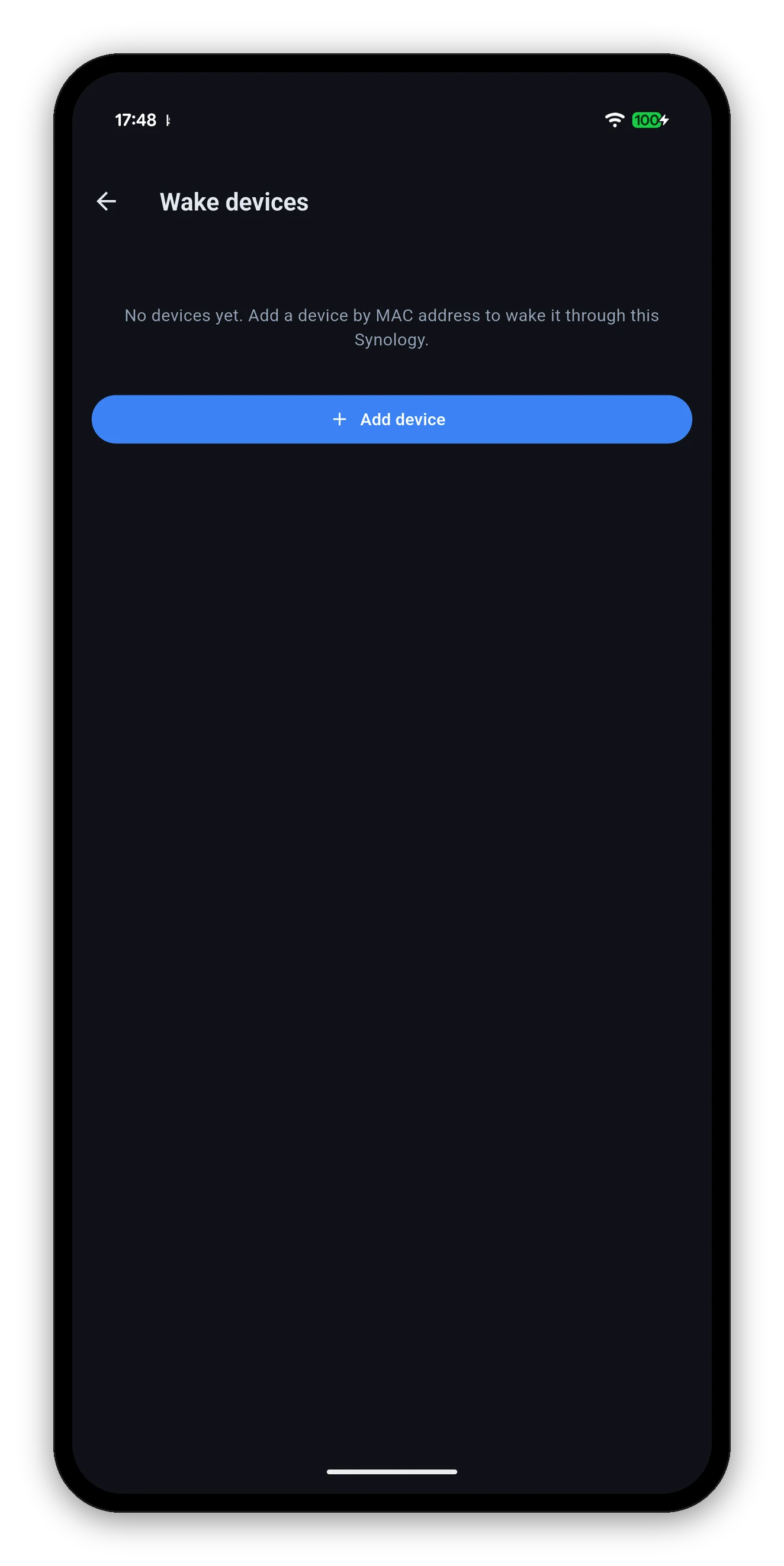
  1. 기기 추가를 탭합니다.
  2. 알아보기 쉬운 이름을 붙이세요. 예: “데스크톱”, “게임용 PC”, “서버”.
  3. MAC 주소를 입력하세요. 공유기의 기기 목록에서 찾는 것이 보통 가장 쉽습니다.
  4. 저장합니다. 목록에 나타나며 기기마다 깨우기 버튼이 있습니다.
NAS가 대신 보내므로 외출 중에도 동작합니다. 모바일 데이터나 QuickConnect 등 NAS에 접속할 수 있는 곳이면 어디서든 가능합니다. Synology 자체 라우터 앱과 같은 방식이며, NAS 자체를 깨울 일이 없더라도 설정해 둘 만한 이유입니다.
비어 있는 상태와 기기 추가 버튼이 있는 기기 깨우기 화면
대상 컴퓨터에서

깨우기가 성공하려면 필요한 조건

패킷을 보냈는데 아무 일도 일어나지 않는다면 거의 항상 아래 중 하나가 원인입니다. 앱이 외부에서 확인하거나 고칠 수 있는 것은 하나도 없습니다.

자주 묻는 질문

Wake-on-LAN FAQ

어디서든 NAS를 깨울 수 있나요?
NAS가 켜져 있는지와 상관없이 내 네트워크에 도달할 수 있는 경로가 있을 때만 가능합니다. VPN이나 Wake-on-LAN을 포워딩하도록 설정한 공유기가 그런 경로입니다. 전원이 꺼진 NAS는 스스로 깨우기 패킷을 중계할 수 없고, QuickConnect로는 꺼져 있는 NAS에 접근할 수 없습니다. 같은 네트워크 안에서는 그냥 됩니다.
NAS를 통해 PC를 깨울 수 있나요?
네, 이 방법은 NAS 자체가 켜져 있기만 하면 어디서든 됩니다. 평소처럼 연결해서 NAS에 요청하면 NAS가 LAN에 매직 패킷을 대신 브로드캐스트합니다.
NAS의 MAC 주소는 어디서 가져오나요?
처음 연결할 때 앱이 자동으로 가져오므로 직접 찾아볼 필요가 없습니다.
다른 기기를 추가하려면 무엇이 필요한가요?
알아보기 쉬운 이름과 MAC 주소가 필요하며, MAC 주소는 보통 공유기의 기기 목록에 있습니다.
깨우기를 보냈는데 아무 일도 일어나지 않아요.
대상 컴퓨터에서 Wake-on-LAN이 켜져 있는지 확인하세요. BIOS, 네트워크 어댑터, 그리고 Windows 빠른 시작이 꺼져 있는지 살펴보세요. 또한 유선 이더넷으로 연결되어 있는지, 그리고 NAS를 깨우는 경우라면 제어판에서 NAS의 Wake-on-LAN이 켜져 있는지도 확인하세요.

다음: 위젯

홈 화면에서 NAS를 확인하세요. 정확한 시각 표시와 함께합니다.

홈 화면 위젯 →   가이드로 돌아가기