ホーム › ユーザーガイド › 複数のNASデバイス
複数の NAS デバイス

1つのアプリですべてのDiskStationを

好きなだけ追加できます。認証情報、ダッシュボードのレイアウト、設定はそれぞれ個別に保持されるので、ガレージのバックアップ先とリビングのメディアサーバーを同じ見た目にする必要はありません。

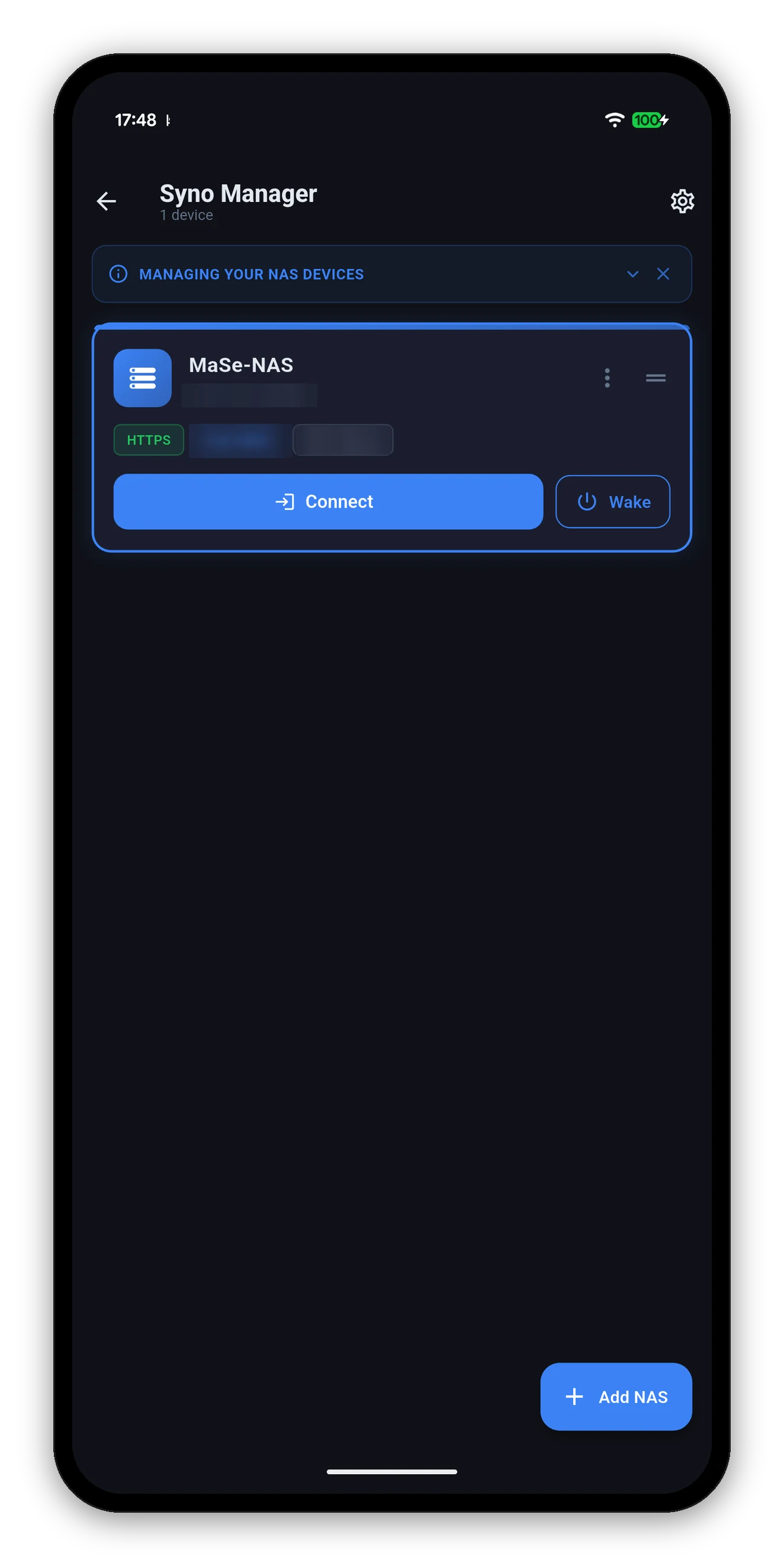
接続とWakeを備えたNASデバイス一覧
デバイス一覧

各エントリの表示内容

設定 › NASデバイスの管理から開けます。複数台を登録していて「起動時に選択する」に設定している場合は、アプリ起動時の画面にもなります。

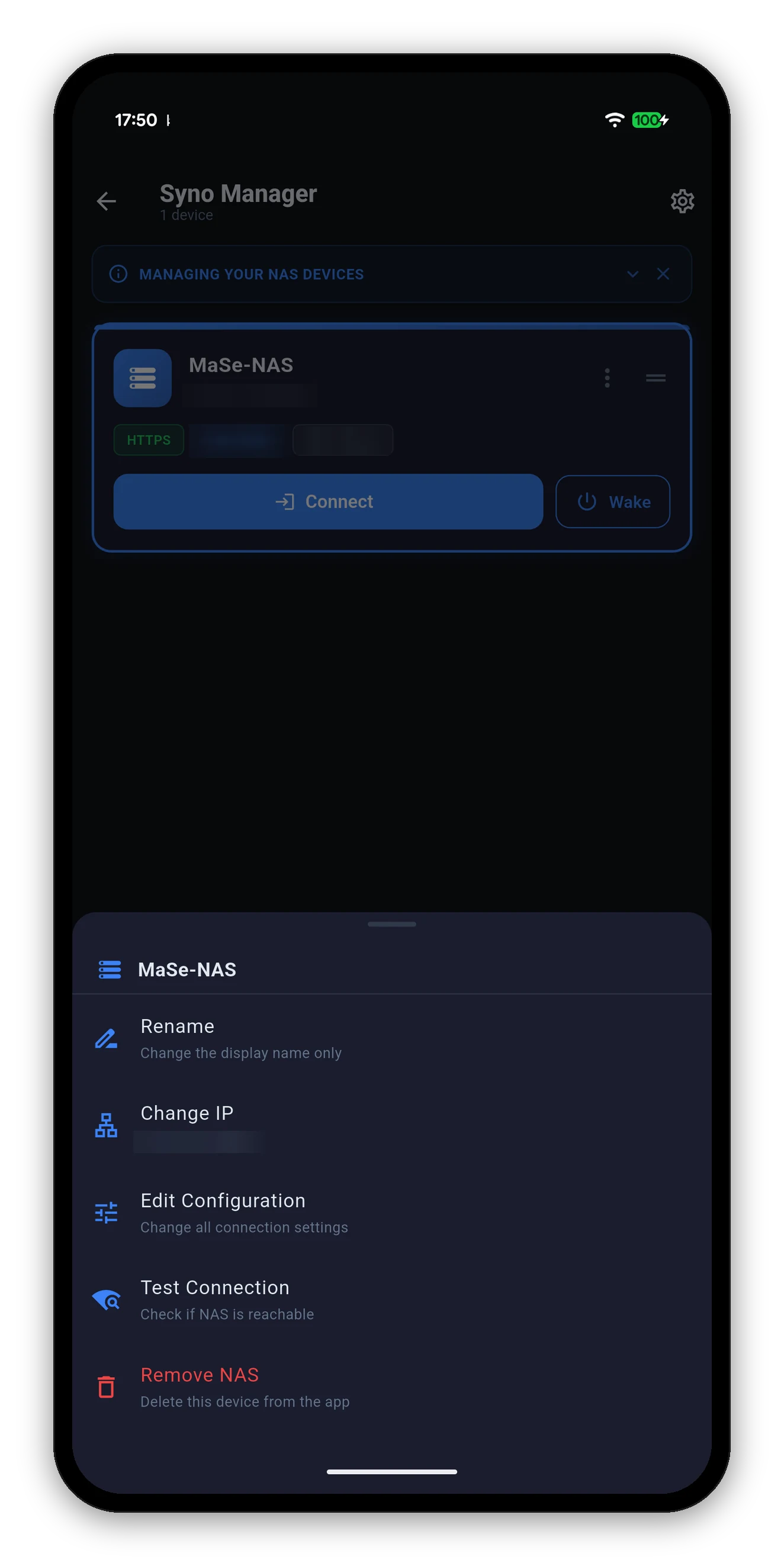
オーバーフローメニュー

各エントリで行える5つの操作

動作できること
名前を変更変更されるのは表示名のみで、アプリ上のラベルです。NAS自体のサーバー名には影響しません。それはDSMのコントロールパネルで設定します。
IPを変更最もよく変わる項目であるアドレスとポートを、フォーム全体を開かずに変更できるショートカットです。
設定を編集フォーム全体:HTTPS、証明書の検証、認証情報、2段階認証、カメラのライブビュー用トンネル。
接続テスト何も変更せずに到達性を確認し、「到達できない」場合と「到達できたが認証情報が拒否された」場合を区別して表示します。
NASを削除エントリと保存済みの認証情報をアプリから削除します。NAS側には何も影響しません。
名前を変更、IPを変更、設定を編集、接続テスト、削除を備えたNASごとのメニュー
NASごとの設定

各デバイスが個別に記憶する内容

NAS ごと

  • 認証情報と2FAのデバイストークン。
  • オンにするダッシュボードカードと、その順序。
  • 折りたたんだカード。
  • 各タブで非表示にするサブビューと、その順序。
  • カメラのライブビュー用トンネルの設定。

アプリ全体

  • テーマ、サーフェス、アクセントカラー、文字サイズ。
  • ボトムナビゲーションバー。
  • ポーリング間隔と温度の単位。
  • 起動時の動作。
  • 閉じたヘルプカード。
同じNASを2つ登録するのも、れっきとした使い方です。自宅用にローカルIPで1つ、外出先用にQuickConnectで1つ。別々のエントリで、レイアウトも別々、切り替えはワンタップです。
よくある質問

複数NASに関するよくある質問

NASは何台まで追加できますか?
台数に制限はありません。認証情報、ダッシュボードのレイアウト、カードの順序、折りたたみ状態はNASごとに保持されます。
名前を変更すると、NAS本体にも影響しますか?
いいえ。名前の変更はアプリ内の表示名だけに反映されます。NAS自体のサーバー名を変更するには、DSMのコントロールパネルを使用してください。
「IPを変更」と「設定を編集」の違いは何ですか?
「IPを変更」はアドレスとポートだけを変えるショートカットです。「設定を編集」ではHTTPS、証明書の検証、認証情報、2FA、カメラのトンネル設定など、フォーム全体を開きます。
NASを削除するとどうなりますか?
そのエントリと保存済みの認証情報がアプリから削除されます。NAS側には何も影響しません。
アプリはどのNASで起動しますか?
起動時の動作で設定したとおりです。デバイス選択画面、最後に使ったNAS、または常に特定のNASから選べます。

次へ:Wake-on-LAN

NASを、またはNAS経由でネットワーク上の他の機器を起こします。

Wake-on-LAN →   ガイドに戻る