Beranda › Panduan Pengguna › Aplikasi
Aplikasi

Semua yang dijalankan NAS Anda

Empat sub-tampilan: Package Center untuk paket DSM, Docker untuk container, Proyek untuk stack Compose, dan Mesin Virtual saat VMM terinstal.
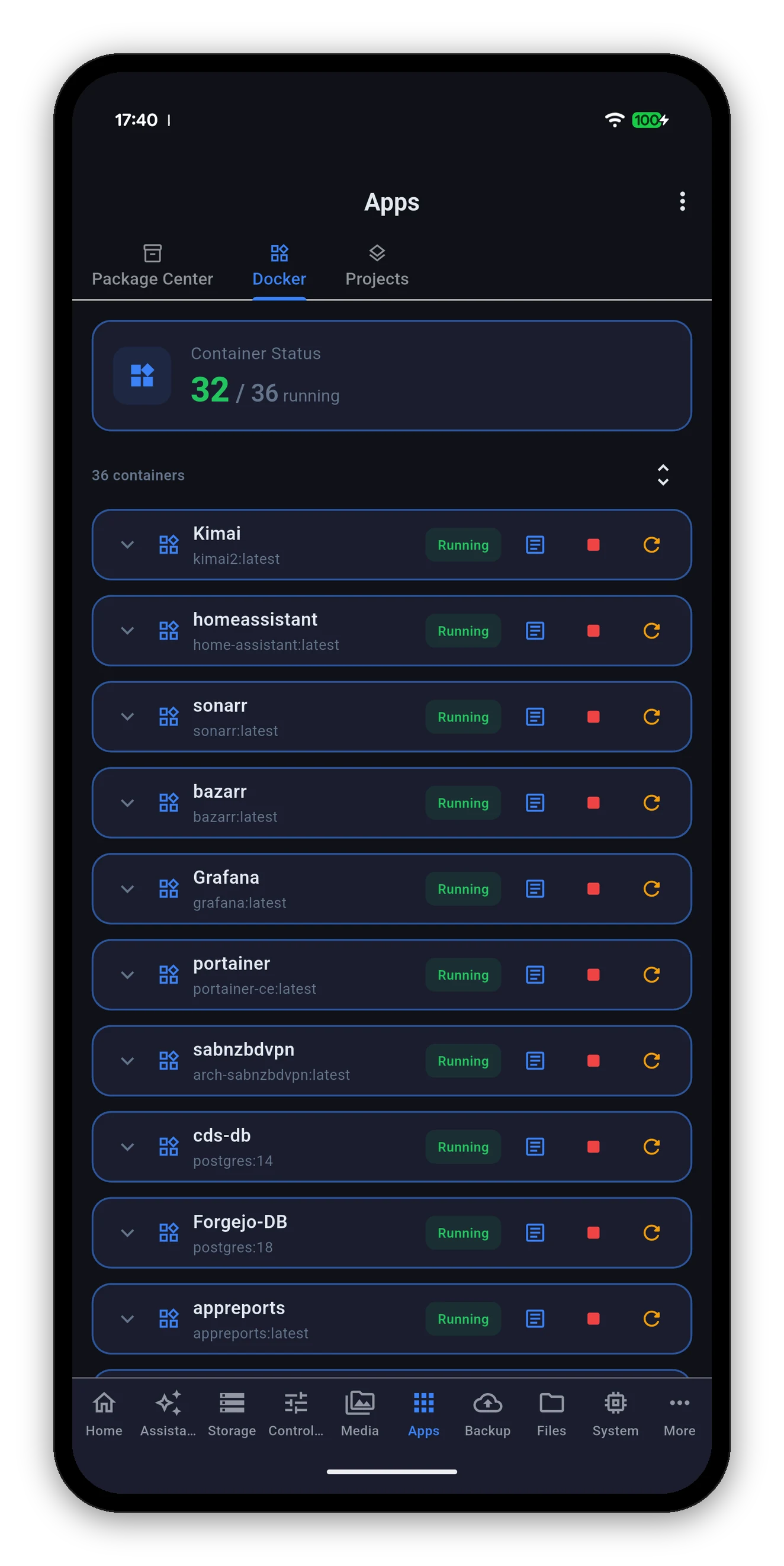
Container Docker dengan status dan kontrol
Package Center

Seluruh katalog, bisa dicari

Empat filter yang sama dengan DSM, dan kotak pencarian untuk semuanya.

FilterYang dicantumkan
TerinstalYang ada di NAS Anda sekarang, lengkap dengan versi, ukuran, dan indikator berjalan.
Semua paketKatalog lengkap Synology untuk model Anda.
BetaPaket pra-rilis.
KomunitasPaket dari sumber pihak ketiga yang Anda tambahkan di DSM.

Setiap entri menampilkan versi dan ukuran unduhannya, deskripsinya, dan dependensi yang dibutuhkan - Needs Python2, Needs SynoFinder - sehingga instalasi kedua yang tak terduga tidak lagi mengejutkan.
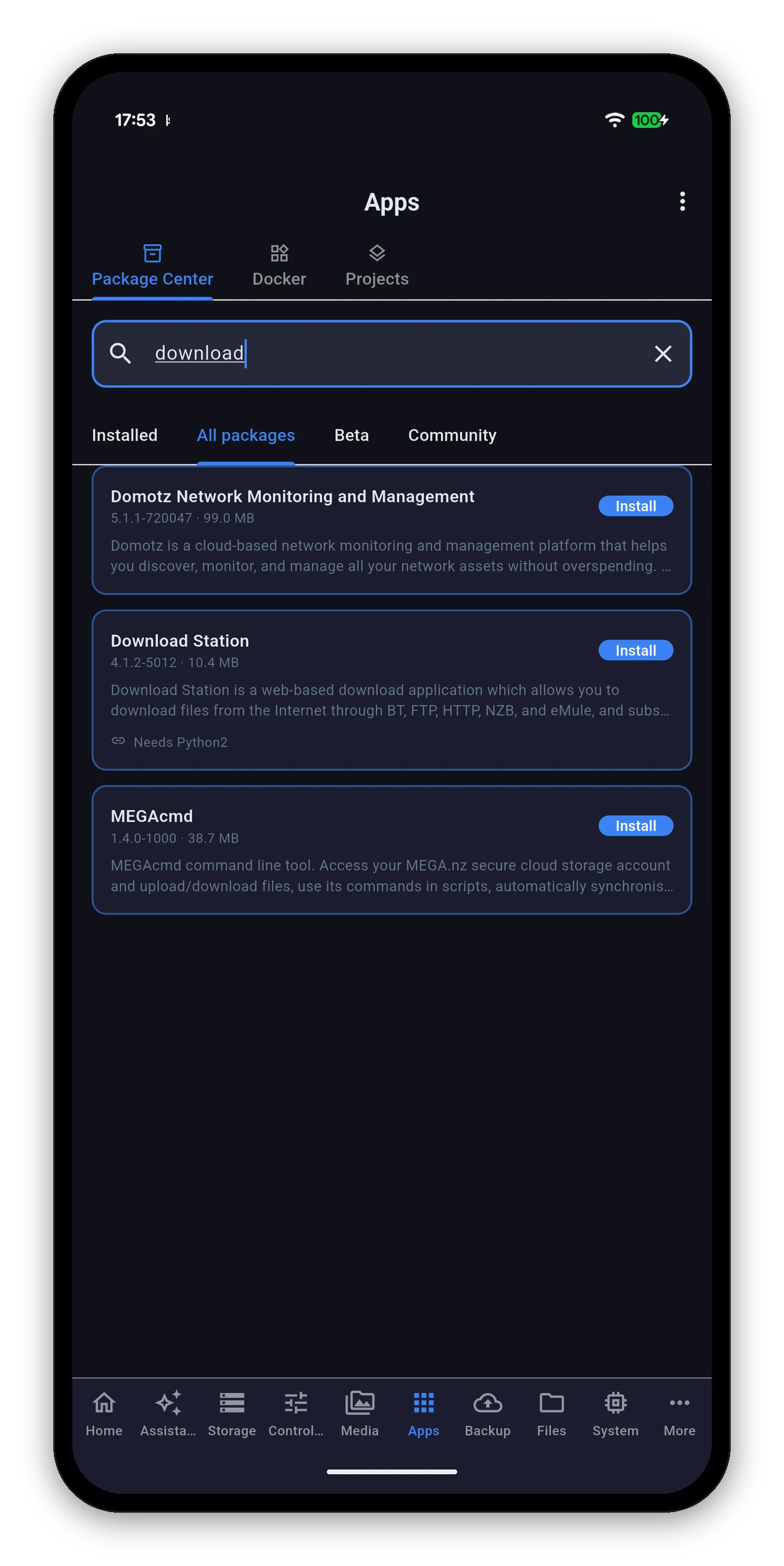
Mencari di katalog paket lengkap, dengan tombol Instal

Mencari di Semua paket untuk paket yang belum terinstal.
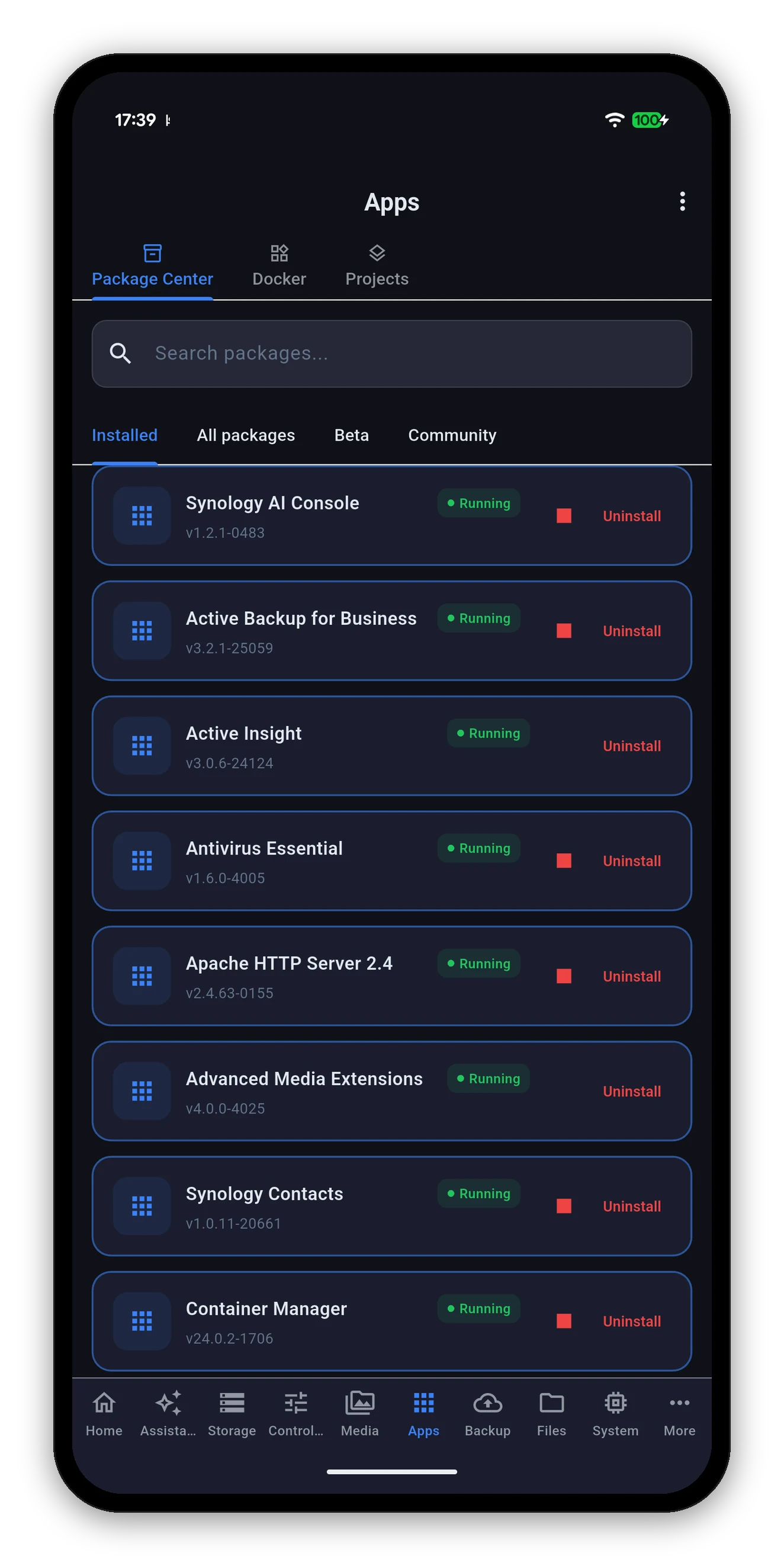
Package Center menampilkan paket terinstal beserta status berjalan
Instal, perbarui, copot

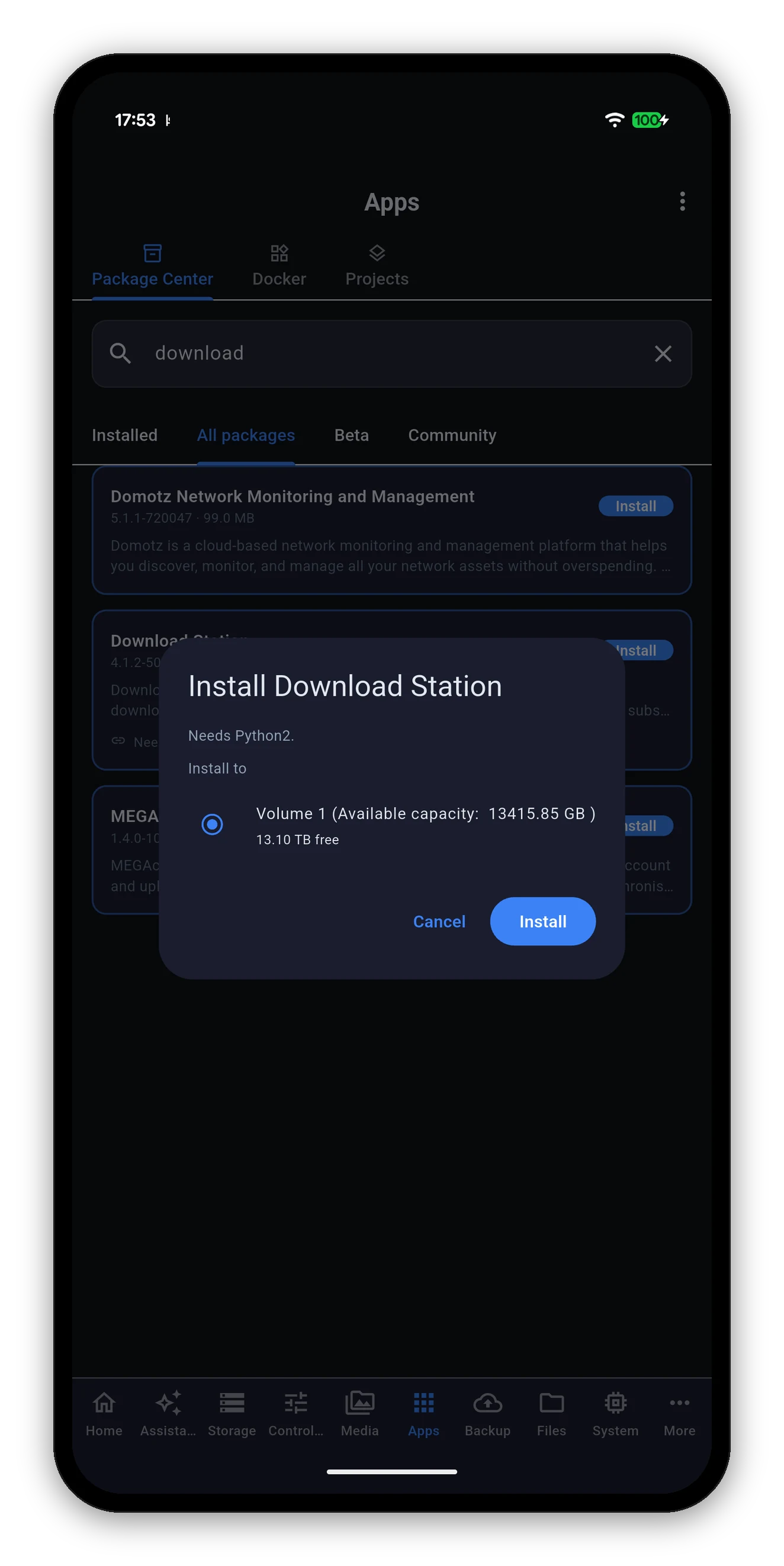
Yang terjadi saat Anda mengetuk Instal

  1. Cari atau filter ke paket yang Anda inginkan.
  2. Instal. Dialog menyebutkan nama paket, mencantumkan dependensinya, dan menanyakan volume tujuan instalasi - dengan menampilkan ruang kosong setiap volume agar Anda tidak memilih secara buta.
  3. Konfirmasi. NAS menginstalnya, termasuk dependensi.
  4. Daftar membaca ulang dirinya sendiri. Tombol berubah menjadi Copot karena daftar paket kini menyatakan paket itu terinstal - bukan karena permintaan kembali OK.
Langkah terakhir itulah intinya. Permintaan yang berhasil dan instalasi yang selesai adalah dua peristiwa berbeda. Aplikasi menunggu yang kedua.
Dialog instalasi yang menyebutkan paket, dependensi, dan volume tujuan
Menginstal paket menambah layar ke aplikasi. Daftar tab dibangun dari apa yang dilaporkan NAS Anda saat terhubung, jadi setelah menginstal sesuatu seperti Download Station, tarik untuk menyegarkan atau buka ulang aplikasi dan sub-tampilannya muncul.
Docker

Setiap container, dengan kontrol yang penting

Header status - yang berjalan dari total - lalu setiap container yang dimiliki NAS, dalam satu daftar.

Log

Dibaca sekali, diikuti dengan sengaja

Log container dan stack berperilaku sama seperti log sistem, dengan alasan yang sama.
Proyek

Stack Compose, sebagai stack

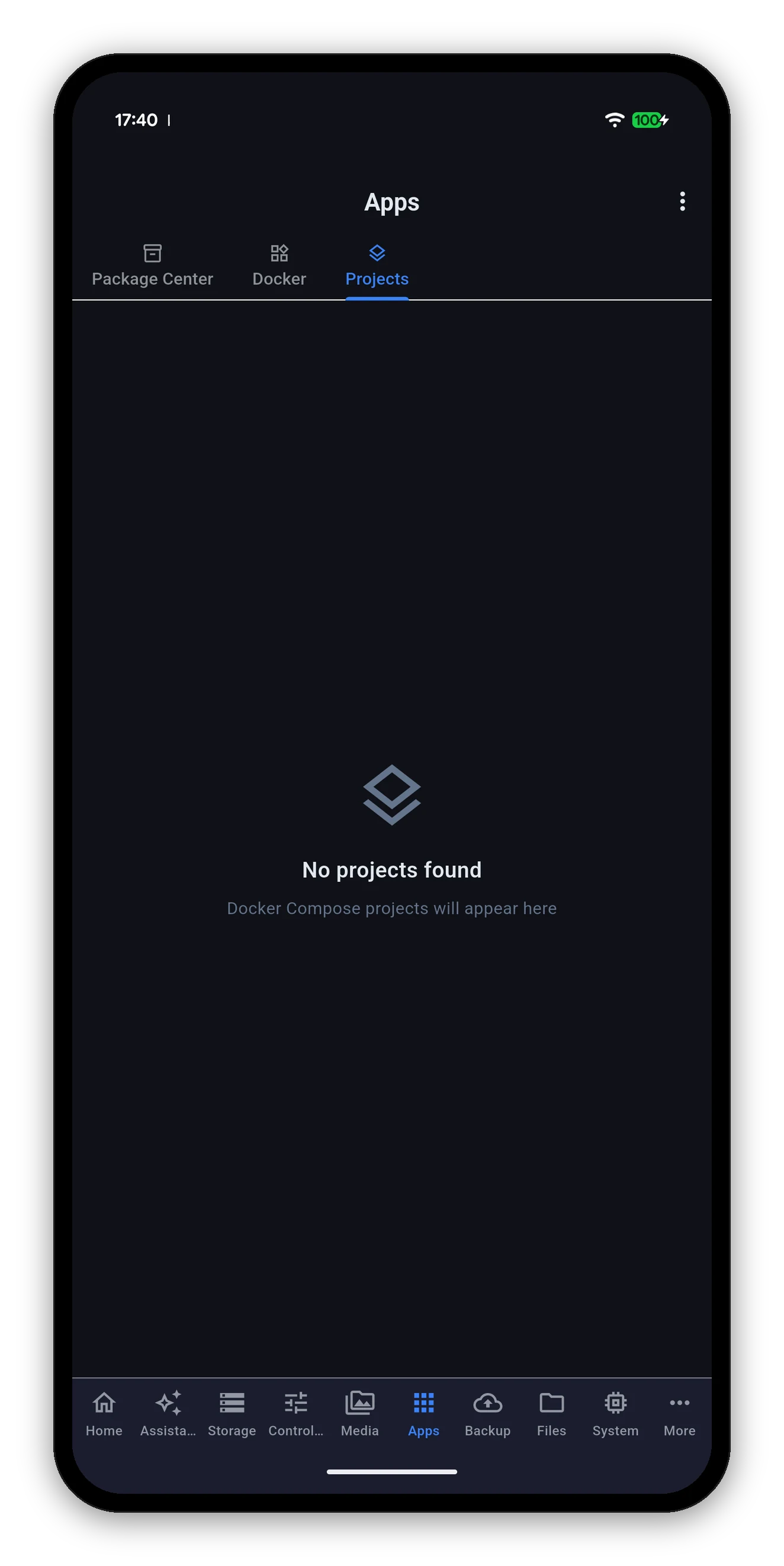
Proyek Docker Compose, tanpa satu pun yang dikonfigurasi

Proyek Compose adalah beberapa container yang saling terkait. Sub-tampilan Proyek memperlakukannya demikian: mulai atau hentikan seluruh stack alih-alih mencari setiap container di daftar Docker sambil berharap tidak ada yang terlewat.

  • Setiap proyek menampilkan namanya dan berapa banyak container-nya yang aktif.
  • Mulai atau hentikan proyek sebagai satu kesatuan.
  • Log stack dibuka seperti log container.
  • Jika tidak ada proyek, aplikasi menyatakannya - "Proyek Docker Compose akan muncul di sini" - bukan layar kosong.
Mesin Virtual

Virtual Machine Manager

Muncul saat VMM terinstal. Setiap mesin virtual di NAS, apa yang sedang dikerjakannya, dan tiga tindakan daya.

AksiFungsinya
MulaiMenyalakan mesin.
MatikanMeminta sistem operasi tamu untuk mati dengan bersih.
Paksa matiMemutus daya. Tahan untuk konfirmasi, karena sama dengan mencabut kabel listrik komputer yang sedang menyala - satu ketukan terlalu murah untuk itu.
Mesin dengan status di antara dijelaskan apa adanya. Jika NAS melaporkan status yang tidak disebut berjalan maupun mati - memulai, menangguhkan, crash - aplikasi menampilkan persis kata itu dan menawarkan kontrol pemulihan, bukan tombol Mulai yang tidak bisa dijalankan atau tanda centang hijau yang tidak benar.
Pertanyaan umum

FAQ Aplikasi

Bisakah saya menginstal paket DSM dari ponsel?
Bisa. Package Center di aplikasi memiliki katalog yang sama dengan DSM - Terinstal, Semua paket, Beta, dan Komunitas - dengan kotak pencarian. Pilih paket, pilih volume, lalu instal. Pembaruan dan pencopotan bekerja dengan cara yang sama, dan setiap tindakan dikonfirmasi dengan membaca ulang daftar paket.
Bisakah saya memulai ulang container Docker dari aplikasi?
Bisa. Setiap container memiliki mulai, hentikan, dan mulai ulang, ditambah tombol yang membuka lognya. Container yang sudah berhenti menampilkan tombol mulai, bukan tombol hentikan yang tidak bisa dijalankan.
Bisakah saya mengendalikan stack Docker Compose?
Bisa. Sub-tampilan Proyek mencantumkan proyek Compose Anda dan memulai atau menghentikan seluruh stack. Log stack dibuka dengan cara yang sama seperti log container.
Bisakah saya memulai dan menghentikan mesin virtual?
Bisa, jika Virtual Machine Manager terinstal. Mulai, matikan, atau paksa mati mesin mana pun. Paksa mati harus ditahan untuk konfirmasi karena sama dengan mencabut kabel listrik.
Bisakah saya membuat container baru dari aplikasi?
Tidak. Membuat container berarti memilih image, pemetaan port, mount volume, dan variabel lingkungan - formulir yang pantas ada di layar tempat Anda bisa melihat semuanya sekaligus. Aplikasi ini menjalankan dan memantau apa yang Anda buat di DSM atau Portainer.

Berikutnya: Media

Foto, Drive, dan tampilan langsung Surveillance Station.

Foto, Drive & kamera →   Kembali ke panduan