Media

Gambar, file, dan pintu depan

Tiga sub-tampilan: Foto untuk pustaka Synology Photos Anda, Drive untuk Synology Drive dan folder tim, dan Kamera untuk tampilan langsung Surveillance Station. Ketiganya bekerja lewat QuickConnect, bukan hanya di jaringan Anda sendiri.
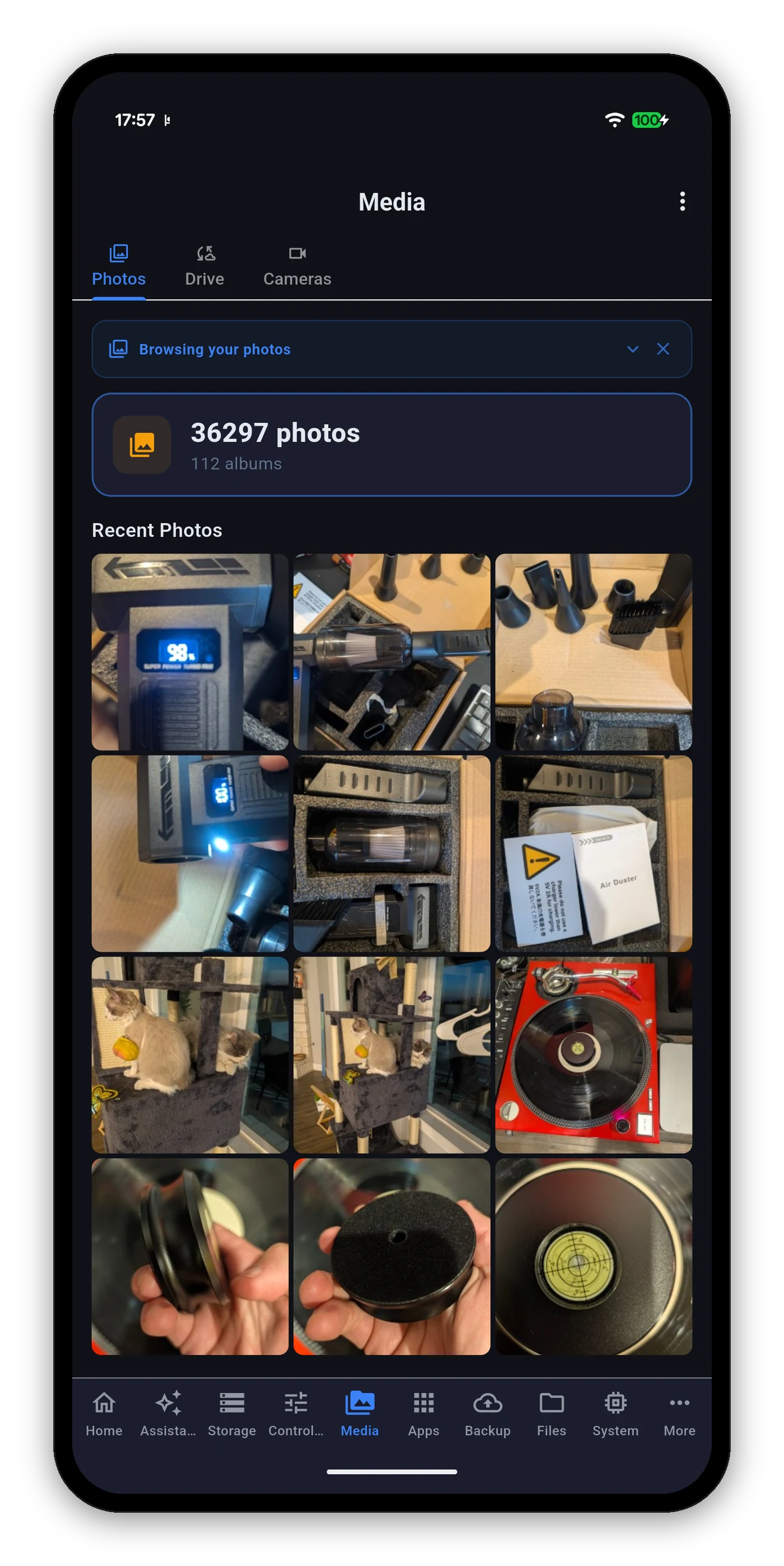
Pustaka Synology Photos dengan pratinjau thumbnail
Photos

Seluruh pustaka Anda, bukan hanya album

Ringkasan di atas - berapa foto, berapa album - lalu Foto Terbaru sebagai kisi, dan yang lain hanya satu ketukan.

Layar penuh

Geser dari satu foto ke foto berikutnya

Buka foto dan geser ke kiri atau kanan untuk pindah ke foto berikutnya atau sebelumnya, tanpa keluar ke kisi di antaranya. Cubit untuk zoom tetap bekerja pada foto mana pun yang ada di layar.
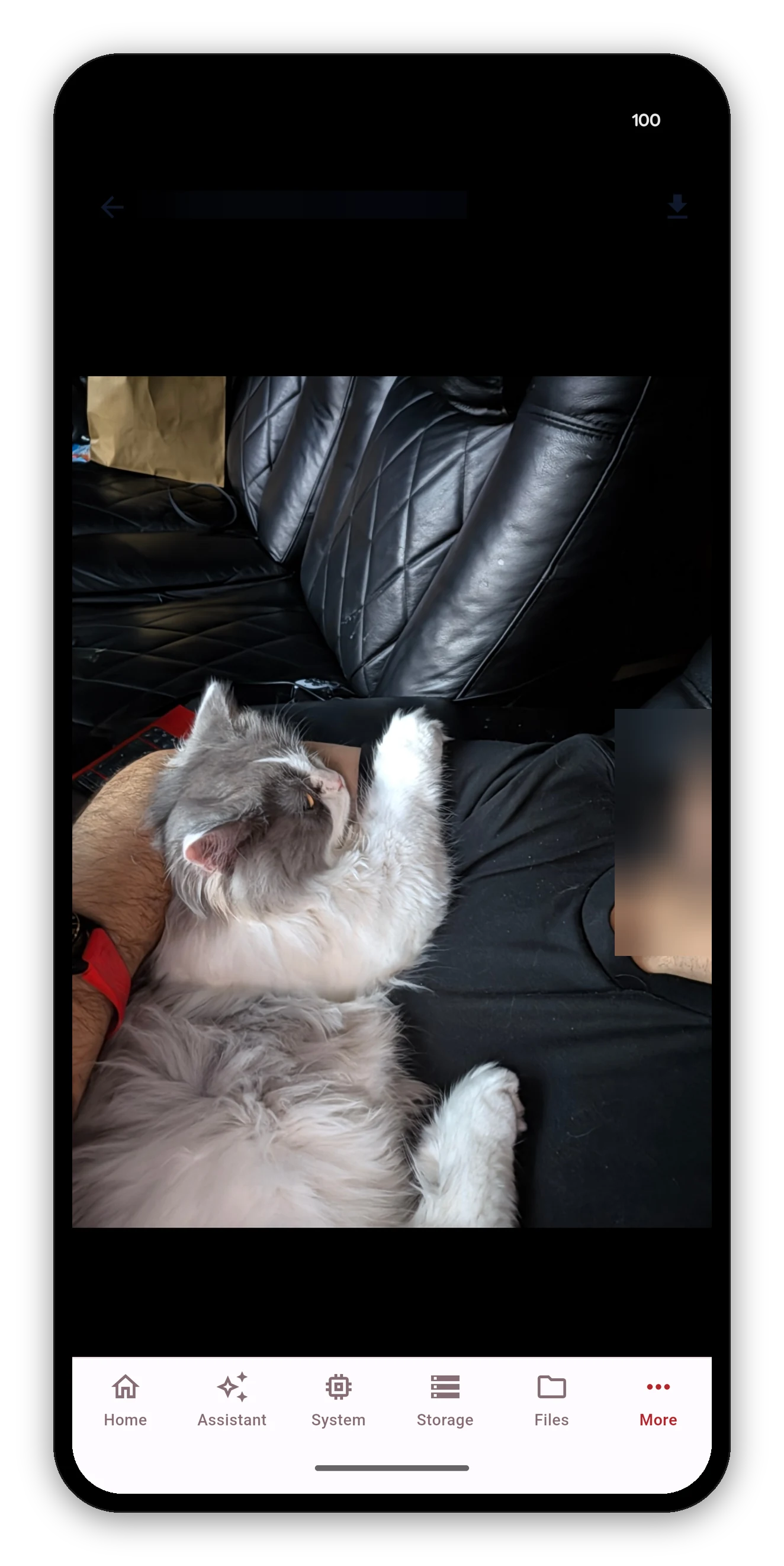
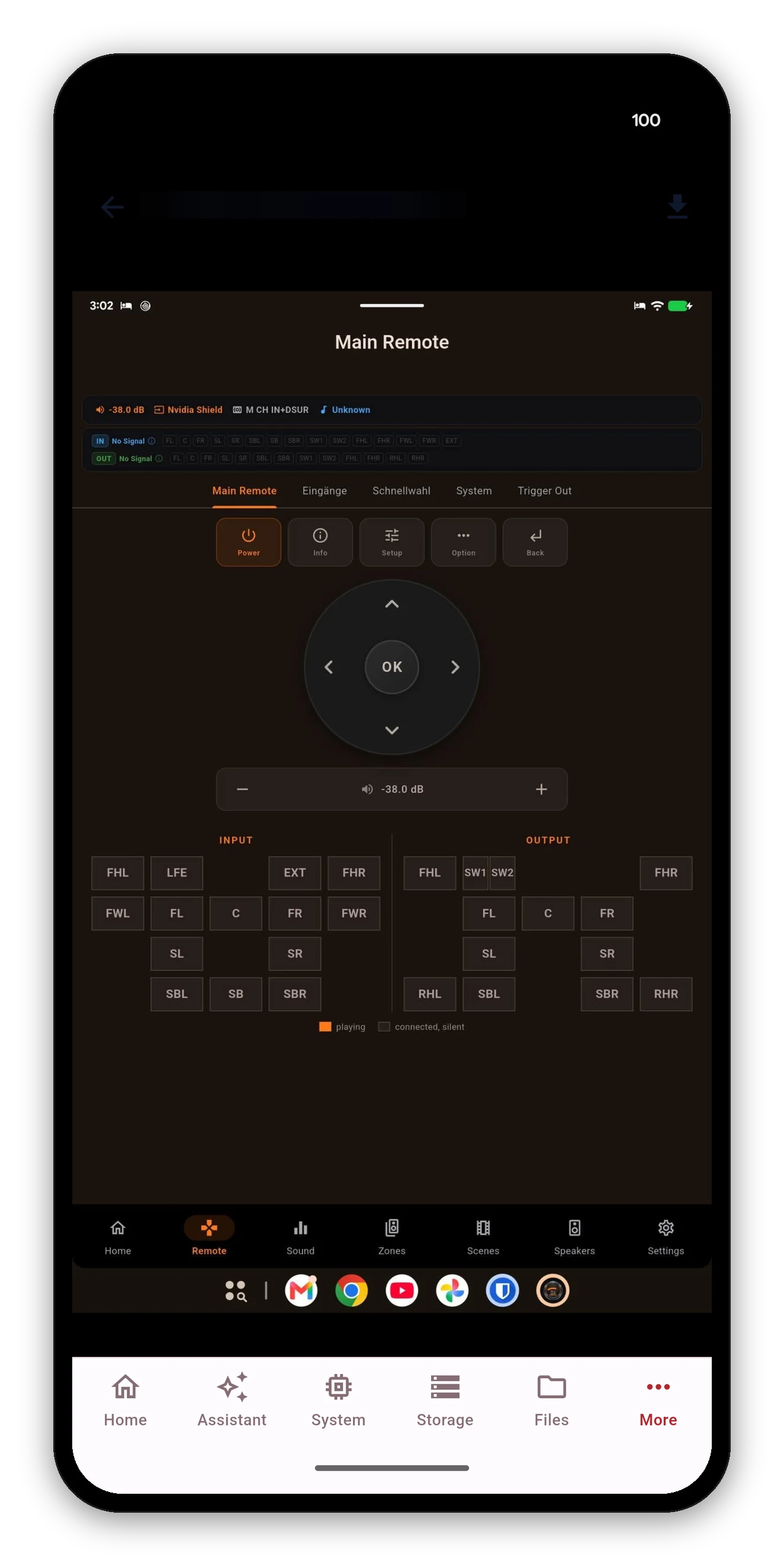
Isi foto dikaburkan di halaman ini, aturan yang sama seperti di tempat lain di situs ini - ini foto sungguhan dari pustaka sungguhan, bukan gambar stok.
Keanehan DSM, ditangani

Mengapa foto iPhone Anda tidak kosong di sini

Pada DSM 7.2.2 dan yang lebih baru, NAS berhenti membuat gambar pratinjau untuk file HEIC - format yang dipakai semua iPhone terbaru. Klien yang mengharapkan NAS sudah membuat thumbnail tidak mendapat apa-apa, dan menampilkan petak rusak.

Syno Manager mendekode foto tersebut di perangkat Anda sebagai gantinya, seperti yang dilakukan aplikasi resmi Synology. Foto iPhone terbaru Anda tampil sebagai gambar. Biayanya sedikit lebih banyak kerja di ponsel dan sama sekali tidak ada di NAS.

Masih melihat petak kosong pada foto lama? Itu biasanya thumbnail yang benar-benar hilang, bukan HEIC. Gunakan indeks ulang dan biarkan NAS membangunnya kembali - butuh waktu pada pustaka besar, dan berjalan di NAS, jadi Anda bisa menutup aplikasi.
Drive

Drive pribadi dan folder tim

Dimulai dari /mydrive dan bernavigasi seperti penjelajah file, dengan folder tim di samping folder pribadi Anda.
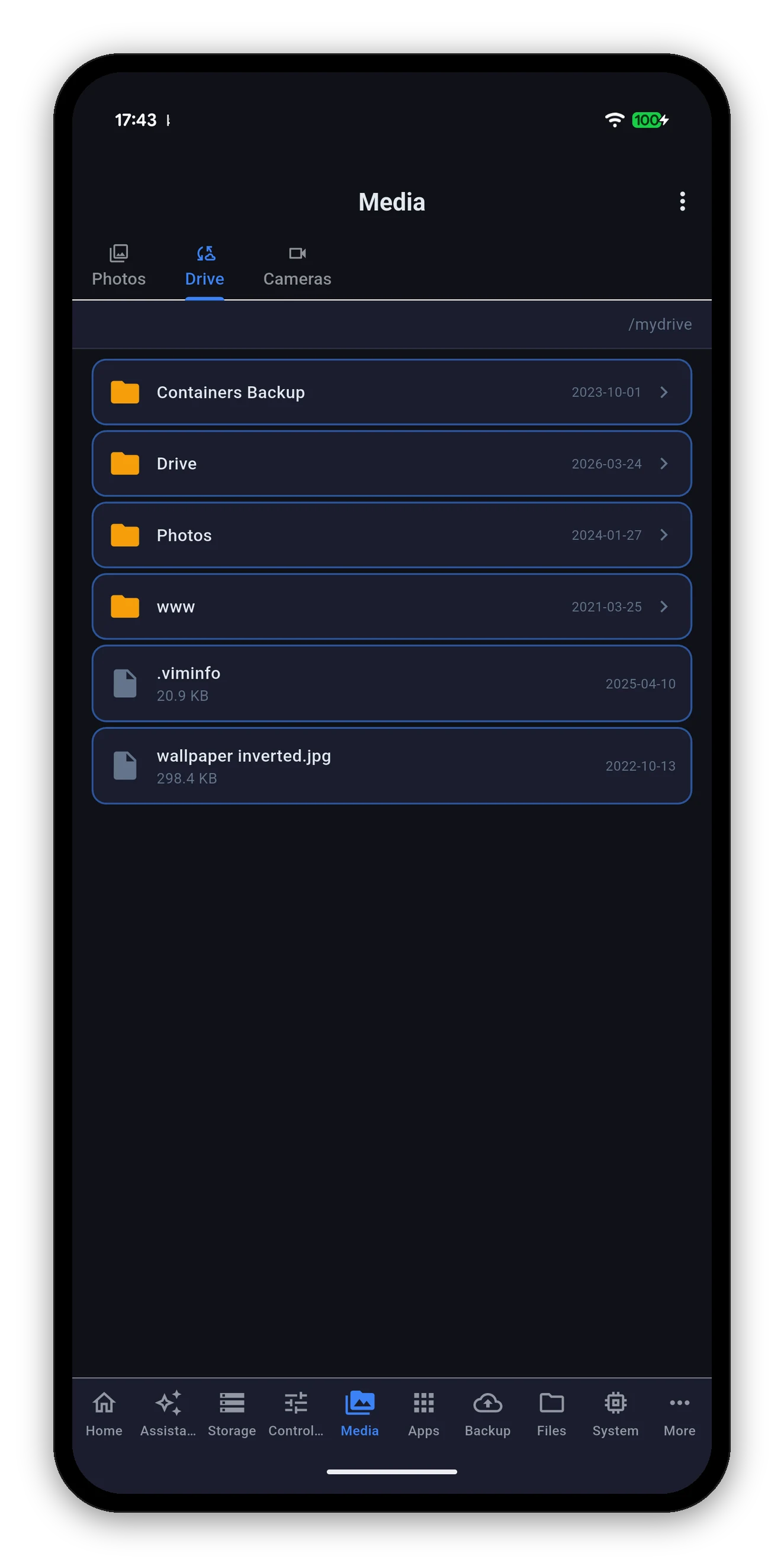
  • Folder menampilkan tanggal diubah; file menampilkan ukuran dan tanggal.
  • Buka detail file untuk sisa yang disimpan Drive tentangnya.
  • Unduh dan bagikan - dan unduhan bekerja di luar LAN lewat QuickConnect, bagian yang biasanya tidak bisa.
  • Dokumen Synology Office berada di sini, itulah sebabnya layar Office adalah halaman status, bukan editor.
Synology Drive menjelajahi folder dan file drive pribadi
Kamera

Tampilan langsung Surveillance Station

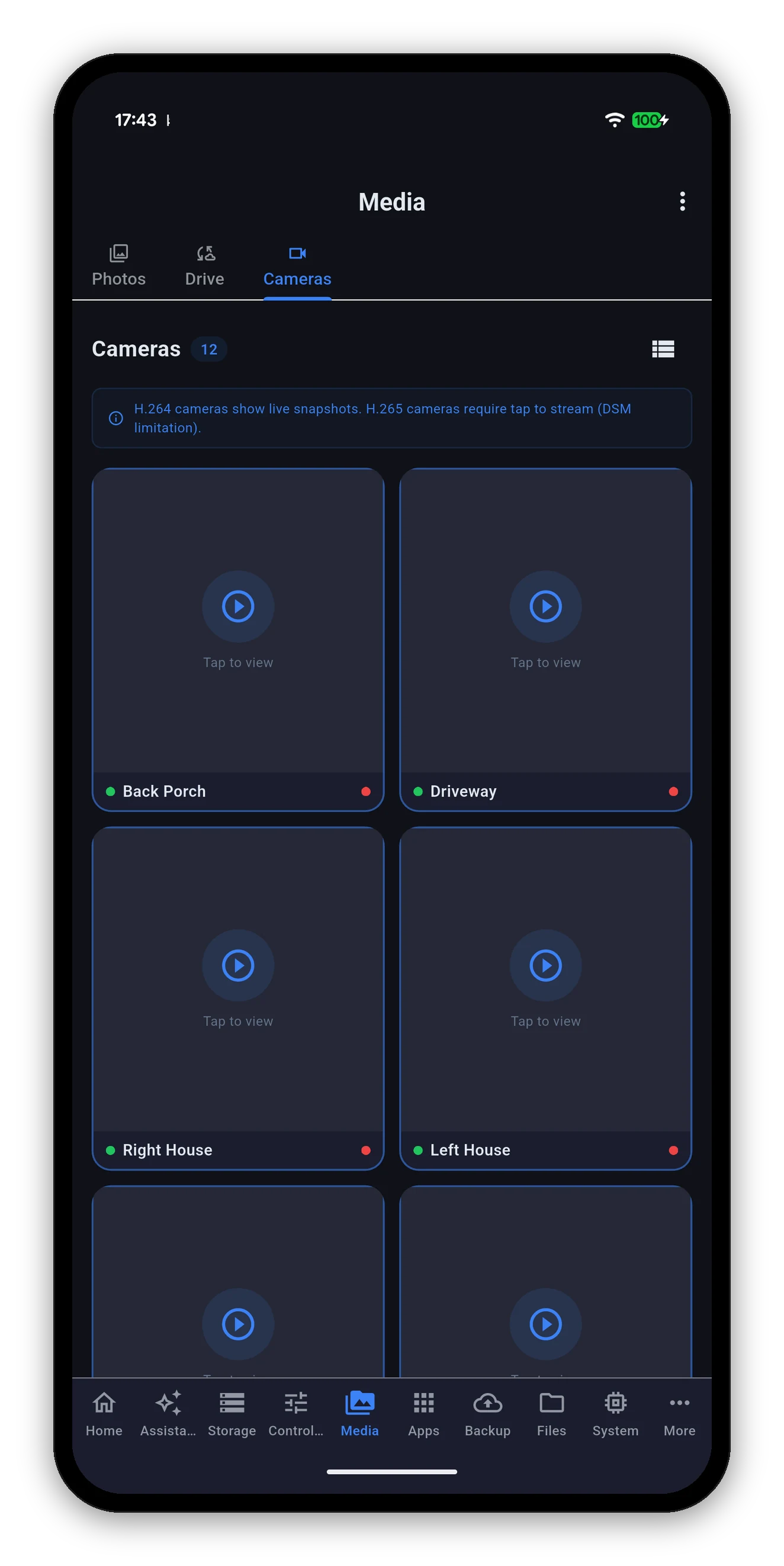
Kisi kamera Surveillance Station

Setiap kamera yang dikenal Surveillance Station, dengan jumlah di atas dan sakelar kisi-atau-daftar di kanan. Pilihan tata letak Anda diingat.

  • Dua titik per kamera. Yang kiri menunjukkan apakah kamera online; yang kanan apakah sedang merekam.
  • Kamera H.264 menampilkan snapshot langsung pada petaknya, sehingga kisi menjadi dinding gambar diam terkini.
  • Kamera H.265 menampilkan Ketuk untuk melihat. DSM tidak membuat gambar snapshot untuk H.265, jadi belum ada gambar diam yang bisa ditampilkan sampai streaming dibuka. Kartu menyampaikan hal itu, bukan menampilkan kotak kosong yang bikin Anda bertanya-tanya.
  • Ketuk kamera mana pun untuk tampilan langsung layar penuh, lengkap dengan kontrol senyap dan indikator LIVE.
  • Waktu streaming mengikuti jam NAS, termasuk waktu musim panas, sehingga stempel waktu pada gambar cocok dengan rekaman.
Koneksi

Cara tampilan langsung terhubung

Ada satu sakelar per NAS di baliknya, yang diatur saat Anda menambahkan NAS dan bisa diubah kapan saja: Tunnel camera live view through DSM port.

SakelarJalur streamingPaling cocok untuk
Nonaktif (default)Langsung ke RTSP di port 554.Jaringan Anda sendiri. Latensi lebih rendah, lompatan lebih sedikit. Membutuhkan port 554 yang dapat dijangkau dari tempat Anda menonton.
AktifDisalurkan melalui port HTTPS DSM yang sudah Anda gunakan, sebagai WebSocket aman.Menonton dari luar. Tidak ada yang perlu dibuka tambahan, karena memakai port yang sama dengan yang Anda gunakan untuk DSM.
Jika tampilan langsung berfungsi di rumah tetapi tidak saat di luar, sakelar ini adalah hal pertama yang perlu diubah. Mengaktifkannya hampir selalu menyelesaikan masalah, dan tidak perlu konfigurasi router apa pun.
Tampilan kamera di sini adalah tampilan asli. Tidak ada yang ada di situs ini yang berupa mock-up, itulah sebabnya beberapa tangkapan layar lain diburamkan.

Tampilan langsung layar penuh menampilkan nama kamera, indikator LIVE selama streaming berjalan, dan kontrol senyap. Stempel waktu pada gambar mengikuti jam NAS, sehingga cocok dengan rekaman.
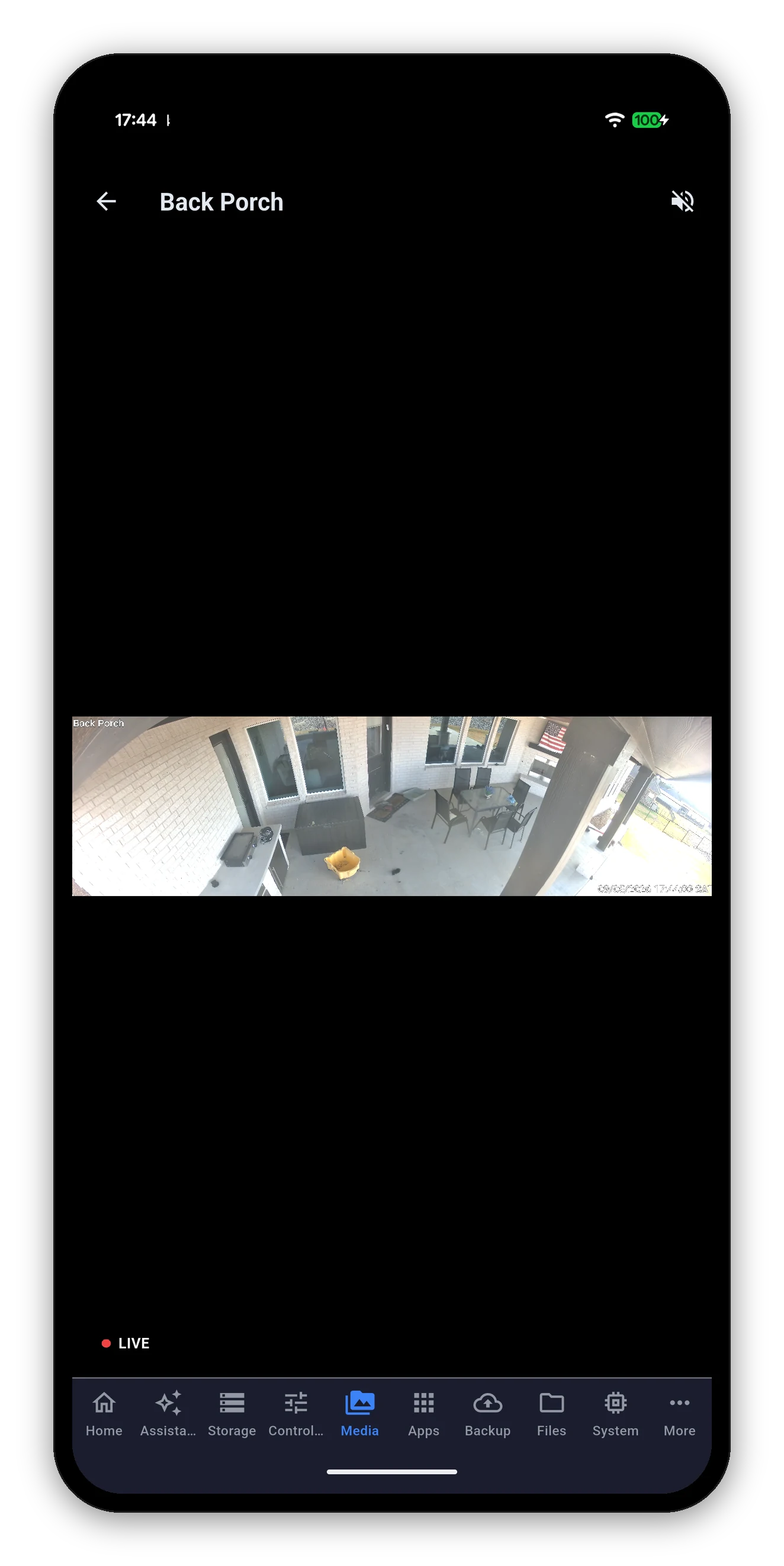
Tampilan langsung layar penuh Surveillance Station dengan indikator LIVE dan kontrol senyap
Pertanyaan umum

FAQ Media

Bisakah saya menjelajahi pustaka Synology Photos menurut folder?
Bisa. Anda bisa menelusuri struktur folder pustaka yang sebenarnya seperti yang dilakukan DS Photo, tanpa harus membuat album terlebih dahulu, dan Anda juga bisa membuka album Anda sendiri dan album yang dibagikan kepada Anda.
Bisakah saya menggeser antar foto dalam layar penuh?
Bisa. Buka foto mana pun lalu geser ke kiri atau kanan untuk pindah ke foto berikutnya atau sebelumnya tanpa kembali ke tampilan kisi dulu.
Mengapa sebagian foto iPhone saya tampil sebagai petak kosong di aplikasi lain?
Pada DSM 7.2.2 dan yang lebih baru, NAS tidak lagi membuat gambar pratinjau untuk file HEIC. Syno Manager mendekode foto tersebut di perangkat Anda, sehingga foto iPhone terbaru muncul sebagai gambar, bukan kotak rusak.
Bisakah saya menonton kamera saat tidak di rumah?
Bisa. Aktifkan Tunnel camera live view through DSM port saat menambahkan NAS, dan tampilan langsung akan disalurkan melalui port HTTPS DSM yang sudah Anda gunakan, sehingga port RTSP 554 tidak perlu dibuka.
Mengapa sebagian kamera menampilkan ketuk untuk melihat, bukan gambar?
Karena kamera tersebut H.265. DSM hanya membuat gambar snapshot langsung untuk kamera H.264, jadi kamera H.265 tidak punya gambar diam untuk ditampilkan sampai Anda membuka streaming-nya.
Bisakah saya memutar ulang rekaman?
Aplikasi menampilkan tampilan langsung. Meninjau dan mengekspor rekaman ada di Surveillance Station sendiri, tempat linimasa dan alat ekspor berada.

Berikutnya: Pencadangan

Hyper Backup dan Active Backup for Business.

Pencadangan →   Kembali ke panduan