Beranda › Panduan Pengguna › Sistem
Sistem

Apa yang sebenarnya dikerjakan kotak ini

Tiga sub-tampilan: Kesehatan Sistem untuk kondisi mesin, Sumber Daya untuk grafik langsung, dan Log untuk apa yang dicatat DSM. Ditambah kontrol yang mengubah sesuatu - mode kipas, lampu identifikasi, pembaruan DSM, restart, dan shutdown.
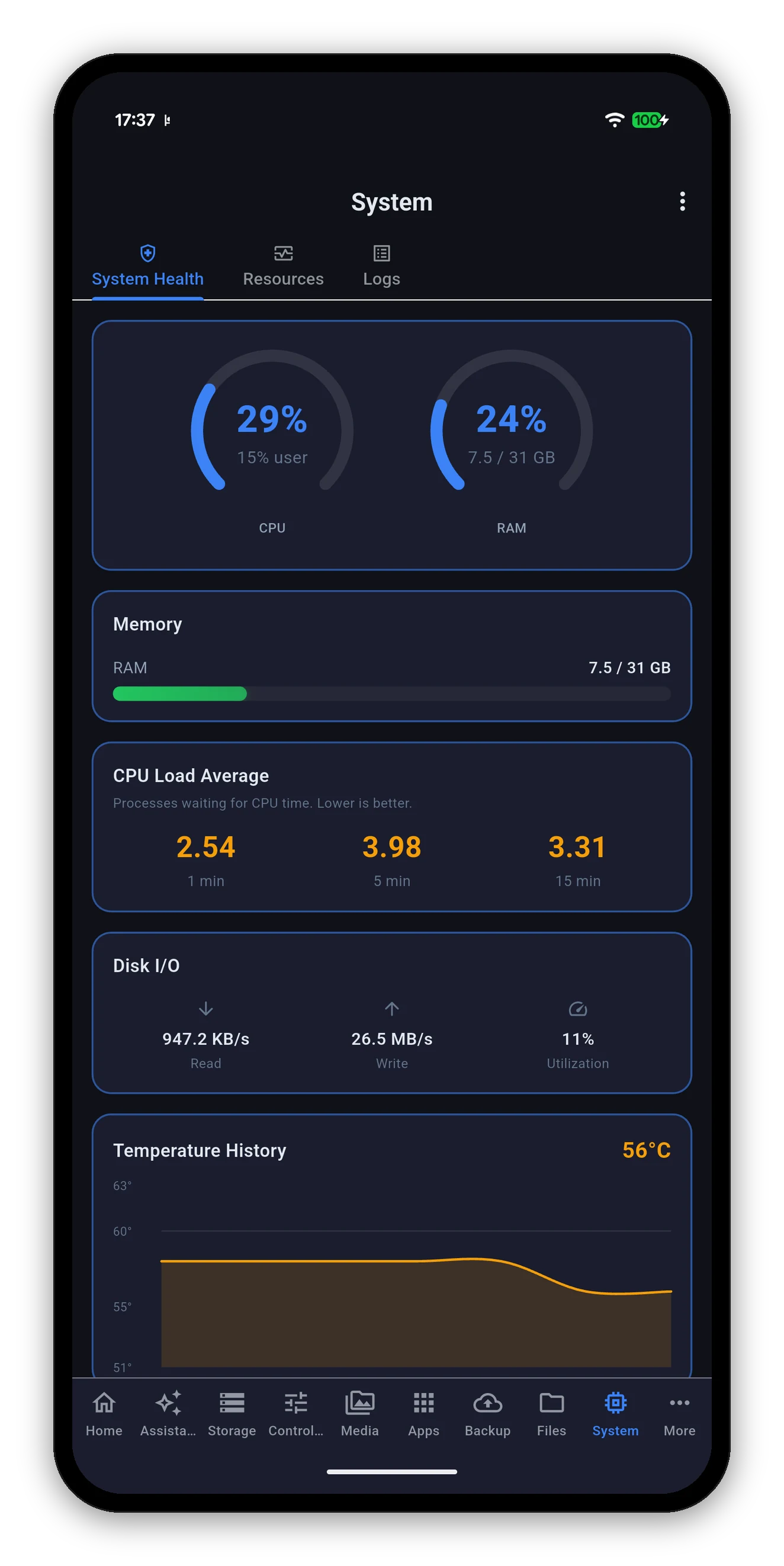
Kesehatan Sistem dengan indikator CPU dan RAM, rata-rata beban, I/O disk, dan riwayat suhu
Kesehatan Sistem

Pembacaan

KartuYang ditampilkan
Indikator CPU & RAMTotal CPU sebagai cincin, dengan porsi pengguna ditonjolkan di bawahnya sehingga Anda bisa membedakan beban kerja Anda dari overhead sistem. RAM menampilkan persentase dan angka absolutnya.
MemoriTerpakai terhadap total, sebagai bilah. Hijau sampai itu menjadi penting.
Rata-rata Beban CPUAngka satu, lima, dan lima belas menit - proses yang menunggu waktu CPU, bukan persentase. Dinilai terhadap jumlah core Anda, sehingga angka yang sehat pada rackmount delapan core berarti sibuk pada NAS dua bay.
I/O DiskThroughput baca dan tulis plus persentase utilisasi - seberapa sering disk sibuk, yang sering menjadi jawaban sebenarnya saat NAS terasa lambat padahal CPU tampak menganggur.
Riwayat SuhuGrafik bergulir dengan angka saat ini. Dalam °C atau °F sesuai preferensi Anda.
ProsesBerapa banyak proses yang dijalankan NAS.
Pendinginan

Mode kecepatan kipas, diubah dari ponsel Anda

Kartu Pendinginan menampilkan status kipas dan mode yang dipakai NAS, sebagai kontrol tiga pilihan:
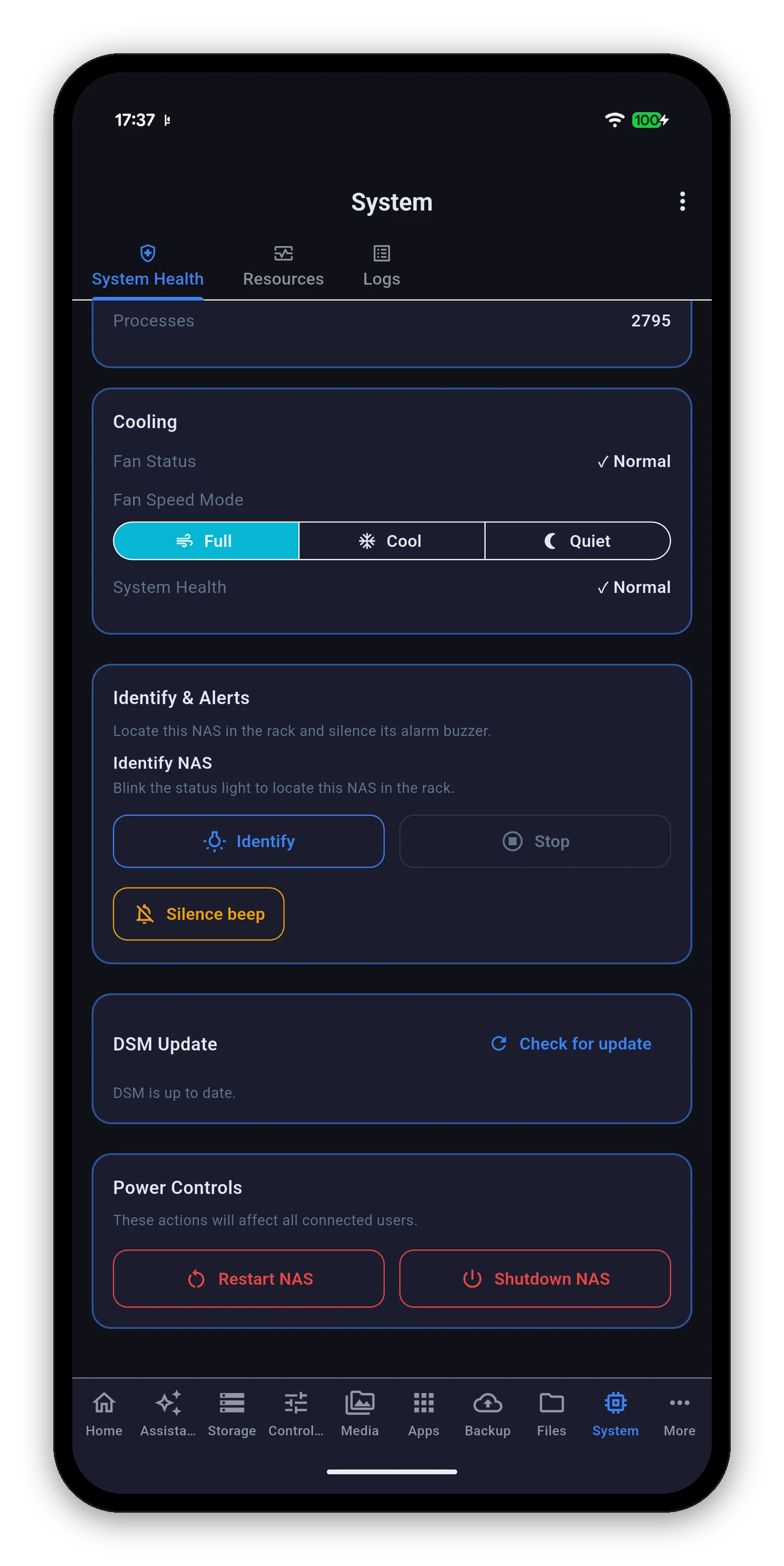
  • Full Speed - aliran udara maksimum, kebisingan maksimum. Cocok untuk rak atau lemari.
  • Cool - default yang seimbang.
  • Quiet - kecepatan lebih rendah, suhu lebih tinggi. Cocok untuk NAS di ruang tamu, jika drive-nya sanggup.
Dikonfirmasi, bukan diasumsikan. Aplikasi membaca mode saat ini dari NAS, menulis pilihan Anda, lalu membacanya kembali. Mode yang diam-diam ditolak NAS dilaporkan sebagai ditolak, bukan dibiarkan tampil seolah-olah berhasil diterapkan.
Mode yang tidak dikenali tetap hanya-baca. Jika NAS Anda melaporkan mode pendinginan di luar ketiga itu, kartu menampilkan apa yang dilaporkan dan tidak menawarkan untuk mengubahnya - bukan salah melabelinya sebagai salah satu dari tiga yang dikenalnya.
Kartu Pendinginan dengan Full Speed, Cool, dan Quiet, plus Identify dan Kontrol Daya
Identifikasi & Peringatan

Temukan kotaknya, bungkam buzzer

Pembaruan DSM

Apakah ada pembaruan firmware

Kartu Pembaruan DSM melaporkan versi yang Anda pakai dan apakah Synology punya yang lebih baru. Periksa pembaruan meminta NAS memeriksa lagi.

Ini firmware NAS Anda, bukan aplikasi. Syno Manager diperbarui sendiri lewat App Store atau Google Play seperti aplikasi lainnya. Kartu ini adalah pembaruan DSM sendiri, yang sama dengan yang ada di Control Panel.
Kontrol Daya

Mulai ulang dan matikan

Di bagian bawah Kesehatan Sistem, dan ditandai merah, karena memengaruhi semua pengguna yang terhubung - termasuk orang yang sedang menyalin file.

Pikirkan dulu sebelum mematikan dari jarak jauh. NAS yang mati tidak bisa meneruskan paket wake-nya sendiri. Menyalakannya kembali dari luar jaringan membutuhkan VPN ke dalamnya, atau router yang diatur untuk meneruskan Wake-on-LAN. Lihat Wake-on-LAN untuk mengetahui apa yang berfungsi dari mana.
Pintasan tidak melewati konfirmasi. Tautan synomanager://reboot dan synomanager://shutdown sengaja hanya membuka aplikasi di layar ini. Tindakan yang merusak tidak menjadi sekali ketuk hanya karena dipicu dari peluncur.
Sumber Daya

Grafik langsung

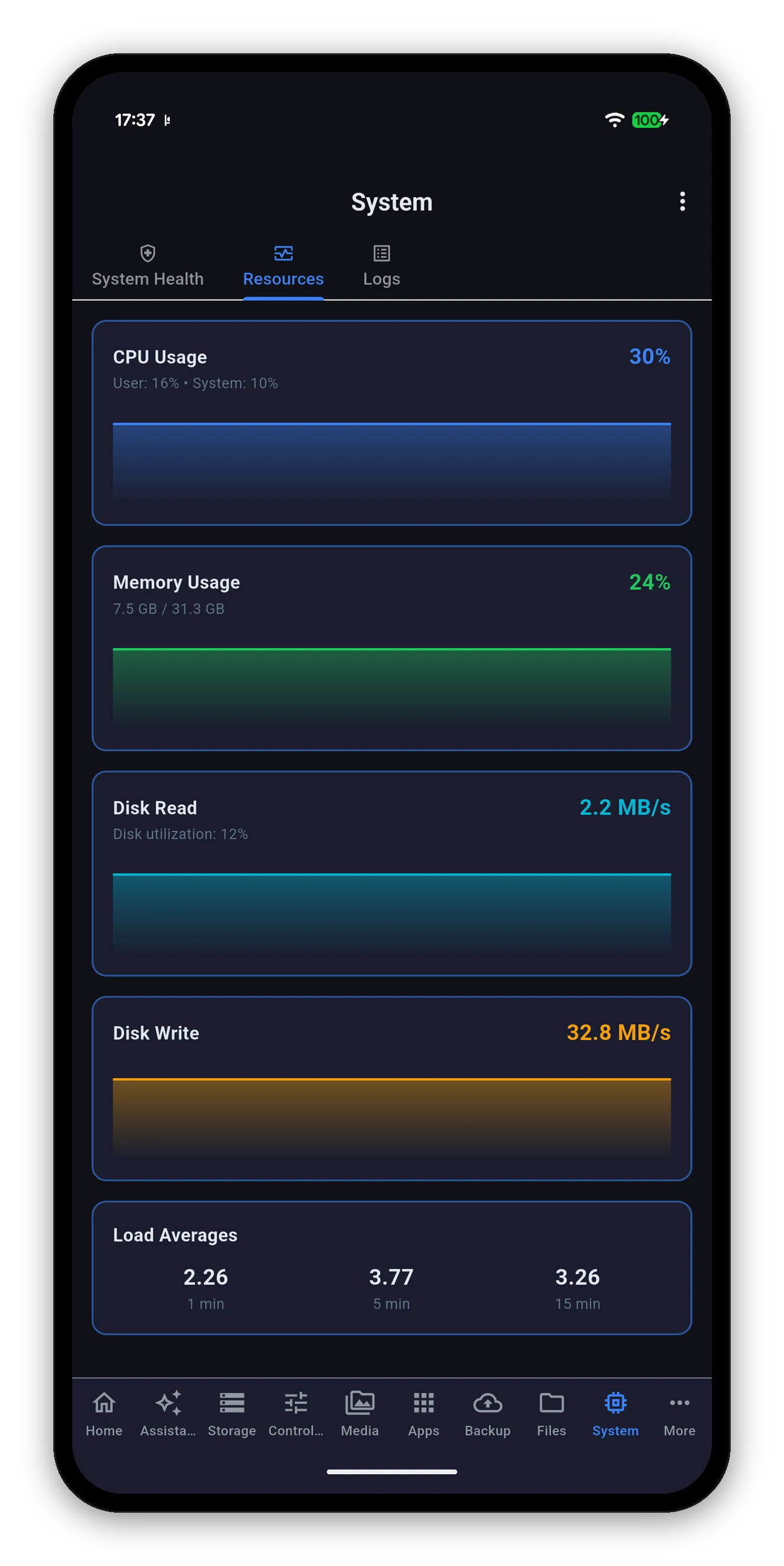
Grafik monitor sumber daya untuk CPU, memori, baca disk, dan tulis disk

Sub-tampilan Sumber Daya adalah data yang sama sebagai grafik bergulir, yang Anda butuhkan saat pertanyaannya adalah “ini lonjakan sesaat atau terus-menerus?”

  • Penggunaan CPU dengan pembagian pengguna dan sistem.
  • Penggunaan Memori dengan terpakai terhadap total.
  • Baca Disk dan Tulis Disk, masing-masing dengan grafiknya sendiri, plus utilisasi disk secara keseluruhan.
  • Rata-rata Beban selama satu, lima, dan lima belas menit.
Grafik terisi sesuai interval polling. Interval yang lebih pendek memberi detail lebih halus dan lebih banyak memakai baterai; yang lebih panjang lebih hemat dan lebih kasar.
Log

Yang dicatat DSM

Dua tab: Sistem untuk log DSM sendiri, dan Koneksi untuk proses masuk dan akses file. Keduanya dibaca saat Anda memintanya.

Yang diekspor adalah yang tampil di layar, bukan seluruh log. Apa pun yang telah dipersempit oleh chip filter level dan kotak pencarian-lah yang keluar - tidak ada yang sudah Anda saring muncul kembali dalam ekspor. File berupa teks biasa, satu entri per baris, dengan waktu, level, pengguna, dan deskripsi dipisahkan tab.
Jika log tidak mau dimuat dan melaporkan batas waktu koneksi sementara bagian aplikasi lainnya baik-baik saja, layanan Log Center di NAS-lah yang tidak menjawab, bukan koneksi Anda. Periksa apakah Log Center terpasang dan berjalan di Package Center DSM - API log sistem merupakan bagian darinya.
Pertanyaan umum

FAQ Sistem

Bisakah saya mengubah kecepatan kipas dari aplikasi?
Bisa. Kesehatan Sistem memiliki kartu Pendinginan dengan Full Speed, Cool, dan Quiet. Aplikasi membaca mode yang sedang dipakai NAS, menulis pilihan Anda, lalu membacanya kembali untuk memastikan. NAS yang melaporkan mode di luar ketiganya tetap ditampilkan hanya-baca, bukan digambarkan secara keliru.
Bisakah saya memulai ulang atau mematikan NAS dari ponsel?
Bisa, dari Kontrol Daya di bagian bawah Kesehatan Sistem. Keduanya dikonfirmasi sebelum dijalankan. Mematikan dari jarak jauh perlu dipikirkan dua kali - NAS yang mati tidak bisa dibangunkan lewat internet tanpa VPN atau router yang dikonfigurasi untuk Wake-on-LAN.
Untuk apa Identify NAS?
Fitur ini mengedipkan lampu status NAS agar Anda tahu kotak mana di rak atau lemari yang sedang Anda lihat. Silence beep menghentikan buzzer alarm tanpa menghilangkan kondisi yang memicunya.
Apakah log menyegarkan diri sendiri?
Tidak, dan itu disengaja. Log dimuat sekali dan diam agar bisa Anda baca. Tekan putar untuk mengikutinya secara langsung, tekan lagi untuk menjeda, dan log berhenti mengikuti sendiri saat Anda meninggalkan layar atau memindahkan aplikasi ke latar belakang.
Bisakah saya mengekspor atau menyalin log yang sedang saya lihat?
Bisa. Tekan lama baris mana pun untuk bilah Salin / Pilih semua / Bagikan dari sistem, atau gunakan tombol ekspor di samping sakelar langsung pada tab Sistem, atau di atas daftar pada tab Koneksi. Tombol itu membuka lembar dengan Simpan ke file, Bagikan atau kirim email, dan Salin ke papan klip, dan mengekspor persis entri yang tampil di layar setelah filter level dan pencarian - satu entri per baris, dengan waktu, level, pengguna, dan deskripsi dipisahkan tab.
Mengapa rata-rata beban saya tinggi padahal CPU tampak baik-baik saja?
Rata-rata beban menghitung proses yang menunggu, dan sering kali mereka menunggu disk, bukan CPU. Periksa utilisasi I/O Disk di layar yang sama - persentase utilisasi tinggi dengan CPU rendah adalah penjelasan yang paling umum.

Berikutnya: Penyimpanan

Volume, pool, kesehatan SMART per drive, dan eject aman.

Penyimpanan & drive →   Kembali ke panduan