होम › यूज़र गाइड › सिस्टम
System

यह डिब्बा असल में क्या कर रहा है

तीन सब-व्यू: मशीन की स्थिति के लिए System Health, लाइव चार्ट के लिए Resources, और DSM ने जो दर्ज किया उसके लिए Logs। साथ में वे कंट्रोल जो कुछ बदलते हैं - पंखे की मोड, identify लाइट, DSM अपडेट, रीस्टार्ट और शटडाउन।
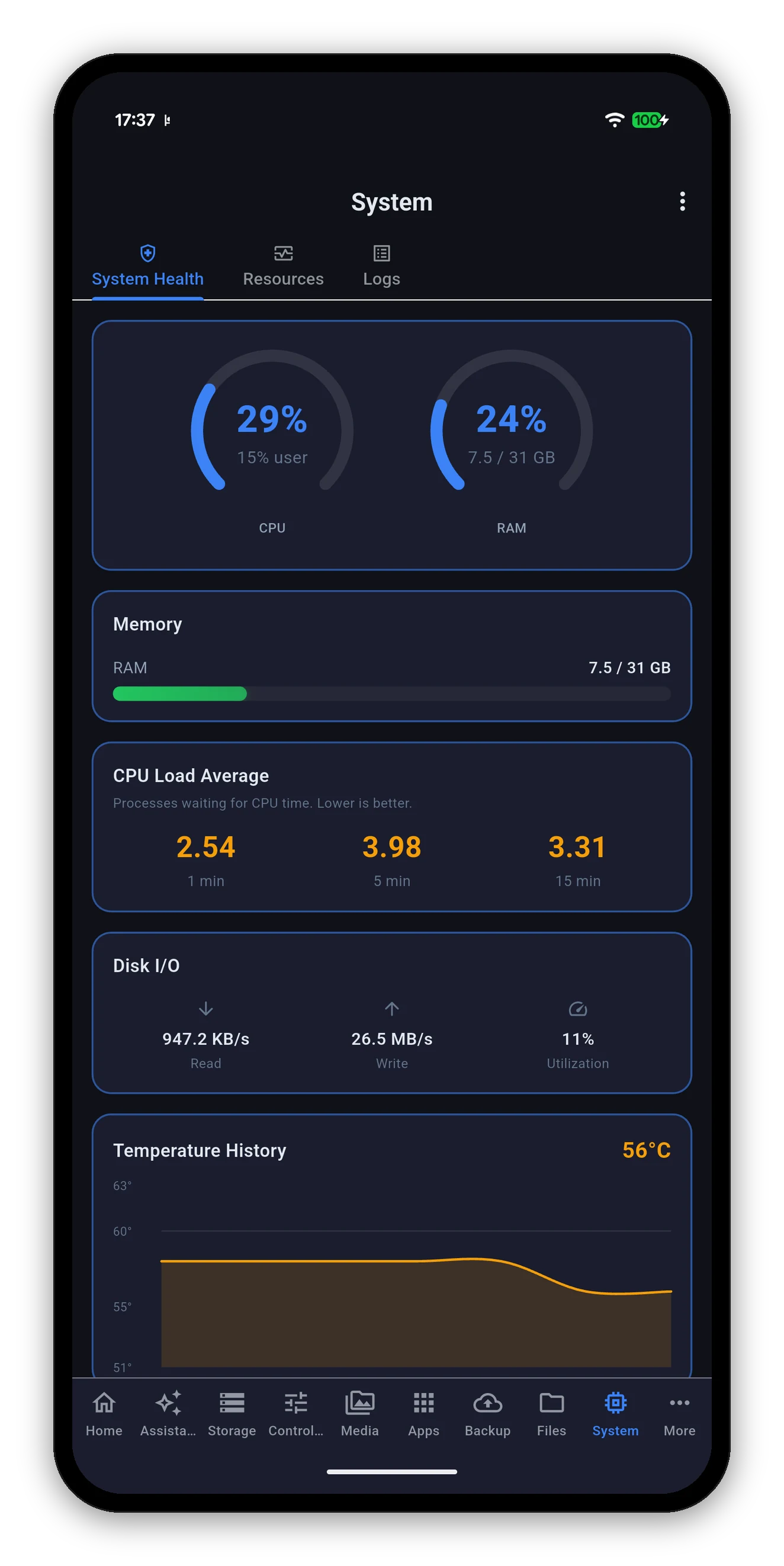
CPU और RAM गेज, लोड एवरेज, डिस्क I/O और तापमान इतिहास के साथ System Health
System Health

रीडिंग

कार्डयह क्या दिखाता है
CPU & RAM गेजकुल CPU एक रिंग के रूप में, नीचे user हिस्सा अलग दिखाया गया ताकि आप अपने वर्कलोड और सिस्टम ओवरहेड में फ़र्क कर सकें। RAM प्रतिशत और ठोस आँकड़े दिखाता है।
मेमोरीकुल के मुकाबले इस्तेमाल, बार के रूप में। जब तक मायने न रखे, हरा।
CPU Load Averageएक, पाँच और पंद्रह मिनट के आँकड़े - CPU समय के इंतज़ार में खड़ी प्रक्रियाएँ, प्रतिशत नहीं। आपके कोर की संख्या के हिसाब से आँकी जाती हैं, इसलिए आठ-कोर रैकमाउंट पर स्वस्थ आँकड़ा दो-बे पर व्यस्त होता है।
Disk I/Oपढ़ने और लिखने का थ्रूपुट और उपयोग प्रतिशत - डिस्क कितने समय व्यस्त रहीं, जो अक्सर तब असली जवाब होता है जब CPU खाली दिखता है पर NAS धीमा लगता है।
Temperature Historyमौजूदा आँकड़े के साथ चलता हुआ चार्ट। आपकी पसंद के अनुसार °C या °F में।
प्रक्रियाएँNAS कितनी प्रक्रियाएँ चला रहा है।
कूलिंग

पंखे की स्पीड मोड, आपके फ़ोन से बदली जाती है

Cooling कार्ड पंखे की स्थिति और NAS की मोड को तीन-तरफ़ा कंट्रोल के रूप में दिखाता है:
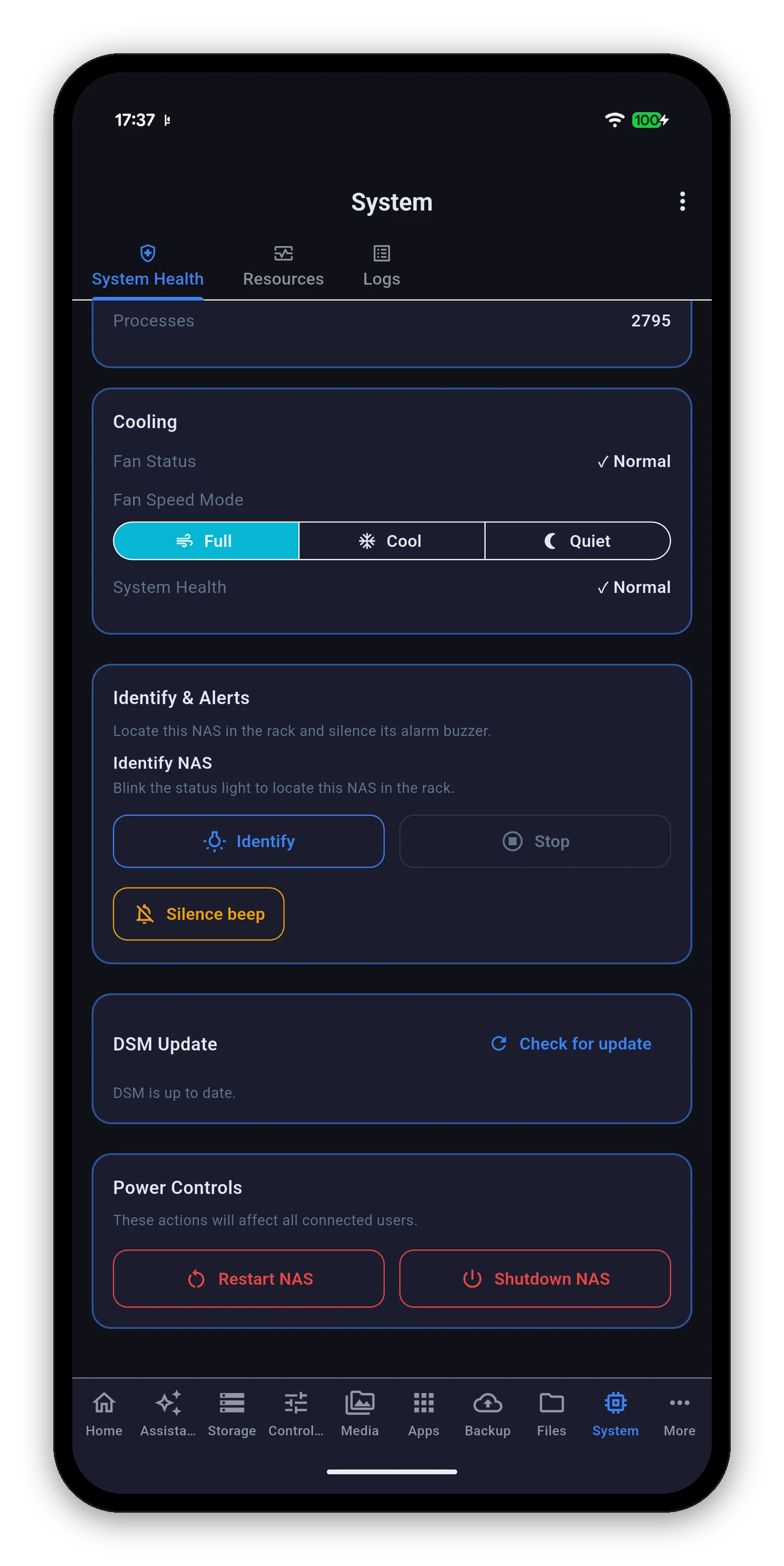
  • Full Speed - अधिकतम हवा, अधिकतम शोर। रैक या अलमारी के लिए सही।
  • Cool - संतुलित डिफ़ॉल्ट।
  • Quiet - कम स्पीड, ज़्यादा तापमान। लिविंग रूम के NAS के लिए सही, अगर ड्राइव सह सकें।
पुष्टि की गई, मान नहीं ली गई। ऐप NAS से मौजूदा मोड पढ़ता है, आपका चुनाव लिखता है, फिर उसे वापस पढ़ता है। जो मोड NAS ने चुपचाप ठुकरा दी, वह ठुकराई गई बताई जाती है, ऐसे स्क्रीन पर नहीं बैठी रहती मानो लागू हो गई हो।
अपरिचित मोड केवल-पढ़ने वाली रहती है। अगर आपका NAS इन तीन से बाहर की कूलिंग मोड बताता है, तो कार्ड वही दिखाता है जो रिपोर्ट हुआ और उसे बदलने का विकल्प नहीं देता - उसे अपनी जानी हुई तीन में से किसी का गलत नाम देने के बजाय।
Full Speed, Cool और Quiet के साथ Cooling कार्ड, साथ में Identify और Power Controls
Identify & अलर्ट

डिब्बा ढूँढें, बजर चुप कराएँ

DSM अपडेट

क्या फ़र्मवेयर अपडेट है

DSM Update कार्ड बताता है कि आप किस संस्करण पर हैं और क्या Synology के पास कुछ नया है। Check for update NAS से दोबारा देखने को कहता है।

यह आपके NAS का फ़र्मवेयर है, ऐप नहीं। Syno Manager किसी भी दूसरे ऐप की तरह App Store या Google Play से खुद को अपडेट करता है। यह कार्ड DSM की अपनी अपडेट सतह है, वही जो Control Panel में है।
पावर कंट्रोल

रीस्टार्ट और शटडाउन

System Health के नीचे, और लाल रंग में चिह्नित, क्योंकि वे हर जुड़े यूज़र पर असर डालते हैं - फ़ाइल कॉपी के बीच वाले व्यक्ति पर भी।

दूर से शटडाउन करने से पहले सोचें। बंद NAS अपना वेक पैकेट खुद नहीं भेज सकता। उसे अपने नेटवर्क के बाहर से वापस लाने के लिए उसमें VPN, या Wake-on-LAN फ़ॉरवर्ड करने के लिए सेट राउटर चाहिए। कहाँ से क्या काम करता है, इसके लिए देखें Wake-on-LAN।
शॉर्टकट पुष्टि को नहीं छोड़ते। synomanager://reboot और synomanager://shutdown लिंक जानबूझकर केवल इसी स्क्रीन पर ऐप खोलते हैं। लॉन्चर से चलाए जाने के कारण कोई विनाशकारी कार्रवाई एक-टैप वाली नहीं बन जाती।
Resources

लाइव चार्ट

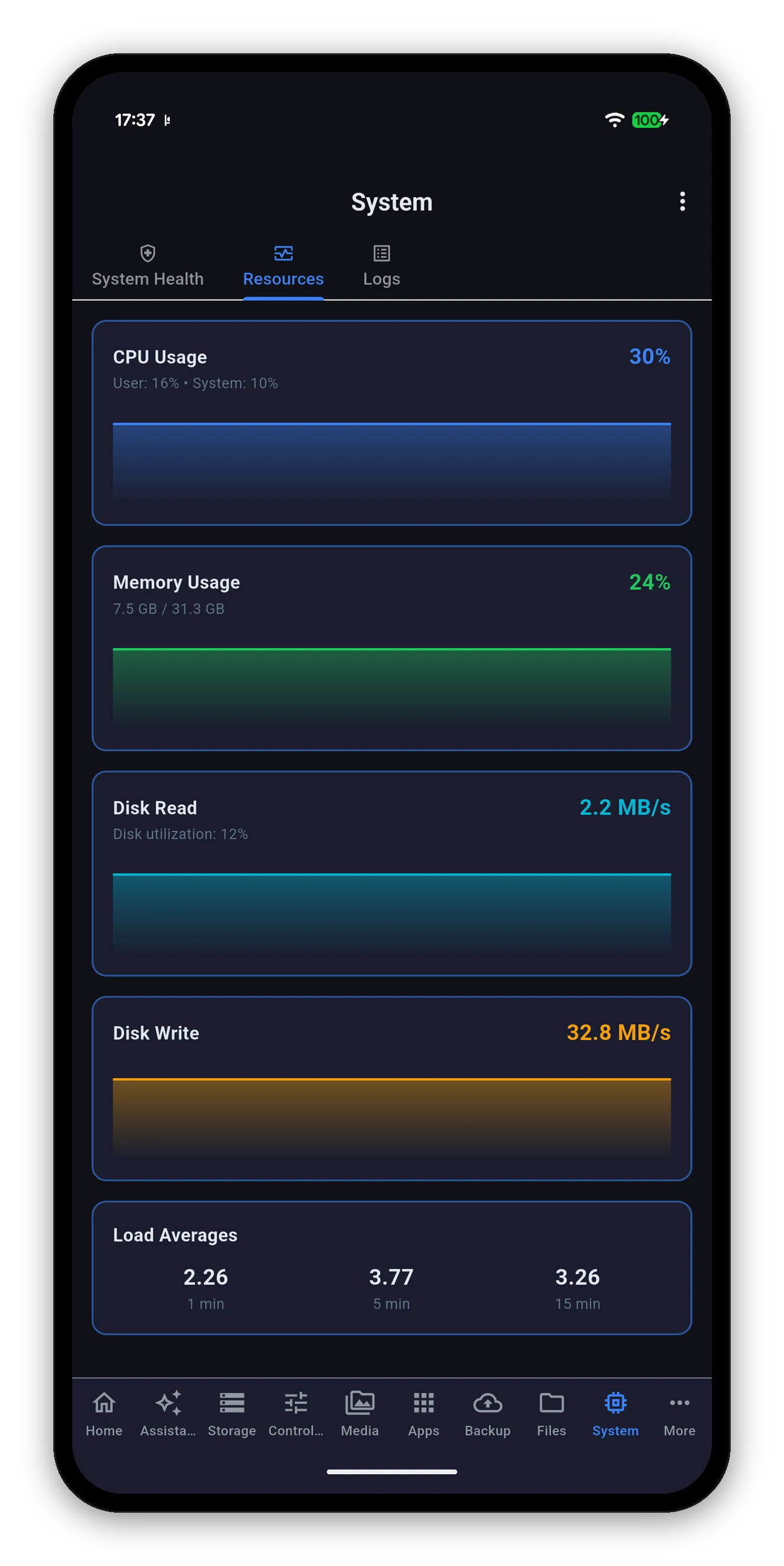
CPU, मेमोरी, डिस्क रीड और डिस्क राइट के संसाधन मॉनिटर चार्ट

Resources सब-व्यू वही डेटा चलते हुए ग्राफ़ के रूप में है, जो तब चाहिए जब सवाल हो "यह उछाल है या लगातार है?"

  • user और system विभाजन के साथ CPU Usage।
  • कुल के मुकाबले इस्तेमाल के साथ Memory Usage।
  • Disk Read और Disk Write, हर एक का अपना चार्ट, साथ में कुल डिस्क उपयोग।
  • एक, पाँच और पंद्रह मिनट पर Load Averages।
चार्ट पोलिंग अंतराल पर भरते हैं। छोटा अंतराल बारीक विवरण देता है और ज़्यादा बैटरी लेता है; लंबा अंतराल नरम और मोटा होता है।
लॉग

DSM ने क्या दर्ज किया

दो टैब: DSM के अपने लॉग के लिए System, और साइन-इन तथा फ़ाइल एक्सेस के लिए Connection। दोनों तब पढ़े जाते हैं जब आप माँगते हैं।

यह पूरा लॉग नहीं, स्क्रीन पर जो है वह एक्सपोर्ट करता है। लेवल फ़िल्टर चिप और खोज बॉक्स ने सूची को जहाँ तक सीमित किया है वही बाहर जाता है - जो आप पहले ही छान चुके हैं वह एक्सपोर्ट में वापस नहीं आता। फ़ाइल सादा टेक्स्ट है, हर पंक्ति में एक प्रविष्टि, समय, लेवल, यूज़र और विवरण टैब से अलग किए हुए।
अगर लॉग लोड नहीं होता और बाकी ऐप ठीक रहते हुए कनेक्शन टाइमआउट बताता है, तो जवाब न देने वाली चीज़ NAS की Log Center सर्विस है, आपका कनेक्शन नहीं। DSM के Package Center में जाँचें कि Log Center इंस्टॉल और चालू है - सिस्टम लॉग API उसी का हिस्सा है।
आम सवाल

सिस्टम FAQ

क्या मैं ऐप से पंखे की स्पीड बदल सकता हूँ?
हाँ। System Health में Cooling कार्ड है जिसमें Full Speed, Cool और Quiet हैं। ऐप NAS की मौजूदा मोड पढ़ता है, आपका चुनाव लिखता है, और पुष्टि के लिए उसे वापस पढ़ता है। इन तीन से बाहर की मोड बताने वाला NAS गलत ढंग से दिखाए जाने के बजाय केवल-पढ़ने वाला डिस्प्ले रखता है।
क्या मैं अपने फ़ोन से NAS रीस्टार्ट या शटडाउन कर सकता हूँ?
हाँ, System Health के नीचे Power Controls से। दोनों चलने से पहले पुष्टि माँगते हैं। दूर से शटडाउन पर दो बार सोचना चाहिए - बंद NAS को VPN या Wake-on-LAN के लिए कॉन्फ़िगर किए राउटर के बिना इंटरनेट से नहीं जगाया जा सकता।
Identify NAS किसलिए है?
यह NAS की स्टेटस लाइट को ब्लिंक कराता है ताकि आप पहचान सकें कि रैक या अलमारी में आप कौन-सा डिब्बा देख रहे हैं। Silence beep अलार्म बजर को चुप कराता है, पर उस स्थिति को नहीं जिसने उसे बजाया।
क्या लॉग अपने आप ताज़ा होते हैं?
नहीं, और जानबूझकर। लॉग एक बार लोड होता है और स्थिर रहता है ताकि आप उसे पढ़ सकें। लाइव फ़ॉलो करने के लिए प्ले दबाएँ, रोकने के लिए फिर दबाएँ, और स्क्रीन छोड़ने या ऐप को बैकग्राउंड में भेजने पर वह अपने आप फ़ॉलो करना बंद कर देता है।
क्या मैं जो लॉग देख रहा हूँ उसे एक्सपोर्ट या कॉपी कर सकता हूँ?
हाँ। किसी भी पंक्ति को देर तक दबाएँ तो सिस्टम का Copy / Select all / Share बार आता है, या System टैब पर लाइव टॉगल के बगल का, या Connection टैब पर सूची के ऊपर का, एक्सपोर्ट बटन इस्तेमाल करें। यह Save to a file, Share या ईमेल, और Copy to clipboard वाली शीट खोलता है, और लेवल फ़िल्टर और खोज के बाद स्क्रीन पर जो प्रविष्टियाँ हैं ठीक वही एक्सपोर्ट करता है - हर पंक्ति में एक प्रविष्टि, समय, लेवल, यूज़र और विवरण टैब से अलग किए हुए।
CPU ठीक दिखने पर भी मेरा लोड एवरेज ज़्यादा क्यों है?
लोड एवरेज इंतज़ार करती प्रक्रियाओं को गिनता है, और वे अक्सर CPU के बजाय डिस्क का इंतज़ार कर रही होती हैं। उसी स्क्रीन पर Disk I/O उपयोग देखें - कम CPU के साथ ऊँचा उपयोग प्रतिशत आम तौर पर यही वजह होती है।

आगे: Storage

वॉल्यूम, पूल, हर ड्राइव की SMART हेल्थ और सुरक्षित eject।

Storage & ड्राइव →   गाइड पर वापस जाएँ