Wake-on-LAN

चीज़ें सोफ़े से ही चालू करें

डिवाइस सूची में NAS के लिए Connect के बगल में एक Wake बटन, और आपके नेटवर्क की बाकी हर चीज़ के लिए Wake devices स्क्रीन। इनमें से एक कहीं से भी काम करता है; दूसरे के साथ एक ईमानदार चेतावनी है।
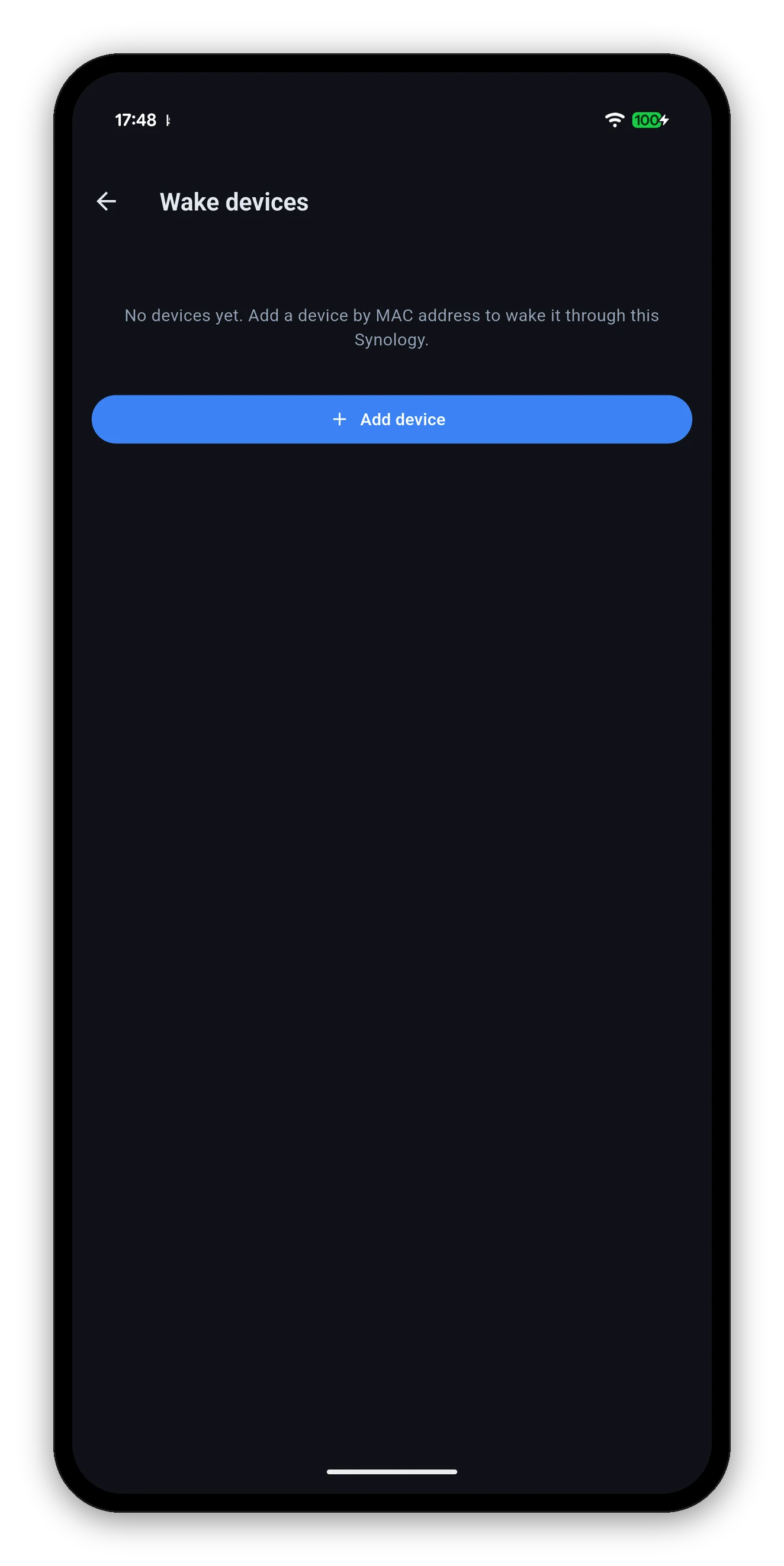
Wake devices स्क्रीन
ईमानदार तालिका

कहाँ से क्या काम करता है

Wake-on-LAN स्थानीय नेटवर्क पर एक ब्रॉडकास्ट है। क्या काम करता है और क्या नहीं, यह सब इसी एक तथ्य से निकलता है, इसलिए इसे किसी फ़ुटनोट में दबाने के बजाय साफ़ शब्दों में यहाँ रखा है।

आप किसे जगाना चाहते हैंआप कहाँ हैंकाम करता है?क्यों
NASउसी नेटवर्क परहाँआपका फ़ोन पैकेट सीधे ब्रॉडकास्ट करता है। कुछ सेट करने की ज़रूरत नहीं।
कोई दूसरा डिवाइसउसी नेटवर्क परहाँवही - आपका फ़ोन या NAS, कोई भी भेज सकता है।
कोई दूसरा डिवाइस, NAS चालू हैकहीं भीहाँNAS आपके लिए इसे रिले करता है। आप अपने सामान्य कनेक्शन से NAS तक पहुँचते हैं और वह LAN पर ब्रॉडकास्ट करता है। यह DS Router वाला रास्ता है।
NAS खुद, जब वह बंद होआपके नेटवर्क के बाहरसेटअप चाहिएबंद NAS अपना वेक खुद रिले नहीं कर सकता, और QuickConnect बंद NAS तक नहीं पहुँच सकता। आपको नेटवर्क में VPN चाहिए, या ऐसा राउटर जो UDP पोर्ट 9 को LAN ब्रॉडकास्ट पते पर फ़ॉरवर्ड करे।
बीच वाली पंक्ति सबसे काम की है। ट्रेन से घर का डेस्कटॉप जगाना काम करता है, और इसके लिए राउटर में कोई कॉन्फ़िगरेशन नहीं चाहिए - क्योंकि हमेशा चालू रहने वाला NAS ब्रॉडकास्ट कर रहा होता है।
NAS

अपने DiskStation को जगाना

  1. कुछ कॉन्फ़िगर नहीं करना। ऐप पहली बार कनेक्ट होने पर NAS का MAC पता ले लेता है, इसलिए बटन आपकी ज़रूरत से पहले तैयार रहता है।
  2. Settings › Manage NAS Devices खोलें।
  3. NAS के बगल में Wake पर टैप करें।
  4. थोड़ा रुकें और Connect पर टैप करें। NAS को बूट होने में समय लगता है, और ऐप जवाब देने से पहले यह दिखावा नहीं करेगा कि वह चालू है।
NAS पर भी Wake-on-LAN चालू होना चाहिए। DSM में Control Panel › Hardware & Power › General के तहत। जिस NAS में यह बंद है वह पैकेट को अनदेखा कर देगा, भेजने वाला कोई भी हो।
बाकी सब कुछ

NAS के ज़रिए दूसरे डिवाइस जगाना

Settings › Wake devices। अपने नेटवर्क की कोई भी मशीन नाम और MAC पते से जोड़ें, और NAS नेटवर्क के भीतर से आपके लिए मैजिक पैकेट भेजता है।

  1. Add device पर टैप करें।
  2. ऐसा नाम दें जिसे आप पहचानें - "Desktop", "Games PC", "Server"।
  3. उसका MAC पता दर्ज करें। उसे ढूँढने की सबसे आसान जगह आमतौर पर आपके राउटर की डिवाइस सूची होती है।
  4. Save करें। वह अपने Wake बटन के साथ सूची में दिखता है।
क्योंकि भेजने का काम NAS करता है, यह आपके बाहर रहने पर भी काम करता है - मोबाइल डेटा पर, QuickConnect पर, जहाँ से भी आप NAS तक पहुँच सकें। Synology का अपना राउटर ऐप भी इसी तरह करता है, और इसीलिए इसे सेट करना सार्थक है भले ही आप NAS को खुद कभी न जगाएँ।
खाली स्थिति और Add device बटन के साथ Wake devices स्क्रीन
लक्षित मशीन पर

वेक सफल होने के लिए क्या सच होना चाहिए

अगर पैकेट भेजा गया और कुछ नहीं हुआ, तो लगभग हमेशा इनमें से कोई एक कारण होता है - जिनमें से कुछ भी ऐप बाहर से न देख सकता है, न ठीक कर सकता है।

आम सवाल

Wake-on-LAN FAQ

क्या मैं अपने NAS को कहीं से भी जगा सकता हूँ?
केवल तब जब आपके नेटवर्क तक ऐसा रास्ता हो जो NAS के चालू होने पर निर्भर न हो - VPN, या Wake-on-LAN फ़ॉरवर्ड करने के लिए कॉन्फ़िगर किया राउटर। बंद NAS अपना वेक पैकेट खुद नहीं भेज सकता, और QuickConnect बंद NAS तक नहीं पहुँच सकता। उसी नेटवर्क पर यह बस काम करता है।
क्या मैं NAS के ज़रिए अपना PC जगा सकता हूँ?
हाँ, और यह कहीं से भी काम करता है बशर्ते NAS खुद चालू हो। आप अपने सामान्य कनेक्शन पर NAS से कहते हैं और वह आपके लिए LAN पर मैजिक पैकेट ब्रॉडकास्ट करता है।
NAS का MAC पता कहाँ से आता है?
ऐप पहली बार कनेक्ट होने पर उसे अपने आप ले लेता है, इसलिए आपको उसे ढूँढना नहीं पड़ता।
दूसरा डिवाइस जोड़ने के लिए मुझे क्या चाहिए?
एक नाम जिसे आप पहचानें और उसका MAC पता, जो आमतौर पर आपके राउटर की डिवाइस सूची में होता है।
मैंने वेक भेजा और कुछ नहीं हुआ।
जाँचें कि लक्षित मशीन पर Wake-on-LAN चालू है - उसके BIOS में, उसके नेटवर्क एडाप्टर पर, और Windows के Fast Startup को बंद करके। यह भी जाँचें कि वह वायर्ड Ethernet पर है, और अगर आप NAS को जगा रहे हैं तो NAS में Control Panel में Wake-on-LAN चालू है।

आगे: विजेट

आपका NAS होम स्क्रीन पर, ईमानदार टाइमस्टैम्प के साथ।

होम स्क्रीन विजेट →   गाइड पर वापस जाएँ