होम › यूज़र गाइड › स्टोरेज
Storage

हर वॉल्यूम, हर ड्राइव

तीन सब-व्यू: क्षमता और RAID के लिए Volumes & Pools, हर ड्राइव के SMART और तापमान के लिए Disk Health, और पीछे लगी किसी भी चीज़ के लिए External।
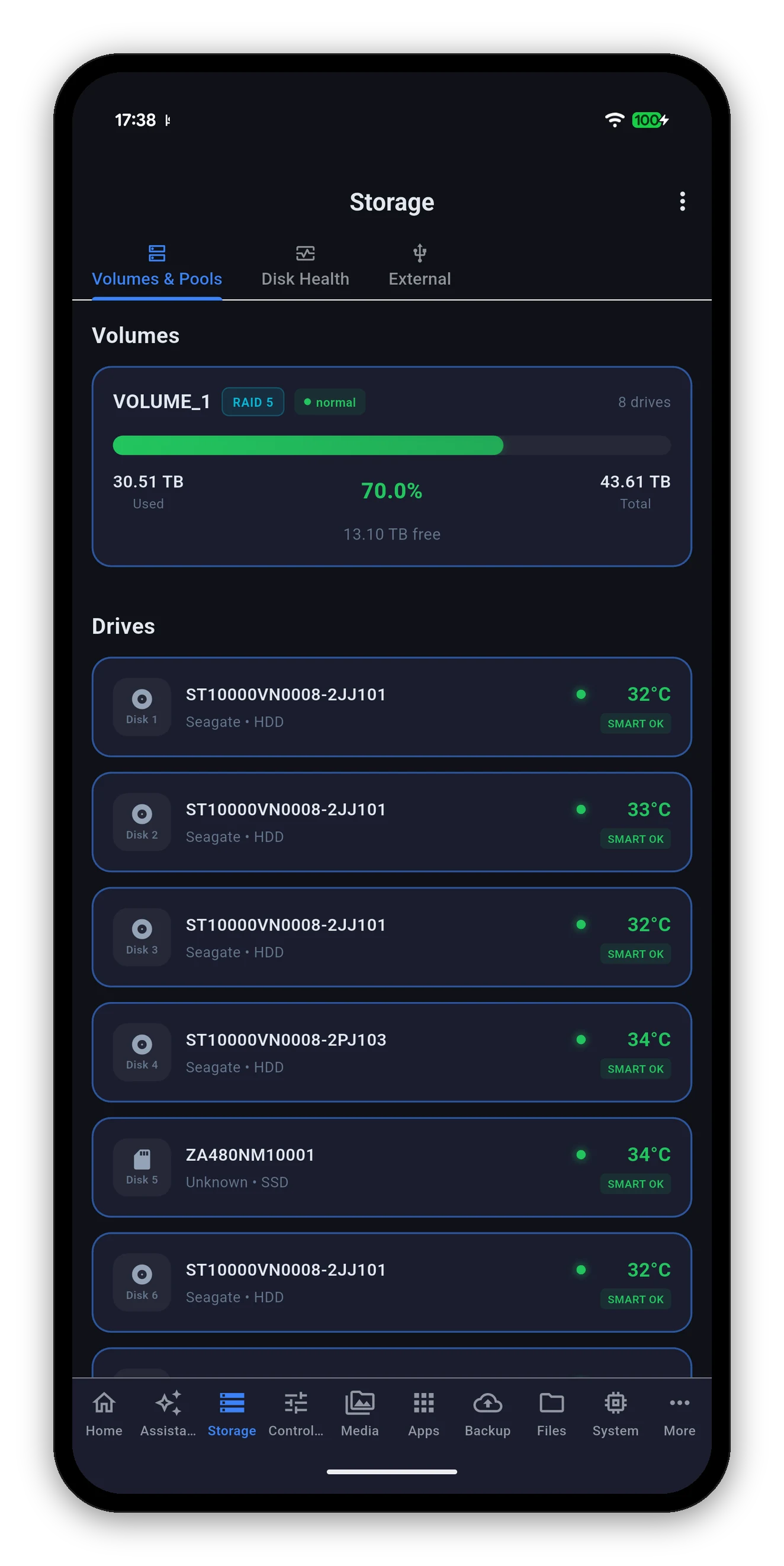
Syno Manager में स्टोरेज वॉल्यूम और ड्राइव
Volumes & Pools

क्षमता, एक नज़र में

हर वॉल्यूम को एक कार्ड मिलता है जिसमें उसका नाम, RAID प्रकार, स्थिति और उसे सहारा देने वाली ड्राइव की संख्या होती है, और नीचे उपयोग बार जिसमें इस्तेमाल, प्रतिशत, कुल और खाली दिखता है।

दिखता हैमतलब
वॉल्यूम का नामजैसा DSM उसे नाम देता है - VOLUME_1, और इसी तरह।
RAID प्रकारRAID 5, SHR, RAID 1, Basic - नीचे का पूल असल में जो भी हो।
स्थितिवॉल्यूम की अपनी स्थिति: normal, degraded, crashed। degraded ऐरे इस स्क्रीन की इकलौती चीज़ है जिस पर आज ही कार्रवाई करनी चाहिए।
ड्राइव संख्यावॉल्यूम कितनी भौतिक ड्राइव पर फैला है।
उपयोग बारसामान्य रूप से हरा, 80% के बाद एम्बर और 90% के बाद लाल। यही सीमाएँ हेल्थ बैज भी इस्तेमाल करता है।
इस्तेमाल / कुल / खालीतीनों, क्योंकि "70% भरा" और "13 TB खाली" अलग-अलग सवालों के जवाब हैं।
Drives

हर बे में क्या है

वॉल्यूम के नीचे, बे नंबर के हिसाब से हर भौतिक ड्राइव।

Disk Health

SMART, और एक टेस्ट जो आप शुरू कर सकते हैं

Disk Health सब-व्यू वही ड्राइव हैं पर ज़्यादा जगह के साथ: क्षमता, प्रकार, तापमान और SMART स्थिति, हर एक को अपना चिप मिलता है, और हर ड्राइव पर एक Quick SMART Test बटन होता है।
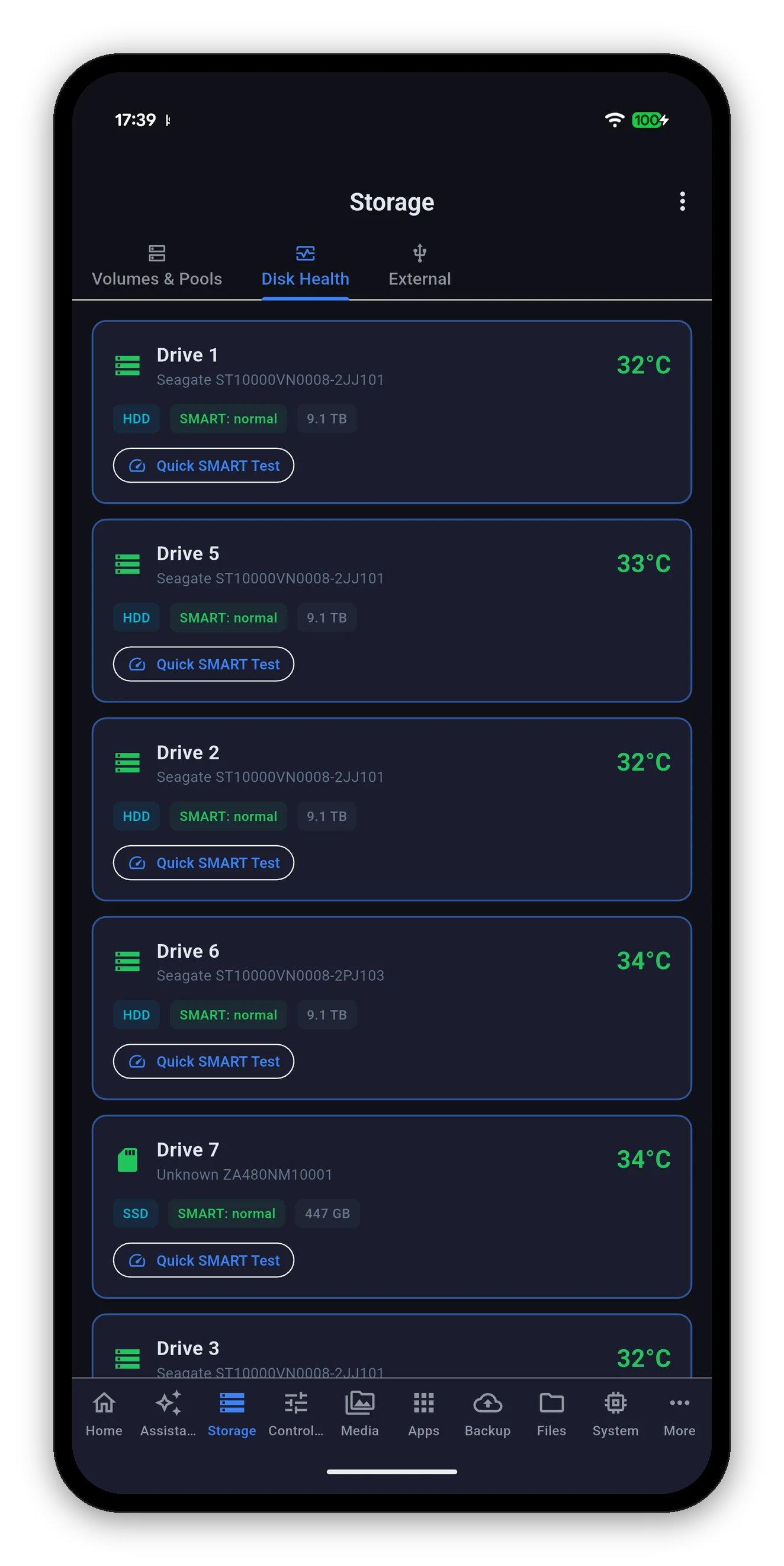
  • Quick SMART Test ड्राइव से अपना छोटा स्व-आकलन चलाने को कहता है। इसमें कुछ मिनट लगते हैं और वॉल्यूम इस्तेमाल करने वाली किसी चीज़ में रुकावट नहीं आती।
  • फ़ैसला ड्राइव का है, हमारा नहीं। SMART ड्राइव की अपने बारे में रिपोर्ट है; ऐप उसे आगे पहुँचाता है। जो ड्राइव ठीक होने की बात कहकर फेल हो जाए, वह SMART की सीमा है, रीडिंग की नहीं।
  • न पढ़ी जा सकने वाली SMART स्थिति unknown दिखाई जाती है, कभी स्वस्थ नहीं। रीडिंग का न होना और अच्छी रीडिंग अलग चीज़ें हैं और कभी मिलाई नहीं जातीं।
हर ड्राइव की SMART स्थिति, तापमान और Quick SMART Test बटन दिखाता Disk Health
रंगों के पीछे के आँकड़े

सीमाएँ

यहाँ कुछ भी आपके हार्डवेयर के बारे में अंदाज़ा नहीं है - ये वे बिंदु हैं जहाँ ऐप रंग बदलता है और, जहाँ लागू हो, होम स्क्रीन का हेल्थ बैज।

रीडिंगएम्बर परलाल पर
ड्राइव तापमान45°C55°C
सिस्टम तापमान50°C60°C
वॉल्यूम उपयोग80%90%
UPS चार्ज50% से नीचे20% से नीचे
Settings › Temperature Unit में °C और °F के बीच बदलें। ऐप का हर तापमान तुरंत उसका अनुसरण करता है, होम स्क्रीन और विजेट वाले भी।
External

USB, eSATA और सुरक्षित eject

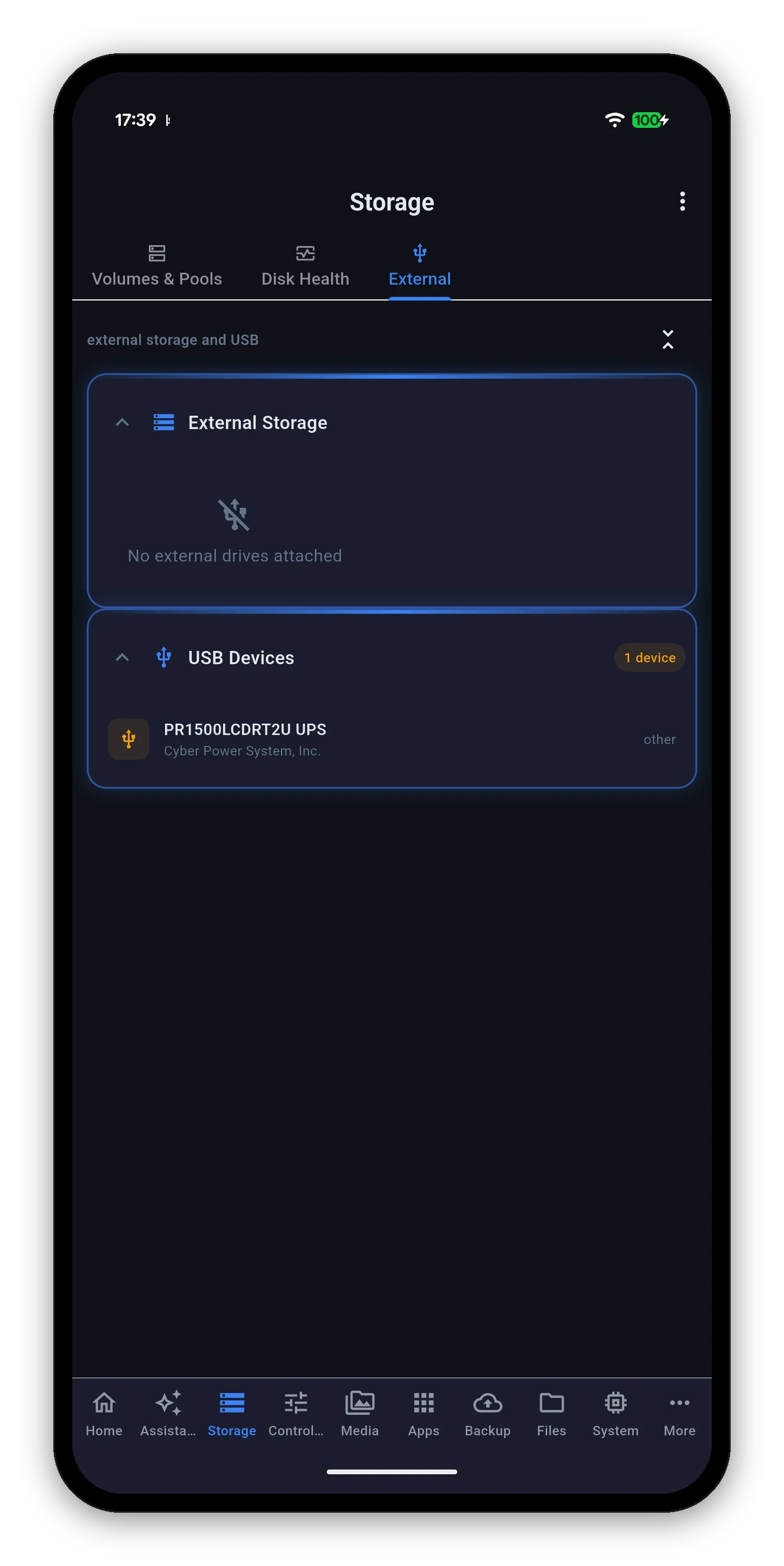
कुछ भी जुड़ा नहीं और एक UPS सूचीबद्ध, बाहरी स्टोरेज और USB डिवाइस

दो सेक्शन: माउंट और eject की जा सकने वाली ड्राइव के लिए External Storage, और बाकी सब जुड़ी चीज़ों के लिए USB Devices - UPS, प्रिंटर, डोंगल।

  • Eject की पुष्टि ड्राइव के हटने से होती है। ऐप इसलिए सफलता नहीं बताता कि अनुरोध OK लौटा; यह डिवाइस सूची दोबारा पढ़ता है और तभी कहता है कि ड्राइव eject हो गई जब वह सचमुच चली जाए। "निकालना सुरक्षित है" और "शायद निकालना सुरक्षित है" में यही फ़र्क है।
  • व्यस्त ड्राइव eject नहीं हो सकती। फ़ॉर्मैट या इनिशियलाइज़ हो रही ड्राइव को लिखने के बीच में खींच लेने के बजाय कारण के साथ मना कर दिया जाता है।
  • कुछ जुड़ा न हो तो साफ़ कहा जाता है। खाली सूची में "No external drives attached" लिखा आता है - कोई खाली डिब्बा नहीं जिसका मतलब आपको निकालना पड़े।
सीमाएँ

यह स्क्रीन क्या नहीं करेगी

स्टोरेज वह इकलौती जगह है जहाँ गलत टैप वापस नहीं हो सकता, इसलिए ऐप लिखता कम है और पढ़ता कहीं ज़्यादा।

स्क्रबिंग, रीबिल्ड और पैरिटी जाँच चलते समय चालू ऑपरेशन के रूप में दिखते हैं, इसलिए आप ऐप से किसी को पूरा होते देख सकते हैं भले ही आपने उसे DSM में शुरू किया हो।
आम सवाल

स्टोरेज FAQ

क्या मैं हर ड्राइव की SMART स्थिति देख सकता हूँ?
हाँ। Disk Health सब-व्यू हर ड्राइव को उसके मॉडल, HDD या SSD होने, क्षमता, तापमान और SMART फ़ैसले के साथ सूचीबद्ध करता है। आप फ़ोन से किसी भी ड्राइव पर Quick SMART Test भी शुरू कर सकते हैं।
NAS ड्राइव के लिए कितना तापमान ज़्यादा गर्म है?
ऐप ड्राइव को 45°C के बाद एम्बर और 55°C के बाद लाल रंग देता है, और सिस्टम तापमान को 50°C के बाद एम्बर और 60°C के बाद लाल। ये सीमाएँ होम स्क्रीन के हेल्थ बैज को भी चलाती हैं।
क्या मैं ऐप से USB ड्राइव सुरक्षित रूप से eject कर सकता हूँ?
हाँ, External सब-व्यू से। eject की पुष्टि इस बात से होती है कि ड्राइव असल में डिवाइस सूची से गायब हुई, इस बात से नहीं कि अनुरोध स्वीकार हुआ। फ़ॉर्मैट या इनिशियलाइज़ हो रही ड्राइव eject नहीं की जा सकती।
क्या मैं ऐप से वॉल्यूम बना या बढ़ा सकता हूँ?
नहीं। वॉल्यूम और पूल बनाना, बढ़ाना और मरम्मत करना DSM के Storage Manager में होता है। ऐप बताता है कि आपका स्टोरेज क्या कर रहा है और आपको ड्राइव पर कार्रवाई करने देता है; यह फ़ोन से आपके ऐरे का ढाँचा नहीं बदलता।
ड्राइव के वेंडर की जगह Unknown क्यों लिखा है?
क्योंकि NAS ने कोई वेंडर नहीं बताया। ऐप वही दिखाता है जो उसे बताया गया, मॉडल स्ट्रिंग से निर्माता का अनुमान नहीं लगाता, जो अंदाज़े को तथ्य बनाकर पेश करना होगा।

आगे: Network

थ्रूपुट, कनेक्शन, सर्विस, VPN और DDNS।

Network →   गाइड पर वापस जाएँ