Tres subvistas: Volúmenes & pools para capacidad y RAID, Estado de los discos para SMART y temperatura por disco, y Externos para todo lo que esté conectado en la parte trasera.
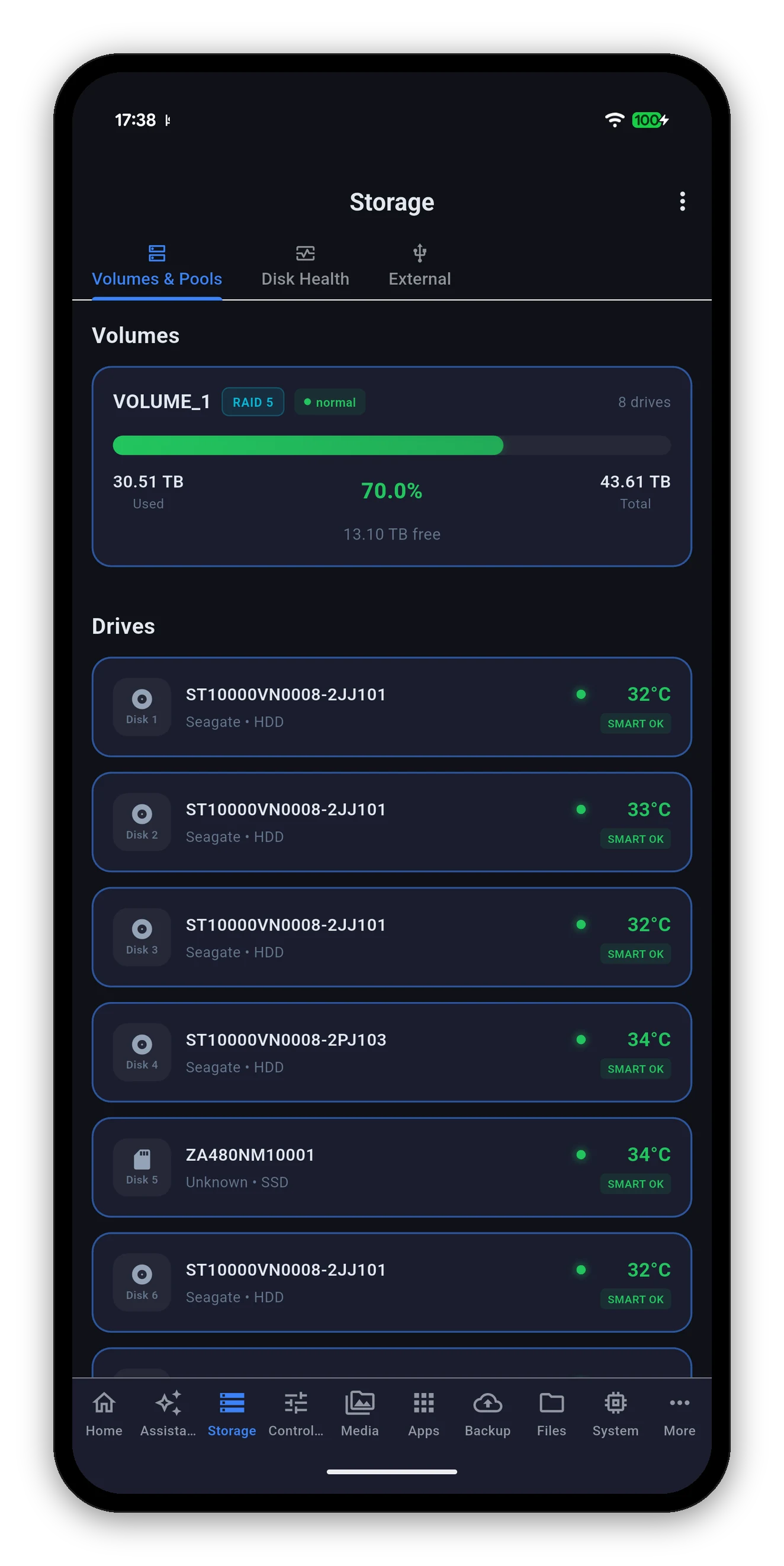
Cada volumen tiene una tarjeta con su nombre, su tipo de RAID, su estado y cuántos discos lo respaldan, sobre una barra de uso con usado, porcentaje, total y libre.
| Se muestra | Significado |
|---|---|
| Nombre del volumen | Tal como lo nombra DSM: VOLUME_1, y así sucesivamente. |
| Tipo de RAID | RAID 5, SHR, RAID 1, Basic: sea lo que sea el pool que hay debajo. |
| Estado | El estado propio del volumen: normal, degradado, fallido. Una matriz degradada es lo único de esta pantalla que merece actuar hoy mismo. |
| Número de discos | Cuántos discos físicos abarca el volumen. |
| Barra de uso | Verde en condiciones normales, ámbar por encima del 80% y rojo por encima del 90%. Son los mismos umbrales que usa la insignia de estado. |
| Usado / Total / Libre | Los tres, porque «70% lleno» y «13 TB libres» responden a preguntas distintas. |
Debajo de los volúmenes, cada disco físico por número de bahía.
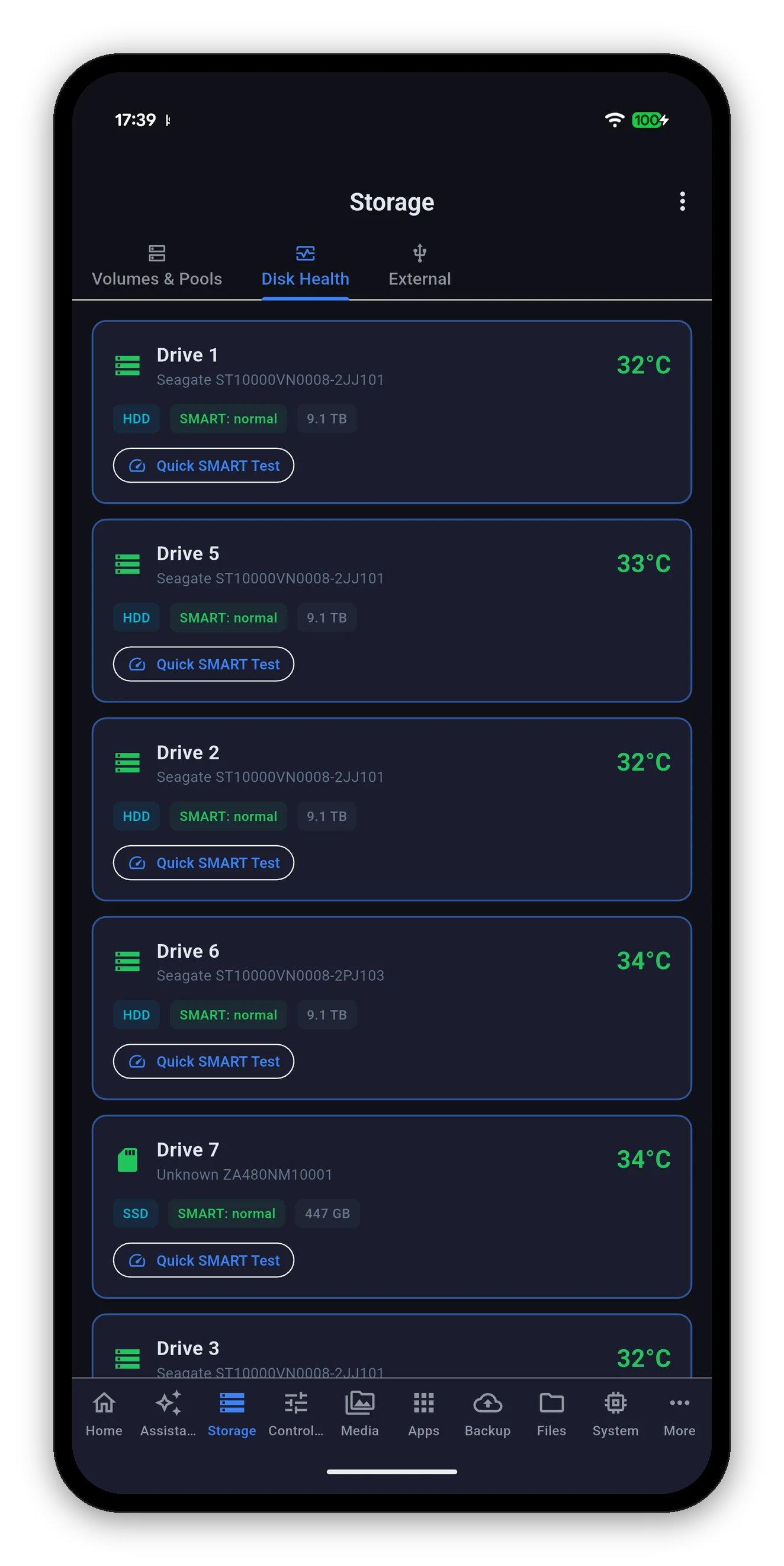
La subvista Estado de los discos muestra los mismos discos con más espacio: capacidad, tipo, temperatura y estado SMART tienen cada uno su propia etiqueta, y cada disco lleva un botón Prueba SMART rápida.
Nada de esto es una suposición sobre tu hardware: son los puntos en los que la app cambia un color y, cuando corresponde, la insignia de estado de la pantalla de inicio.
| Lectura | Ámbar en | Rojo en |
|---|---|---|
| Temperatura del disco | 45°C | 55°C |
| Temperatura del sistema | 50°C | 60°C |
| Uso del volumen | 80% | 90% |
| Carga del SAI | por debajo del 50% | por debajo del 20% |
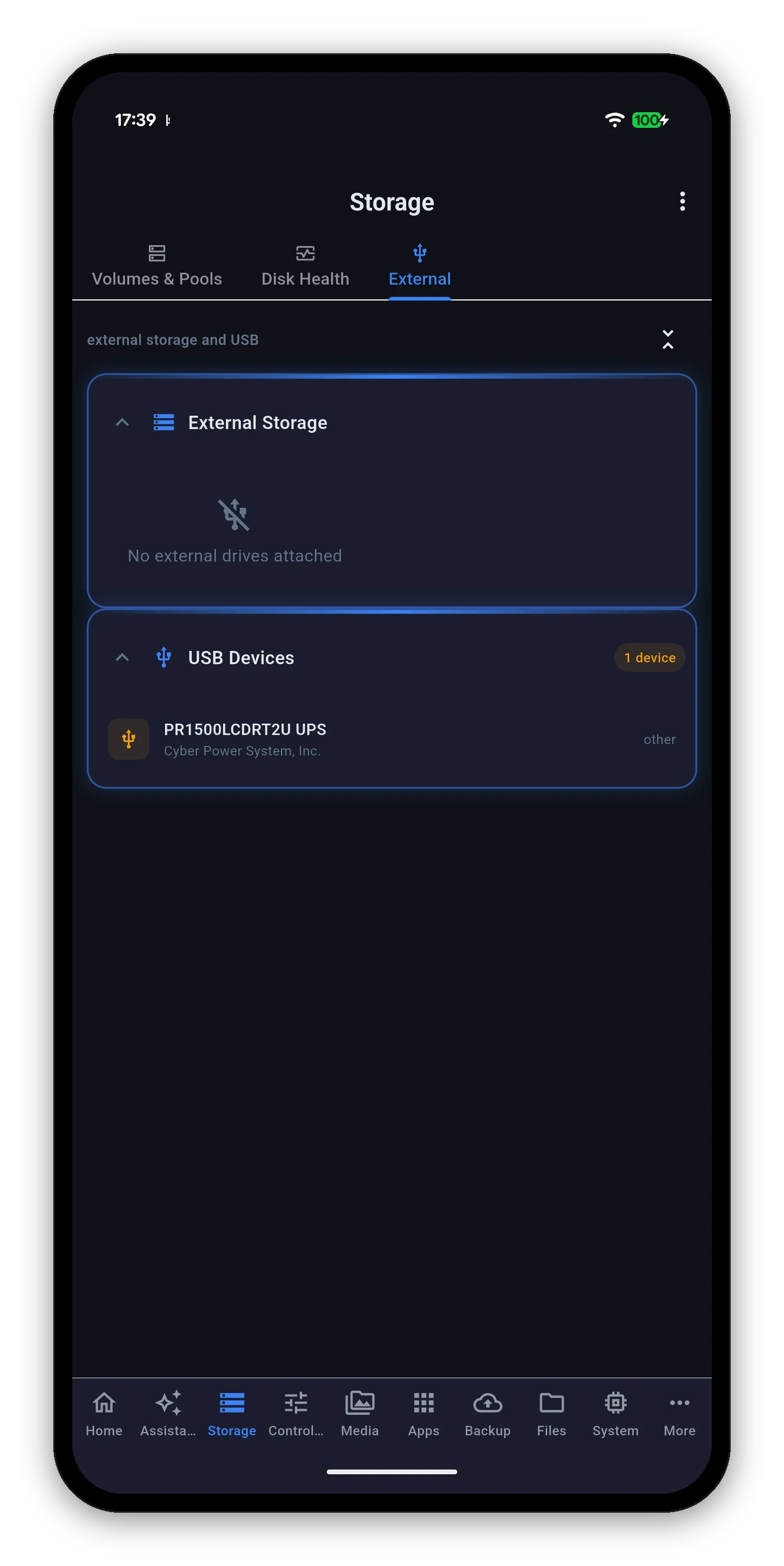
Dos secciones: Almacenamiento externo para discos que puedes montar y expulsar, y Dispositivos USB para todo lo demás que esté conectado: un SAI, una impresora, un adaptador.
El almacenamiento es el único lugar donde un toque equivocado no tiene vuelta atrás, así que la app lee mucho más de lo que escribe.
 Syno Manager