Inicio › Guía del usuario › Búsqueda
Búsqueda

Escríbelo, llega directo

Tu NAS Synology está repleto de funciones y nadie recuerda dónde está cada una. Escribe lo que quieres, en tu idioma o en inglés, y Syno Manager abre el ajuste o la página que lo contiene.
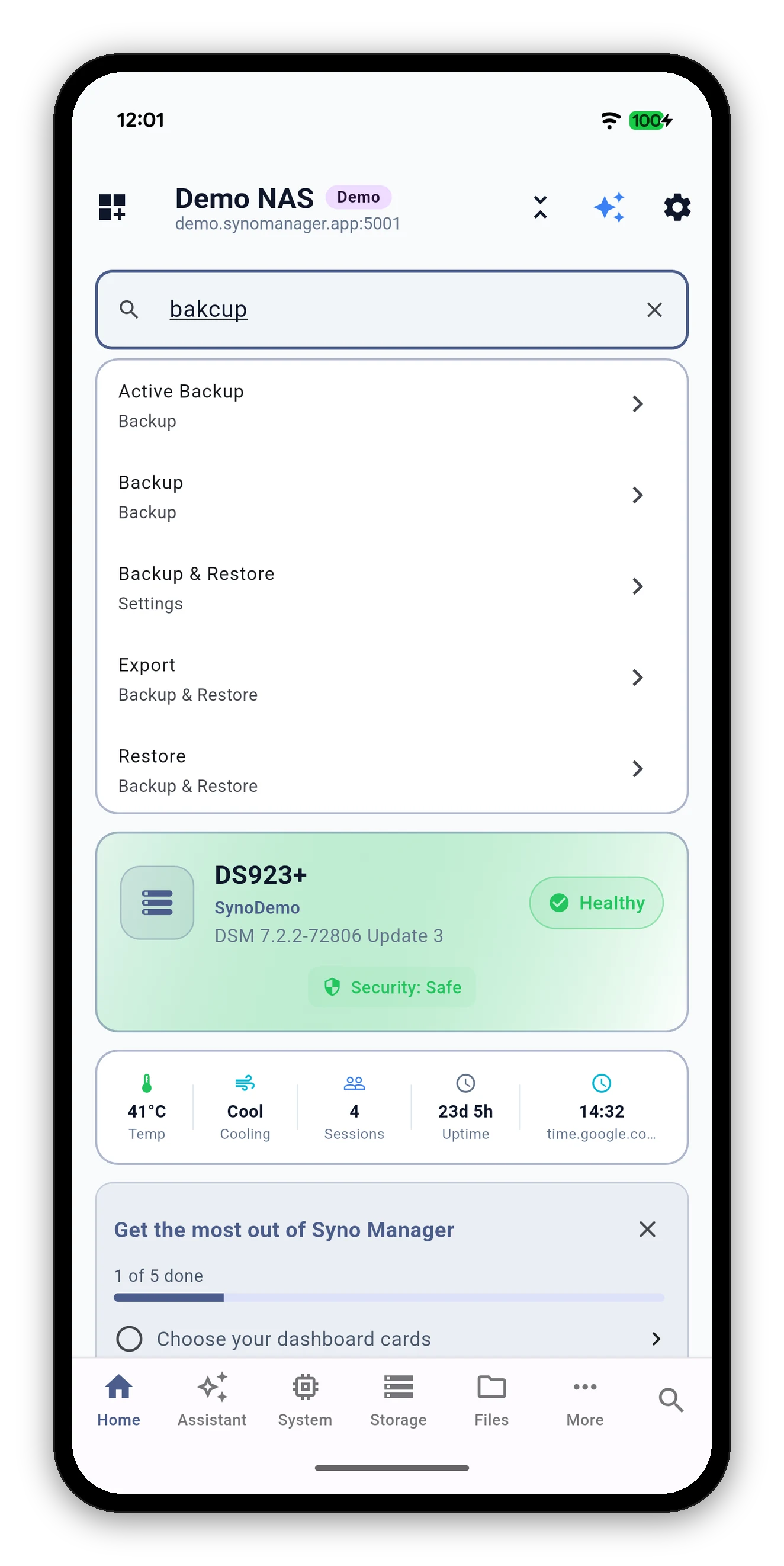
Resultados de búsqueda de una palabra mal escrita con Copia de seguridad, Active Backup y Restaurar
Dos formas de entrar

La búsqueda siempre está a un toque

DóndeQué haces
Pantalla de inicioToca el cuadro Buscar ajustes y páginas en la parte superior del panel.
Barra de pestañasToca el icono de búsqueda en el extremo derecho de la barra inferior, desde cualquier pestaña.
La pantalla de inicio con el cuadro de búsqueda en la parte superior
Es la misma búsqueda en ambos casos. El icono de la barra de pestañas está para que nunca tengas que volver antes a Inicio.
Qué encuentra

Cada ajuste, cada vista de cada pestaña

La búsqueda abarca los ajustes de la app y todas las vistas de todas las pestañas. Cada resultado indica dónde está, así que Restaurar aparece con Copia de seguridad & restauración debajo.
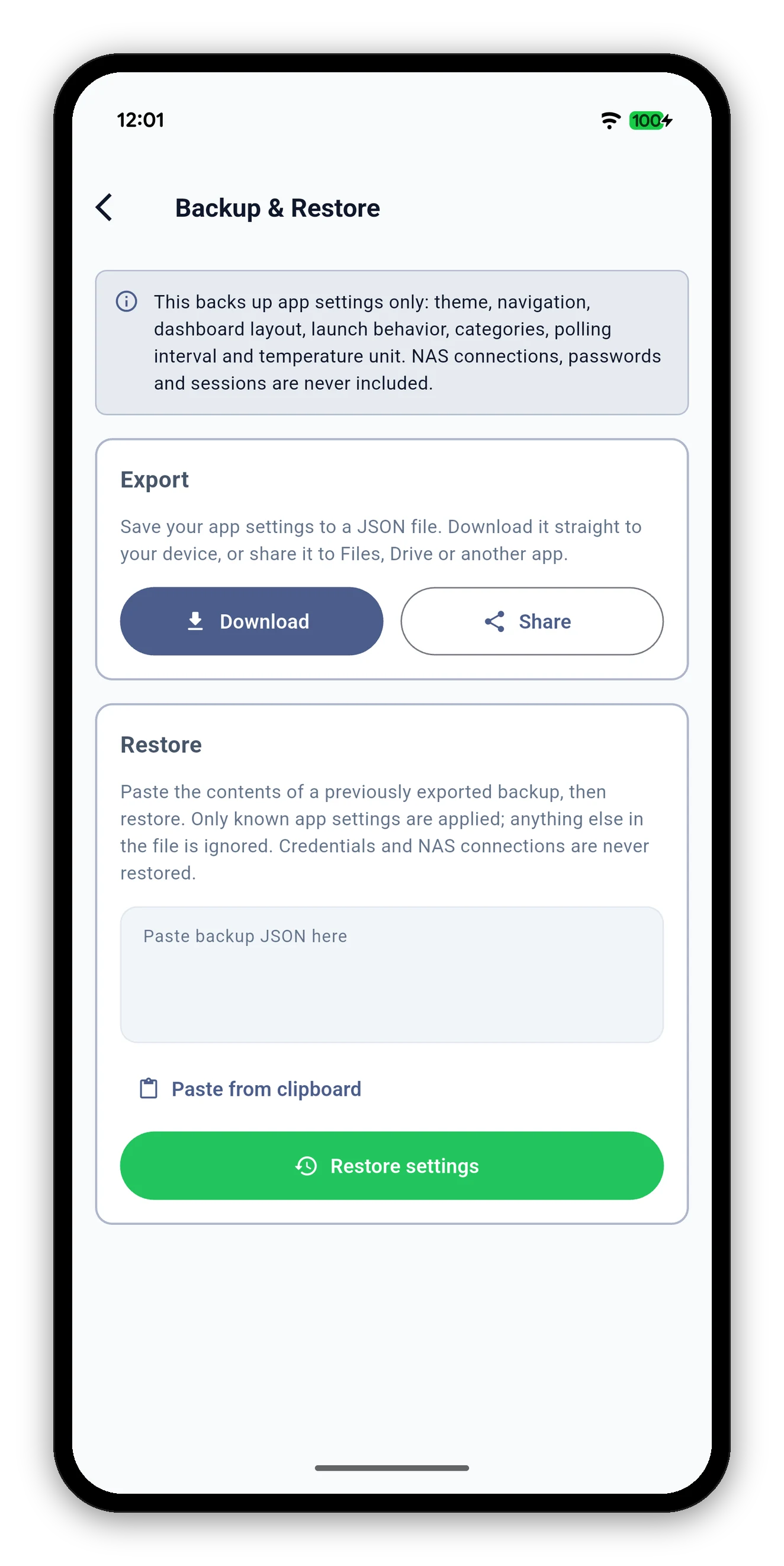
La página de copia de seguridad y restauración que abrió la búsqueda
Erratas

Se perdona un fallo

Una letra incorrecta, una letra ausente, una letra de más o dos letras intercambiadas siguen encontrando lo correcto.

EscribesEncuentra
bakcupCopia de seguridad
bakupCopia de seguridad
volummeVolumen
dokcerDocker
Las palabras cortas son exactas. El perdón de erratas empieza a las cuatro letras y está desactivado en escrituras que no usan espacios, así que nunca se adivina un resultado cercano.
Bloqueado y ausente

La búsqueda sigue tu diseño y tu NAS

Preguntas frecuentes

Preguntas frecuentes sobre la búsqueda

¿Dónde encuentro la búsqueda?
El cuadro de búsqueda en la parte superior de Inicio y el icono de búsqueda en el extremo derecho de la barra de pestañas inferior. Ambos abren la misma búsqueda.
¿Funciona en mi idioma?
Sí. Coincide con las palabras que la app muestra en tu idioma y además entiende inglés, así que puedes escribir en cualquiera de los dos.
¿Y si me equivoco al escribir?
Se perdona un fallo: una letra incorrecta, ausente, de más o intercambiada. Escribir bakcup sigue encontrando Copia de seguridad. Las palabras muy cortas se comparan de forma exacta.
¿Por qué un resultado aparece como bloqueado?
Ocultaste esa vista en Personalizar vistas. Sigue en la lista, marcada como bloqueada. Vuelve a activarla en Personalizar vistas de la pestaña y se abre como cualquier otra.
¿Por qué no encuentro una función que mi NAS no tiene?
La búsqueda solo muestra lo que ofrece tu NAS. Una vista que tu NAS no tiene queda fuera de los resultados en lugar de llevarte a una página vacía.

Siguiente: haz la app tuya

Reordena las tarjetas, elige tus pestañas y oculta las vistas que nunca abres.
Personalización →   Volver a la guía