Inicio › Guía de usuario › Personalización
Personalización

Cuatro capas, todas recordadas

Tarjetas, pestañas, subvistas y estado de contraído. Cada una se puede reordenar o desactivar, cada una se recuerda entre aperturas y cada una se puede restablecer.
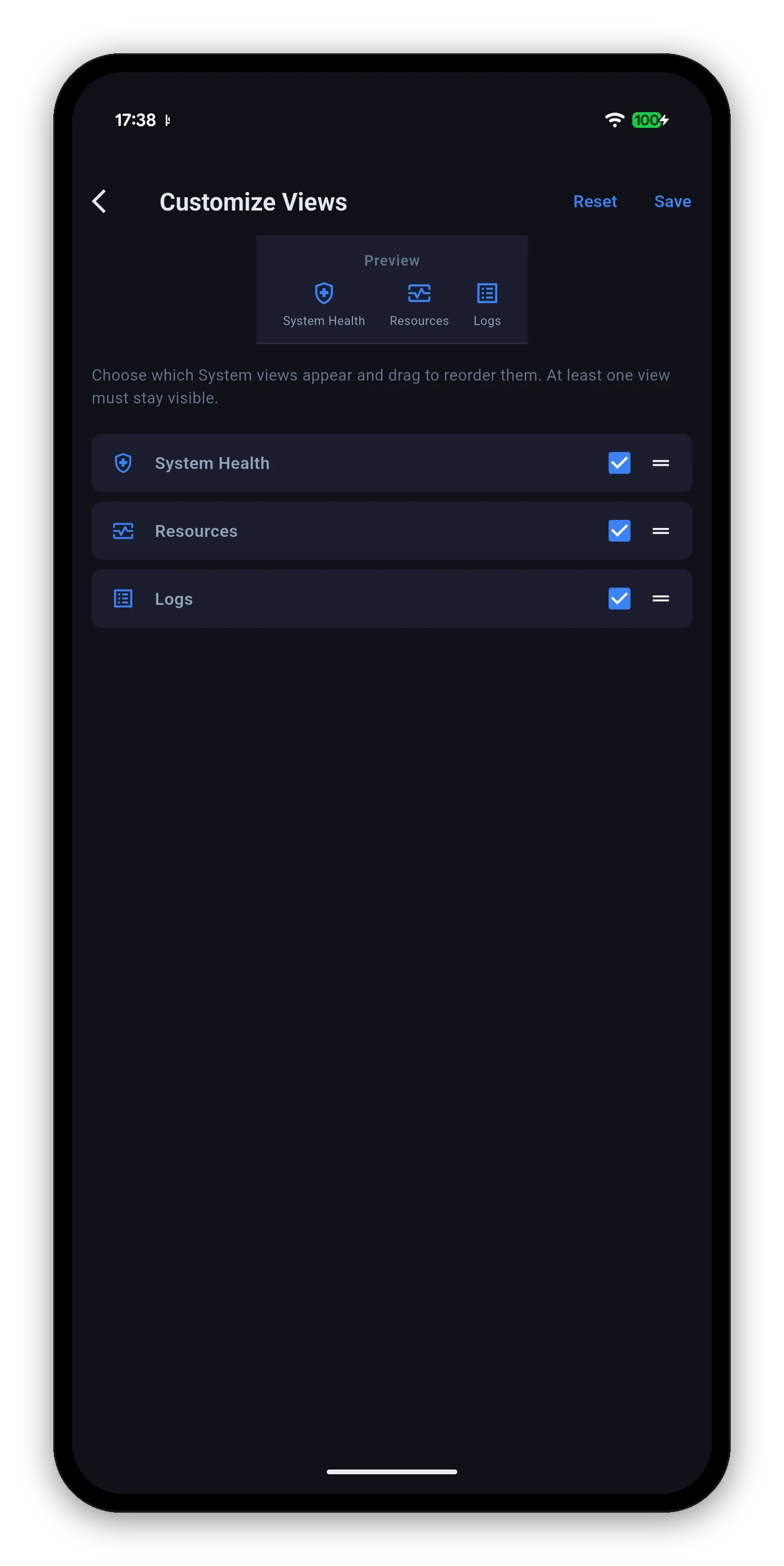
Personalizar vistas con vista previa en vivo y asas de arrastre
El mapa

Dónde está cada una

CapaDóndeSe guarda
Tarjetas del panelEl lápiz de la pantalla de inicio, o Ajustes › Categorías del panelPor NAS
Barra de navegación inferiorAjustes › Personalizar navegaciónEn toda la app
Subvistas dentro de una pestañaEl menú ⋮ › Personalizar vistas de la pestañaPor NAS
Contraído o expandidoLa flecha de cualquier tarjeta, con el valor por defecto en Ajustes › Vista predeterminada de tarjetasPor NAS
Tarjetas de ayudaDescártalas en la propia tarjeta; restáuralas en Ajustes › AyudaEn toda la app
Dentro de una pestaña

Personalizar vistas

Toda pestaña con más de una sección tiene un menú ⋮ arriba a la derecha, y dentro está Personalizar vistas.

Así haces que una pestaña se abra donde quieres. Si siempre quieres que la pestaña Sistema aterrice en Registros, arrastra Registros arriba del todo. La pestaña se abrirá ahí.
Una regla de diseño

Nada de lo que ocultes se convierte en un callejón sin salida

Ocultar cosas crea una trampa: una tarjeta del panel cuya pantalla has ocultado. Si la tocas, ¿a dónde va?

Antes iba a la primera sección que tuviera esa pestaña, así que al ocultar Estado de los discos y tocar la tarjeta de Estado de los discos acababas en Volúmenes & Pools, sin explicación. Eso parece una app rota.

Ahora la tarjeta te lo dice. Si la vista está oculta, lo indica y ofrece un botón Personalizar que te lleva directo al ajuste que la recuperaría. Si tu NAS no ejecuta el servicio en absoluto, dice eso en su lugar: es otro problema con otra respuesta, y la app no los confunde.

Empezar de cero

Dejarlo todo como estaba

Las tarjetas nuevas llegan activadas. Cuando una versión añade una tarjeta que tu NAS admite, aparece sin esperar a que la descubras en una pantalla de ajustes. Personalizar es donde desactivas cosas, no donde vas a averiguar qué existe.
Preguntas frecuentes

Preguntas frecuentes de personalización

¿Qué puedo reorganizar?
Qué tarjetas del panel aparecen y en qué orden, qué pestañas hay en la barra inferior y en qué orden, qué subvistas aparecen dentro de cada pestaña y en qué orden, y si cada tarjeta está expandida o contraída. Las cuatro se recuerdan.
¿Cómo oculto una sección dentro de una pestaña?
Abre la pestaña, toca el menú de tres puntos arriba a la derecha y elige Personalizar vistas. Desmarca lo que no quieras y arrastra el resto para ordenarlo. Al menos una vista debe quedar visible.
Oculté algo y ahora una tarjeta no hace nada.
Te dice que la vista está oculta y ofrece un botón Personalizar que te lleva al ajuste. No abrirá en silencio otra pantalla distinta.
¿Mi diseño se guarda en el NAS o en el móvil?
En el móvil, por NAS. Para pasarlo a un móvil nuevo, usa Copia de seguridad y restauración.

Siguiente: fuera de casa

QuickConnect, dominios, VPN y qué funciones van por qué ruta.

Acceso remoto →   Volver a la guía