Inicio › Guía de usuario › Varios dispositivos NAS
Varios dispositivos NAS

Una app, todos tus DiskStation

Añade todos los que quieras. Cada uno conserva sus propias credenciales, la disposición de su panel y sus ajustes, así que el destino de copias del garaje no tiene por qué parecerse al servidor multimedia del salón.
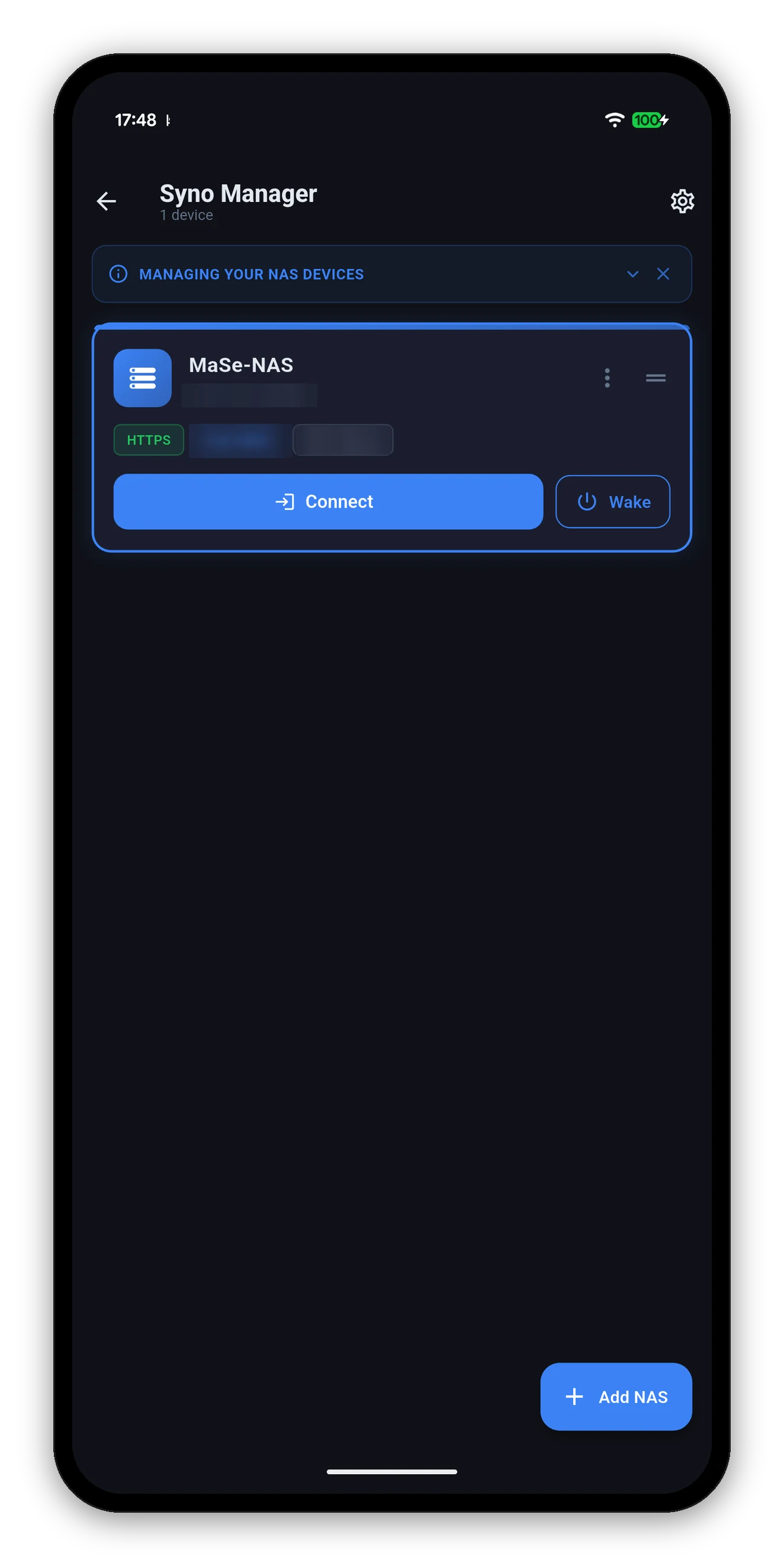
La lista de dispositivos NAS con Conectar y Reactivar
La lista de dispositivos

Qué muestra cada entrada

Se accede desde Ajustes › Gestionar dispositivos NAS, o como la pantalla con la que se abre la app cuando tienes más de uno y has configurado que te pregunte.

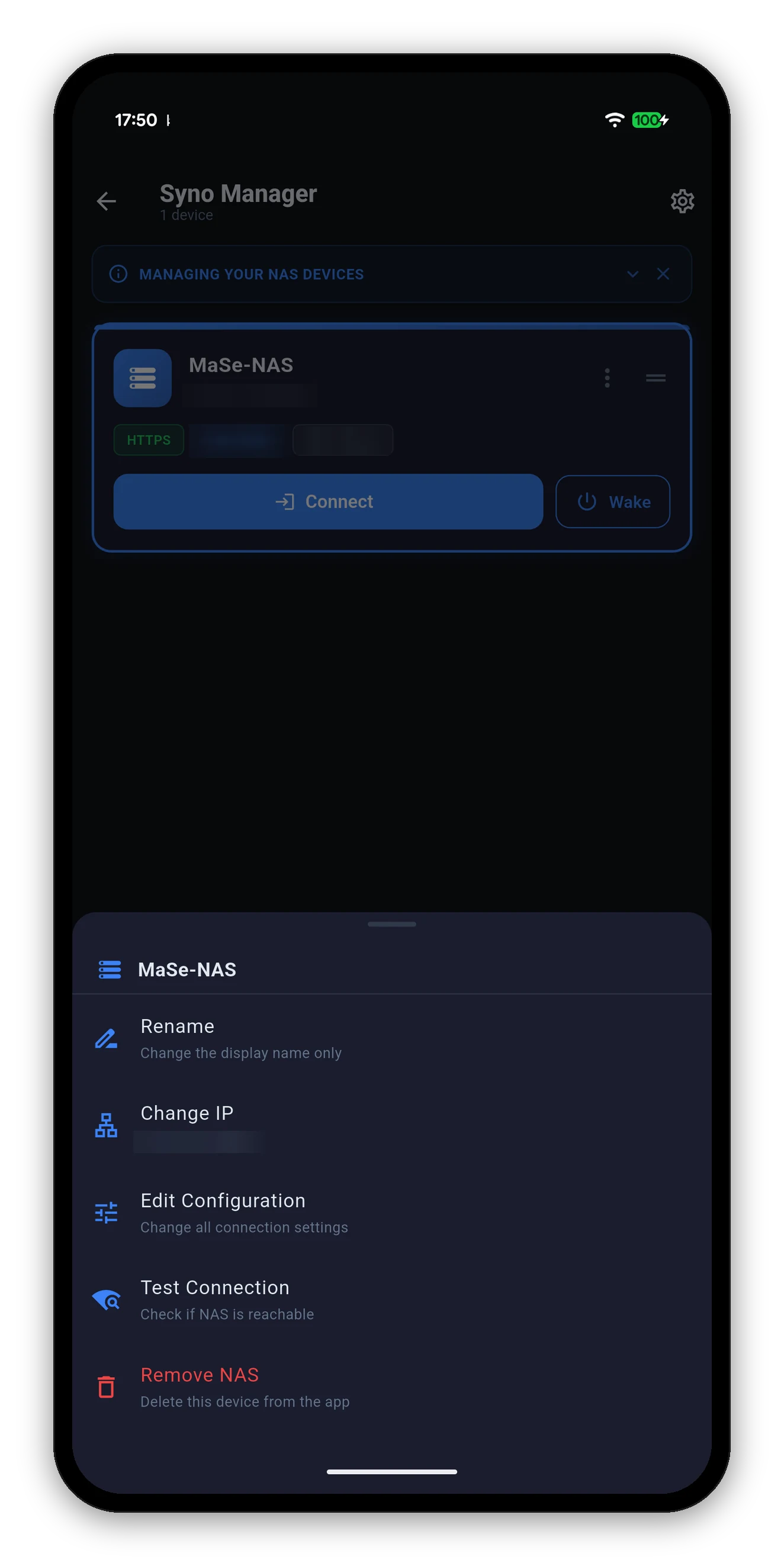
El menú de opciones

Cinco cosas que puedes hacer con una entrada

AcciónQué hace
RenombrarCambia solo el nombre que se muestra, es decir, la etiqueta que la app le pone. El nombre de servidor del NAS no se toca; ese vive en el Panel de control de DSM.
Cambiar IPUn atajo para el campo que más cambia, la dirección y el puerto, sin recorrer todo el formulario.
Editar configuraciónEl formulario completo: HTTPS, verificación de certificados, credenciales, autenticación de dos factores y el túnel de la vista en directo de cámaras.
Probar conexiónComprueba si se puede llegar al NAS sin cambiar nada, y distingue entre «no se puede alcanzar» y «se alcanzó pero rechazaron las credenciales».
Eliminar NASBorra la entrada y sus credenciales guardadas de la app. No se toca nada en el NAS.
El menú de cada NAS con Renombrar, Cambiar IP, Editar configuración, Probar conexión y Eliminar
Qué es propio de cada NAS

Lo que recuerda cada dispositivo por su cuenta

Por NAS

  • Las credenciales y el token de dispositivo de 2FA.
  • Qué tarjetas del panel están activadas y su orden.
  • Qué tarjetas están plegadas.
  • Qué subvistas están ocultas en cada pestaña y su orden.
  • El ajuste del túnel de la vista en directo de cámaras.

En toda la app

  • Tema, superficie, color de acento y tamaño del texto.
  • La barra de navegación inferior.
  • El intervalo de sondeo y la unidad de temperatura.
  • El comportamiento al iniciar.
  • Qué tarjetas de ayuda has descartado.
Tener el mismo NAS dos veces es una configuración perfectamente válida. Una entrada con la IP local para casa y otra con QuickConnect para cuando estás fuera. Son entradas separadas con disposiciones separadas, y cambiar de una a otra lleva un toque.
Preguntas frecuentes

Preguntas frecuentes sobre varios NAS

¿Cuántos dispositivos NAS puedo añadir?
Todos los que quieras. Cada uno conserva sus propias credenciales, la disposición del panel, el orden de las tarjetas y su estado de plegado.
¿Cambiar el nombre de un NAS modifica algo en el propio NAS?
No. Renombrar solo cambia el nombre que se muestra en la app. Para cambiar el nombre de servidor del NAS, usa el Panel de control de DSM.
¿Cuál es la diferencia entre Cambiar IP y Editar configuración?
Cambiar IP es un atajo para la dirección y el puerto. Editar configuración abre el formulario completo, con HTTPS, verificación de certificados, credenciales, 2FA y el interruptor del túnel de cámaras.
¿Qué pasa cuando elimino un NAS?
La entrada y sus credenciales guardadas se borran de la app. No se toca nada en el NAS.
¿Con cuál se abre la app?
Con el que definas en Comportamiento de inicio: el selector de dispositivos, el último que usaste o siempre uno concreto.

Siguiente: Wake-on-LAN

Despierta el NAS, o cualquier otro equipo de tu red a través de él.

Wake-on-LAN →   Volver a la guía