Inicio › Guía de usuario › Wake-on-LAN
Wake-on-LAN

Enciende cosas desde el sofá

Un botón Reactivar junto a Conectar en la lista de dispositivos para el propio NAS, y una pantalla Reactivar dispositivos para todo lo demás de tu red. Una de las dos funciona desde cualquier lugar; la otra tiene una salvedad que te contamos sin rodeos.
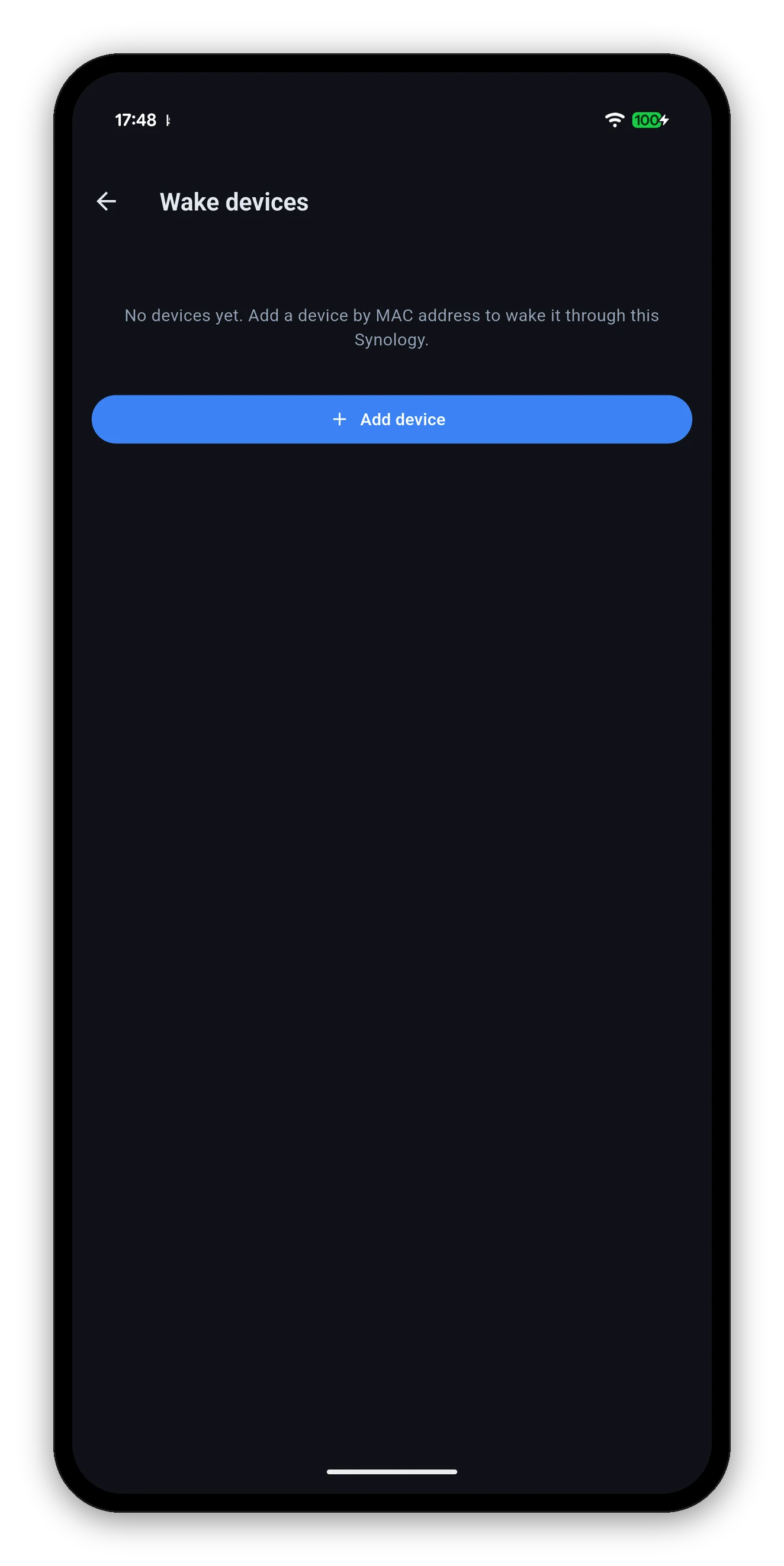
La pantalla Reactivar dispositivos
La tabla sincera

Qué funciona desde dónde

Wake-on-LAN es una difusión (broadcast) en una red local. Todo lo que funciona y lo que no se desprende de ese único hecho, así que aquí lo tienes claro y no enterrado en una nota al pie.

Lo que quieres despertarDónde estás¿Funciona?Por qué
El NASEn la misma redSíTu teléfono emite el paquete directamente. Nada que configurar.
Otro dispositivoEn la misma redSíIgual: lo puede enviar tu teléfono o el NAS.
Otro dispositivo, con el NAS encendidoDesde cualquier lugarSíEl NAS lo retransmite por ti. Llegas al NAS por tu conexión habitual y él lo emite en la LAN. Es el camino de DS Router.
El propio NAS, mientras está apagadoFuera de tu redRequiere configuraciónUn NAS apagado no puede retransmitir su propia reactivación, y QuickConnect no puede llegar a un NAS apagado. Necesitas una VPN hacia la red, o un router que redirija el puerto UDP 9 a la dirección de difusión de la LAN.
La fila del medio es la útil. Despertar un ordenador de casa desde el tren funciona y no necesita ninguna configuración del router, porque el NAS, siempre encendido, es quien hace la difusión.
El NAS

Cómo despertar tu DiskStation

  1. Nada que configurar. La app captura la dirección MAC del NAS la primera vez que te conectas, así que el botón está listo antes de que lo necesites.
  2. Abre Ajustes › Gestionar dispositivos NAS.
  3. Toca Reactivar junto al NAS.
  4. Dale un momento y toca Conectar. Un NAS tarda en arrancar, y la app no fingirá que está encendido antes de que responda.
Wake-on-LAN también tiene que estar activado en el NAS. En DSM, en Panel de control › Hardware & energía › General. Un NAS con la opción desactivada ignorará el paquete, lo envíe quien lo envíe.
Todo lo demás

Despertar otros dispositivos a través del NAS

Ajustes › Reactivar dispositivos. Añade cualquier equipo de tu red por nombre y dirección MAC, y el NAS envía el paquete mágico por ti desde dentro de la red.

  1. Toca Añadir dispositivo.
  2. Ponle un nombre que reconozcas: «Sobremesa», «PC de juegos», «Servidor».
  3. Introduce su dirección MAC. La lista de dispositivos de tu router suele ser el sitio más fácil para encontrarla.
  4. Guarda. Aparece en la lista con su propio botón Reactivar.
Como el NAS es quien envía, esto funciona aunque estés fuera: con datos móviles, con QuickConnect, desde cualquier sitio desde el que llegues al NAS. Es la misma forma en que lo hace la app de router de Synology, y por eso merece la pena configurarlo aunque nunca despiertes el propio NAS.
La pantalla Reactivar dispositivos con el estado vacío y un botón Añadir dispositivo
En el equipo de destino

Qué tiene que cumplirse para que el despertar funcione

Si se envía un paquete y no pasa nada, casi siempre es una de estas cosas, y la app no puede ver ni arreglar ninguna desde fuera.

Preguntas frecuentes

Preguntas frecuentes sobre Wake-on-LAN

¿Puedo despertar mi NAS desde cualquier lugar?
Solo si hay una ruta hacia tu red que no dependa de que el NAS esté despierto: una VPN, o un router configurado para redirigir Wake-on-LAN. Un NAS apagado no puede retransmitir su propio paquete de reactivación, y QuickConnect no puede llegar a un NAS apagado. En la misma red, simplemente funciona.
¿Puedo despertar mi PC a través del NAS?
Sí, y esto sí funciona desde cualquier lugar siempre que el propio NAS esté encendido. Se lo pides al NAS por tu conexión habitual y él emite el paquete mágico en la LAN por ti.
¿De dónde sale la dirección MAC del NAS?
La app la captura automáticamente la primera vez que te conectas, así que nunca tienes que buscarla.
¿Qué necesito para añadir otro dispositivo?
Un nombre que reconozcas y su dirección MAC, que normalmente aparece en la lista de dispositivos de tu router.
Envié la reactivación y no pasó nada.
Comprueba que Wake-on-LAN esté activado en el equipo de destino: en su BIOS, en su adaptador de red y con el Inicio rápido de Windows desactivado. Comprueba también que esté conectado por Ethernet y que el NAS tenga Wake-on-LAN activado en el Panel de control si es el NAS lo que estás despertando.

Siguiente: widgets

Tu NAS en la pantalla de inicio, con una marca de tiempo sincera.

Widgets de la pantalla de inicio →   Volver a la guía