Inicio › Guía de usuario › Panel de control
Panel de control

Cuentas, programaciones y energía

Cuatro subvistas: Usuarios, Tareas, Energía para el SAI y Ajustes, las preferencias de la propia app, accesibles sin salir de la pestaña en la que estás.
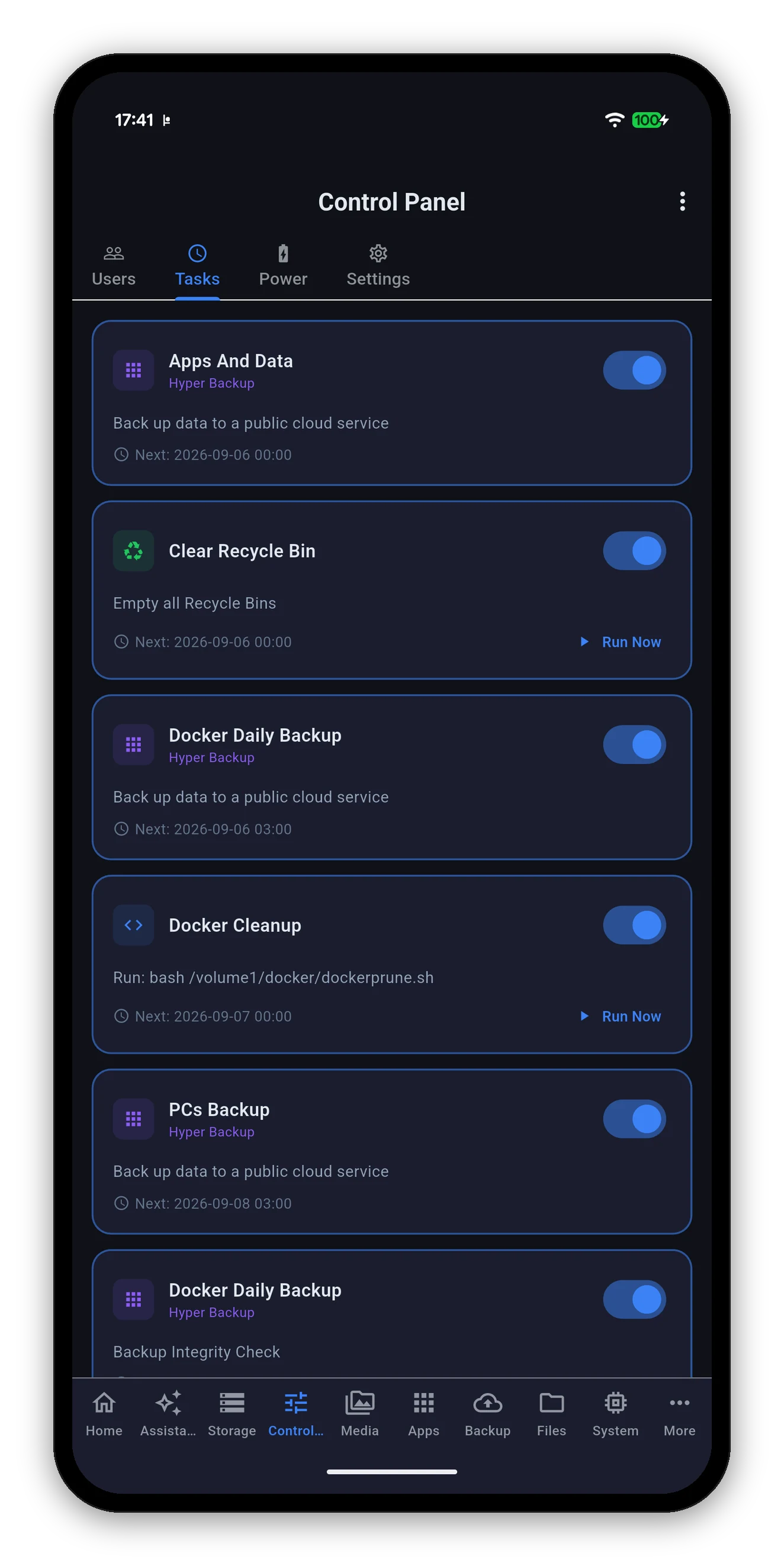
Programador de tareas mostrando tareas programadas con interruptores y Ejecutar ahora
Usuarios

Cuentas de DSM

Todas las cuentas del NAS, con su nombre visible, su descripción y su correo electrónico cuando hay uno. Una etiqueta Caducada marca las cuentas que DSM ha deshabilitado.

Qué puedes hacer

  • Añadir un usuario con los datos que pide DSM.
  • Editar una cuenta existente.
  • Cambiar una contraseña.
  • Eliminar una cuenta que hayas creado.
Las cuentas del sistema no se pueden eliminar. admin, guest y las cuentas de servicio que DSM crea para sus propios paquetes se detectan y se protegen. Eliminar una de ellas rompe el NAS de formas tediosas de deshacer, y un móvil no es el lugar para descubrirlo.
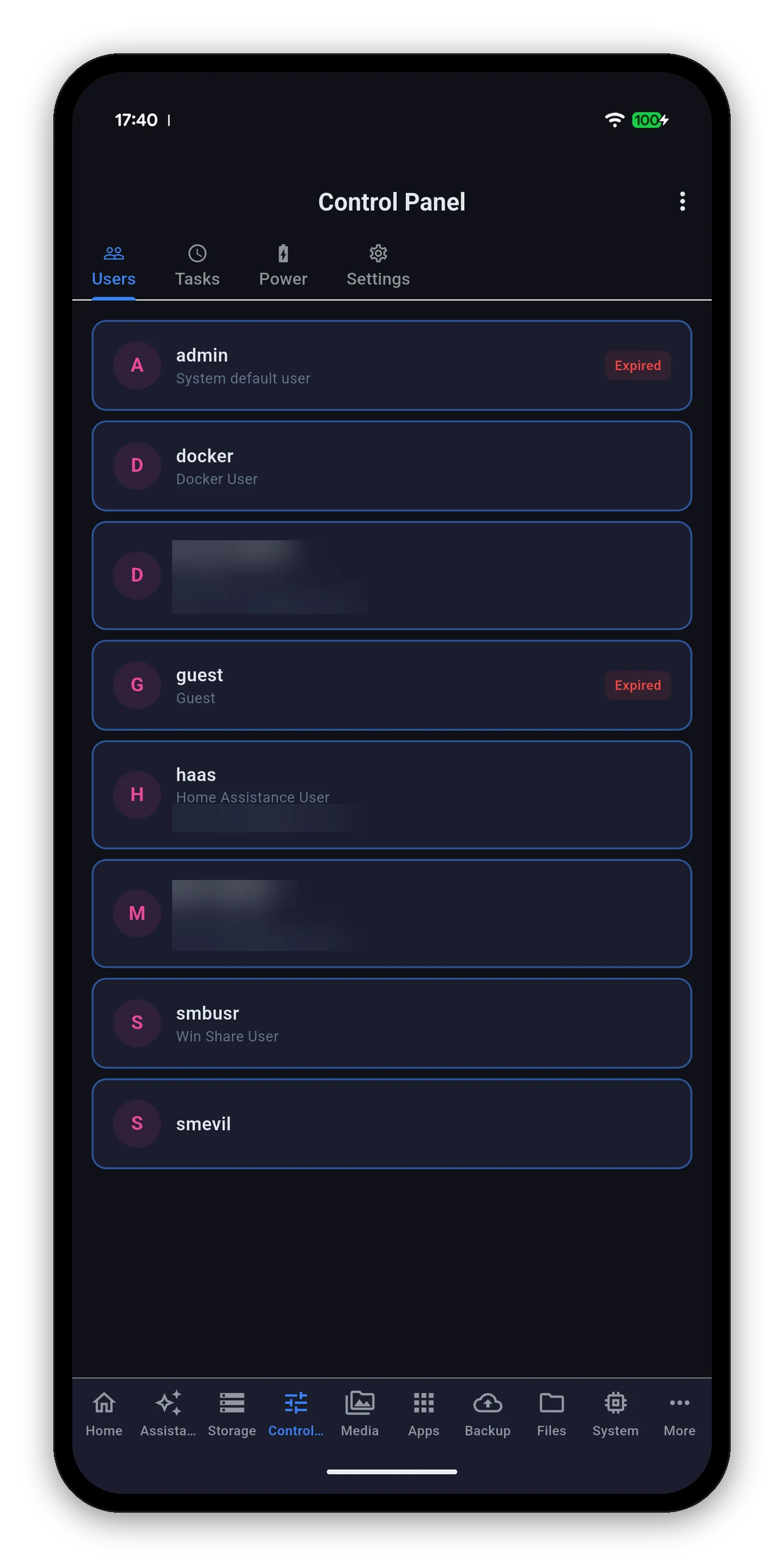
Cuentas de usuario de DSM, con dos nombres y direcciones ocultos

Dos cuentas de esta captura están difuminadas: son nombres y direcciones de personas reales.

Programador de tareas

Qué está programado y qué se ejecuta después

Todas las tareas que tiene DSM, si están activadas, qué hacen y cuándo se activan la próxima vez.
Ejecutar ahora la ejecuta ahora. Un script programado que espera correr a las 3 de la madrugada en un NAS inactivo se comportará distinto a las 6 de la tarde durante una copia de archivos. El botón hace lo que dice.
Encendido

El SAI

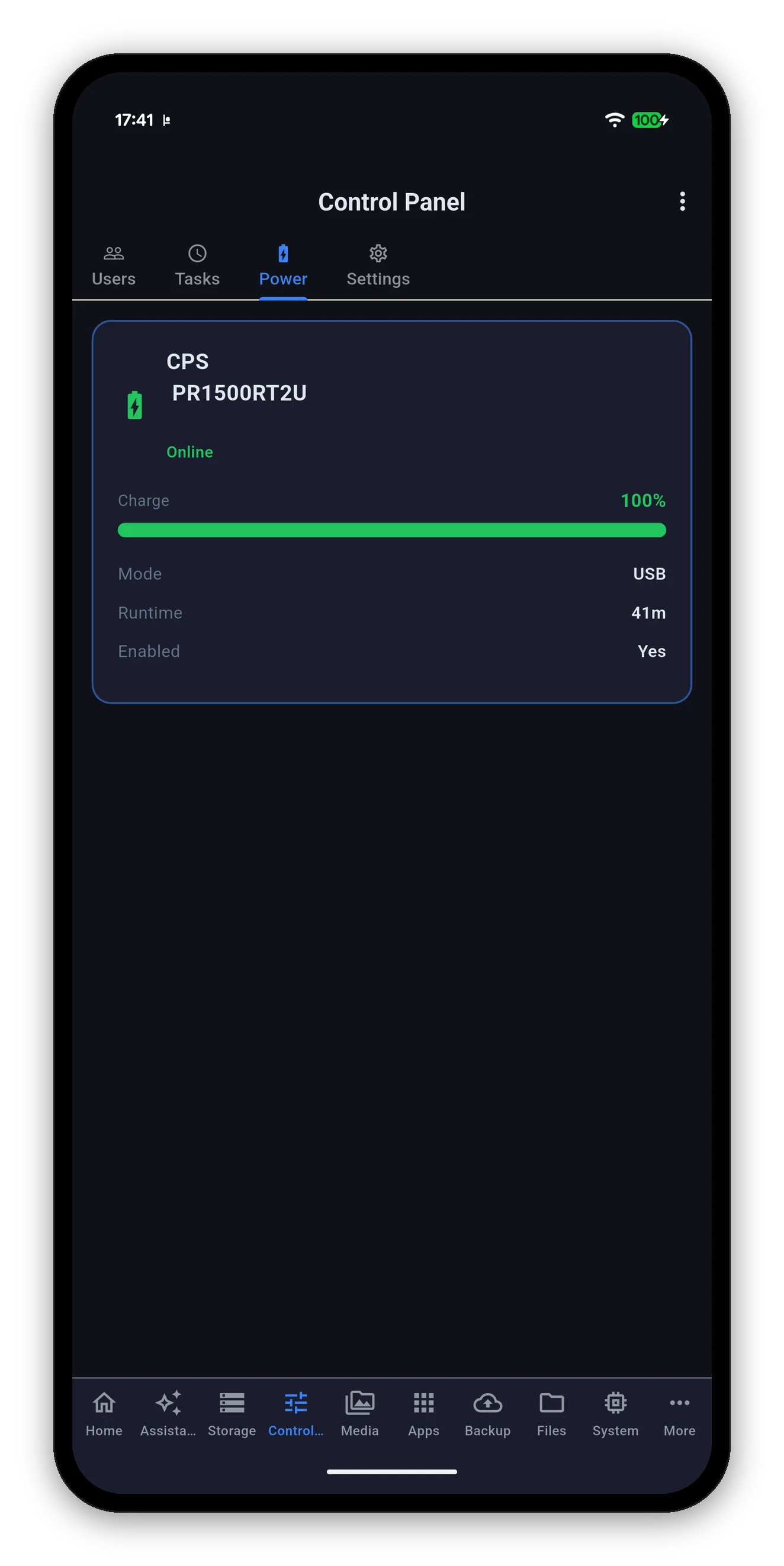
Estado del SAI con modelo, carga, modo de conexión y autonomía estimada

Aparece cuando hay un SAI conectado. Una tarjeta, con todo lo que contiene.

Se muestraSignificado
Fabricante y modeloTal como se identifica el propio SAI.
EstadoEn línea con la red eléctrica, o en batería.
CargaPorcentaje y una barra. Ámbar por debajo del 50 %, rojo por debajo del 20 %.
ModoCómo se comunica el NAS con él: USB o por red.
AutonomíaCuánto estima el SAI que puede mantener la carga.
ActivadoSi la compatibilidad con SAI está activada en DSM.
La carga alimenta el indicador de estado. Un SAI que se está descargando aparece en la pantalla de inicio sin que abras esta pestaña, que es lo importante, porque cuando se te ocurra comprobarlo quizá no te quede mucho tiempo.
Ajustes

Las preferencias de la propia app

La cuarta subvista es Ajustes, incrustada aquí para que puedas cambiar el intervalo de sondeo o el color de acento sin salir de la pestaña. Es la misma pantalla que abre el icono del engranaje.

Cada ajuste, explicado

Preguntas frecuentes

Preguntas frecuentes del Panel de control

¿Puedo añadir o editar usuarios de DSM desde la app?
Sí. Añade un usuario, edita sus datos, cambia una contraseña o elimina una cuenta. Las cuentas del sistema - admin, guest y las cuentas de servicio que crea DSM - se detectan y se protegen contra el borrado.
¿Puedo ejecutar una tarea programada manualmente?
Sí, para las tareas que DSM permite lanzar. También puedes activar o desactivar cualquier tarea sin abrir DSM.
¿Qué muestra la pantalla del SAI?
El modelo del SAI, si está conectado a la red eléctrica o en batería, su carga como porcentaje y en una barra, cómo está conectado, la autonomía estimada restante y si la compatibilidad con SAI está activada en el NAS.
¿Puedo cambiar la política de apagado con batería?
No. La app informa del estado del SAI; la política se define en DSM, en Hardware y energía, donde se explican las consecuencias.
¿Por qué falta la subvista Energía?
Porque no hay ningún SAI conectado o la compatibilidad con SAI está desactivada en DSM. La app oculta las pantallas de hardware que no existe.

Siguiente: el asistente

Hazle una pregunta a tu NAS y recibe la respuesta de un modelo que corre en tu móvil.

El asistente →   Volver a la guía