Start › Anleitung › Download Station
Download Station

Schick es ans NAS, nicht ans Handy

Füge einen Link oder Magnet ein oder wähle eine .torrent-Datei, und das NAS erledigt den Download. Verfolge den Fortschritt, pausiere und setze fort und ändere die Einstellungen, mit denen es tatsächlich konfiguriert ist.
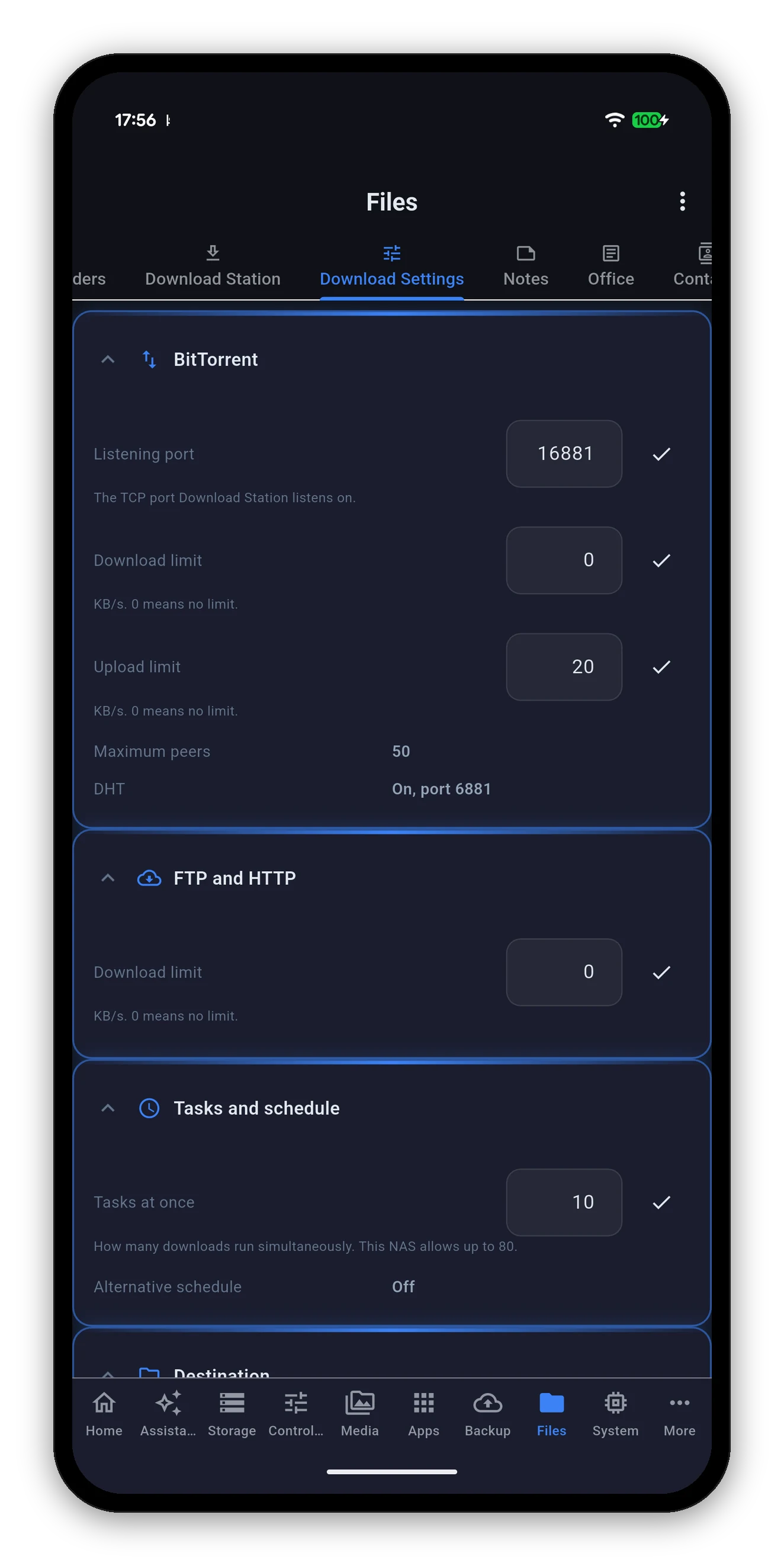
Einstellungen von Download Station, vom NAS gelesen
Download Station

Was läuft

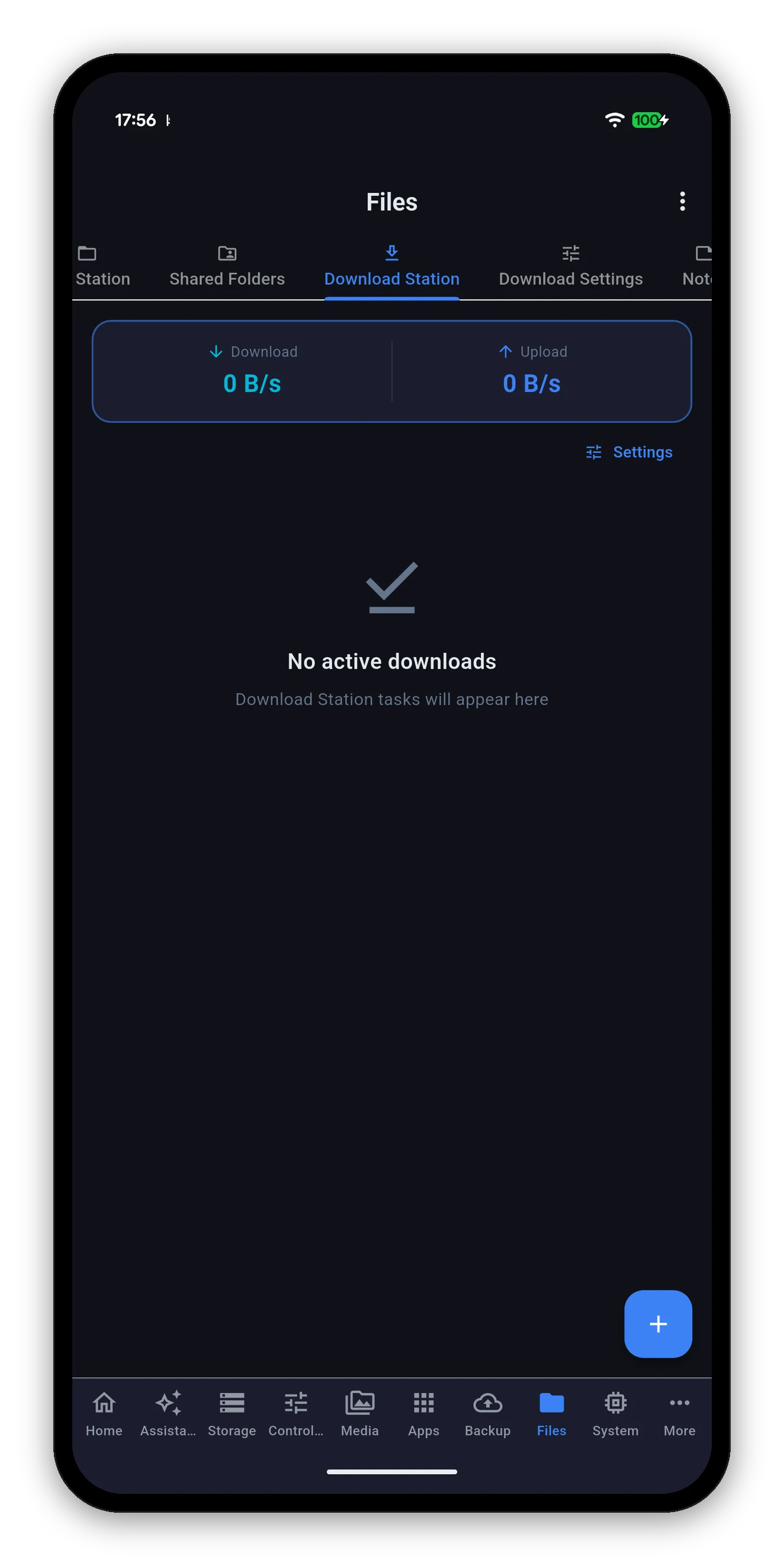
Oben eine Geschwindigkeitszeile - gesamter Download und Upload über alle Aufgaben - dann die Aufgaben selbst.
  • Jede Aufgabe zeigt ihren Namen, ihren Status, einen Fortschrittsbalken, die aktuelle Geschwindigkeit und die geschätzte Restzeit.
  • Pausiere, setze fort oder lösche jede Aufgabe.
  • Wenn nichts läuft, steht das da - „Keine aktiven Downloads“, statt eines leeren Kastens, den du deuten musst.
  • Einstellungen sind einen Tipp von der Kopfzeile entfernt.
  • Beide API-Generationen funktionieren. Download Station hatte zwei API-Versionen; die App spricht, welche auch immer dein NAS anbietet.
Download Station mit Geschwindigkeitszeile und ohne aktive Downloads
Hinzufügen

Drei Wege hinein

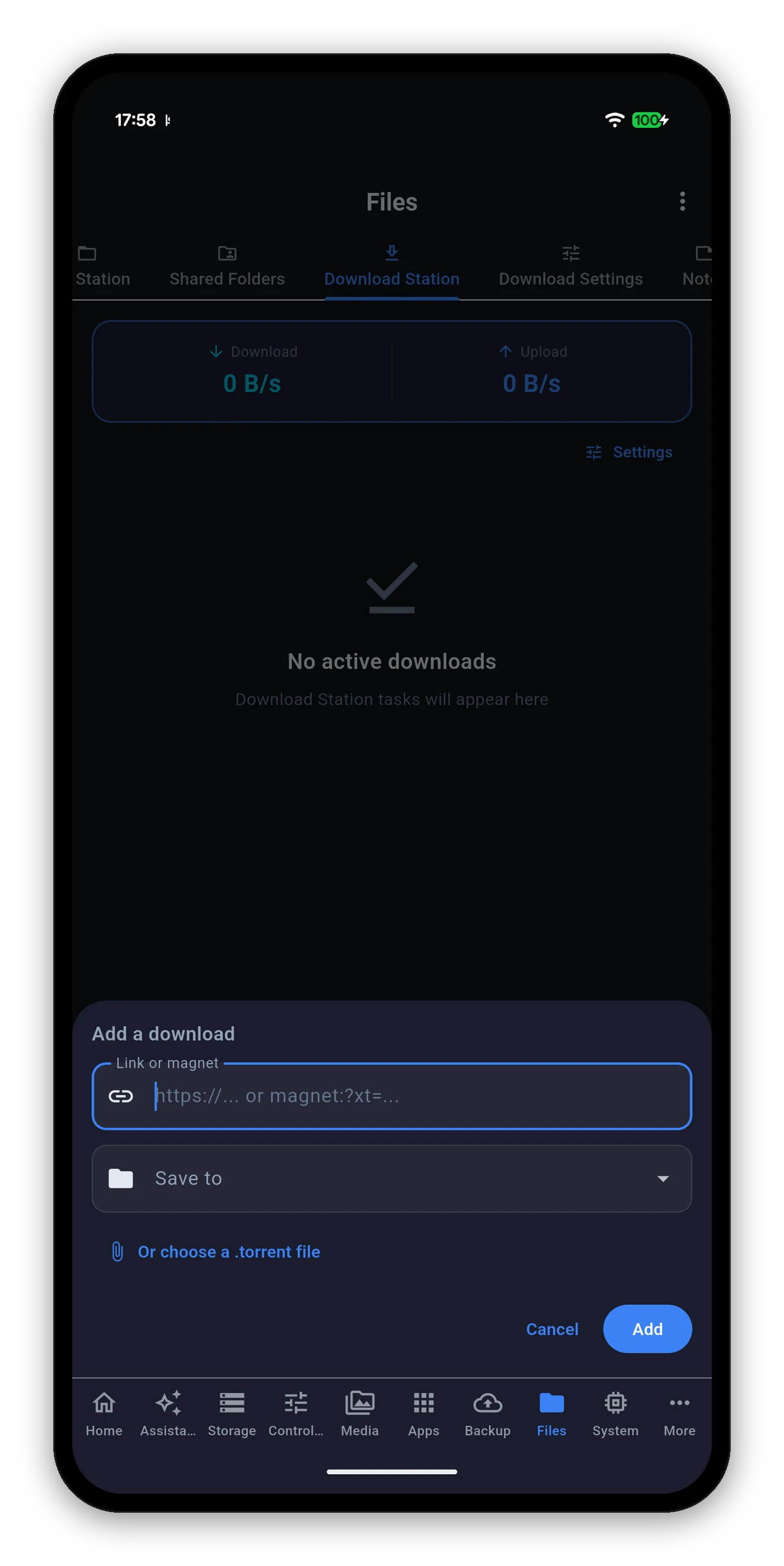
Das Blatt Download hinzufügen mit Linkfeld, Zielauswahl und Option für eine Torrent-Datei

Tippe unten rechts auf +.

  1. Füge einen Link oder Magnet ein. Eine https://-URL oder ein magnet:?xt=-Link gehören beide in dasselbe Feld.
  2. Oder wähle eine .torrent-Datei vom Gerät, wodurch sich die Dateiauswahl öffnet.
  3. Wähle, wo gespeichert wird, mit Speichern unter, oder lass es, und Download Station nutzt seinen eigenen Standardordner.
  4. Hinzufügen. Die Aufgabe erscheint in der Liste.
Das Handy ist nur die Fernbedienung. Die Datei holt das NAS über seine eigene Verbindung, sodass du die App schließen, das Haus verlassen kannst und es weiterläuft.
Download-Einstellungen

Jede Einstellung, vom NAS gelesen

Eine eigene Unteransicht, gruppiert so, wie Download Station gruppiert. Bearbeitbare Werte tragen ein Häkchen zur Bestätigung der Änderung; schreibgeschützte werden als Fakten gezeigt.

GruppeEinstellungWas es tut
BitTorrentListening-PortDer TCP-Port, auf dem Download Station lauscht. Bearbeitbar.
Download-LimitIn KB/s. 0 bedeutet kein Limit. Bearbeitbar.
Upload-LimitIn KB/s. 0 bedeutet kein Limit. Bearbeitbar.
Maximale PeersMit wie vielen Peers sich ein Torrent verbinden darf.
DHTOb die verteilte Hashtabelle eingeschaltet ist und auf welchem Port.
FTP und HTTPDownload-LimitEine eigene Grenze für reine HTTP- und FTP-Downloads. 0 bedeutet kein Limit. Bearbeitbar.
Aufgaben und ZeitplanAufgaben gleichzeitigWie viele Downloads gleichzeitig laufen - und die App sagt dir, was dein NAS maximal erlaubt, damit du die Obergrenze nicht erraten musst. Bearbeitbar.
Alternativer ZeitplanOb zu bestimmten Uhrzeiten ein anderer Geschwindigkeitsplan gilt.
ZielStandardordnerWohin Downloads gelangen, wenn eine Aufgabe keinen Ordner nennt. Wird als Nicht festgelegt angezeigt, wenn es keinen gibt, statt leer.
Läuft aufAuf welchem Volume das Paket Download Station selbst installiert ist.
eMuleOb der eMule-Dienst aktiviert ist.
Jede Änderung wird durch Zurücklesen bestätigt. Die App schreibt deinen Wert und liest die Einstellung dann vom NAS neu ein. Hat das NAS ihn stillschweigend begrenzt oder abgelehnt, wirst du es erfahren - statt dass die Zahl, die du getippt hast, dasteht, als wäre sie übernommen worden.
Eine Kleinigkeit, die zählt

Warum ein nicht gelesener Bereich benannt und nicht auf null gesetzt wird

Es werden nur die Einstellungen angezeigt, die dein NAS tatsächlich gemeldet hat. Ein Bereich, den die App nicht lesen konnte, wird als nicht gelesen benannt, statt als null gezeichnet.

Das ist keine Pedanterie. Hier bedeutet 0 kein Limit - ein fehlgeschlagenes Lesen, das als 0 dargestellt würde, würde dir sagen, dass deine Downloads unbegrenzt sind, obwohl in Wahrheit niemand es weiß. Ein Wert, der zwei Dinge bedeuten könnte, sollte als unbekannt benannt werden, und dieser Bildschirm tut das.

Nicht da?

Wenn der Tab Download Station fehlt

  1. Prüfe, ob das Paket installiert ist. Download Station ist nicht Teil von DSM - es kommt aus dem Paketzentrum. Du kannst es aus dieser App installieren.
  2. Aktualisiere die Sicht der App auf dein NAS. Die Liste der Fähigkeiten wird beim Verbinden gelesen, ein seitdem installiertes Paket hat also noch keinen Tab. Ziehe zum Aktualisieren oder öffne die App neu.
  3. Prüfe, ob er nicht ausgeblendet ist. Das Überlaufmenü im Tab Dateien enthält Ansichten anpassen, wo sich eine Unteransicht ausschalten lässt.
Download Station braucht Python2 unter den meisten DSM-7-Versionen, und das Paketzentrum installiert es dir als Abhängigkeit mit, wenn du das Paket installierst.
Häufige Fragen

FAQ zu Download Station

Kann ich von meinem Handy aus einen Torrent hinzufügen?
Ja, auf drei Wegen: eine URL einfügen, einen Magnet-Link einfügen oder eine .torrent-Datei vom Gerät auswählen. Du kannst auch wählen, in welchem Ordner sie gespeichert wird, bevor du sie hinzufügst.
Kann ich die Einstellungen von Download Station in der App ändern?
Ja - den BitTorrent-Port, die Grenzen für Download- und Upload-Geschwindigkeit, die maximale Anzahl an Peers, wie viele Aufgaben gleichzeitig laufen und den Zielordner. Jede Änderung wird danach vom NAS zurückgelesen, sodass ein vom NAS abgelehnter Wert als abgelehnt gemeldet wird.
Was bedeutet ein Download-Limit von 0?
Kein Limit. Das ist die eigene Konvention von Download Station, und deshalb zeigt die App nie einen Bereich als null an, den sie nicht lesen konnte - ein fehlender Messwert, der sich als null ausgibt, wäre eine andere und falsche Aussage.
Warum fehlt der Tab Download Station?
Weil das Paket auf diesem NAS nicht installiert ist. Installiere Download Station aus dem Paketzentrum, ziehe dann zum Aktualisieren oder öffne die App neu, und der Tab erscheint.
Läuft der Download weiter, wenn ich die App schließe?
Ja. Das NAS erledigt den Download über seine eigene Verbindung. Das Handy ist nur die Fernbedienung.

Weiter: Apps

Paketzentrum, Docker, Compose-Projekte und virtuelle Maschinen.

Pakete, Docker & VMs →   Zurück zur Anleitung