Start › Anleitung › Apps
Apps

Alles, was dein NAS ausführt

Vier Unteransichten: Paketzentrum für DSM-Pakete, Docker für Container, Projekte für Compose-Stacks und Virtuelle Maschinen, wenn VMM installiert ist.

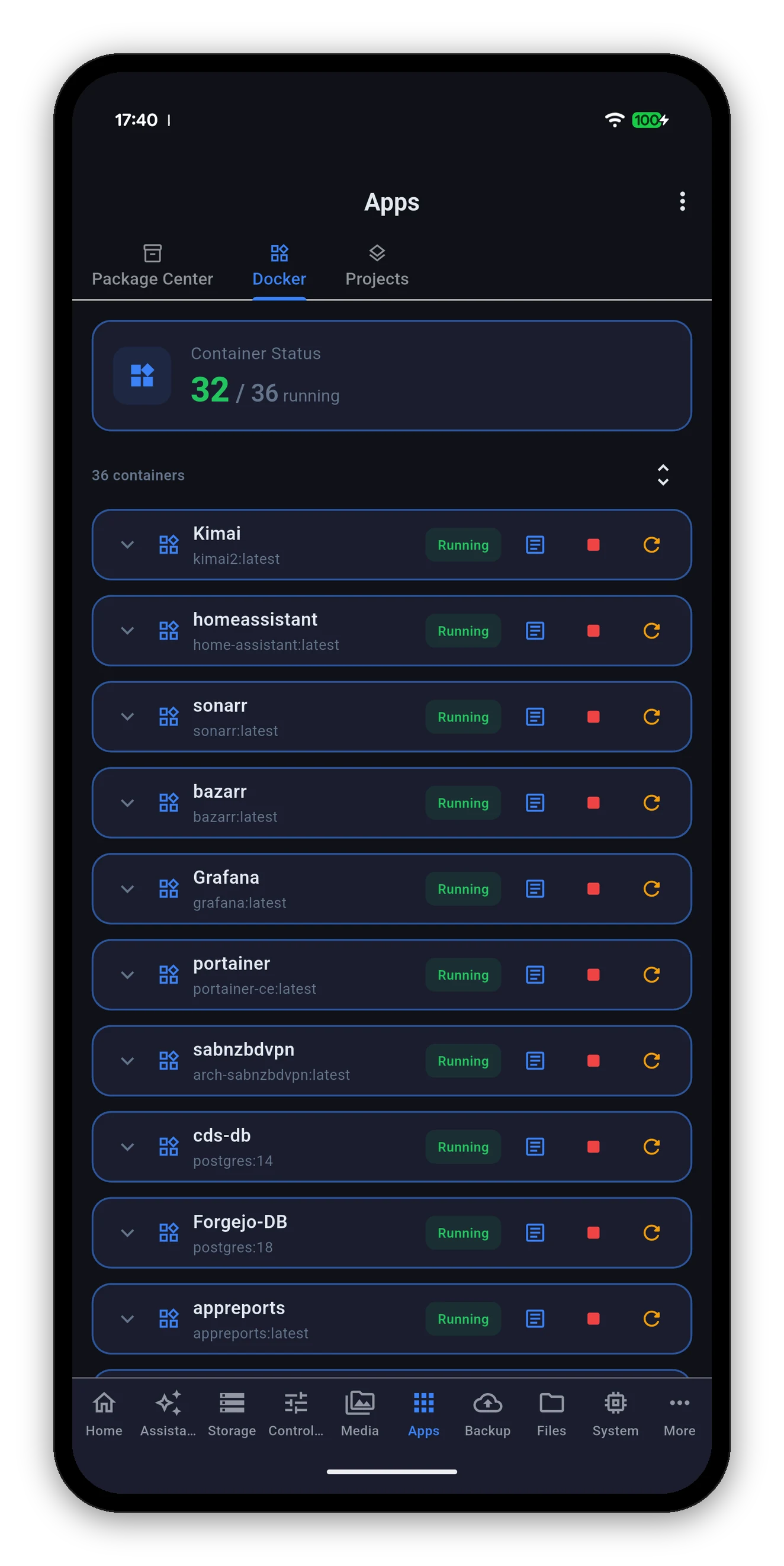
Docker-Container mit Status und Steuerung
Paketzentrum

Der ganze Katalog, durchsuchbar

Dieselben vier Filter wie in DSM und ein Suchfeld über alle hinweg.

FilterWas er auflistet
InstalliertWas gerade auf deinem NAS ist, mit Version, Größe und einer Anzeige, ob es läuft.
Alle PaketeDer komplette Katalog von Synology für dein Modell.
BetaVorabversionen von Paketen.
CommunityPakete aus Drittquellen, die du in DSM hinzugefügt hast.

Jeder Eintrag zeigt Version und Downloadgröße, die Beschreibung und alle benötigten Abhängigkeiten - Needs Python2, Needs SynoFinder - damit eine zweite Installation keine Überraschung ist.
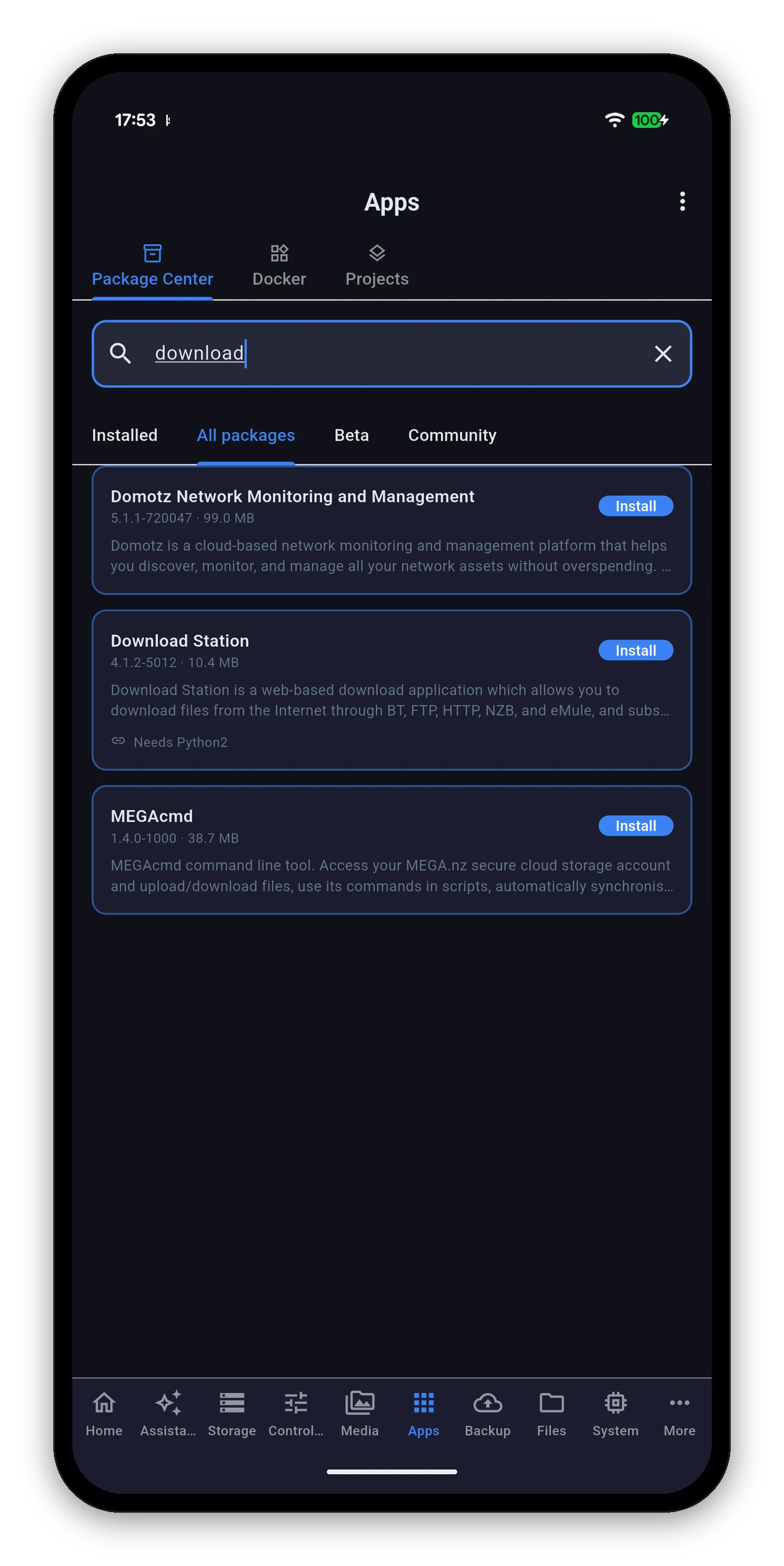
Im gesamten Paketkatalog suchen, mit Installieren-Schaltflächen

In Alle Pakete nach einem Paket suchen, das noch nicht installiert ist.
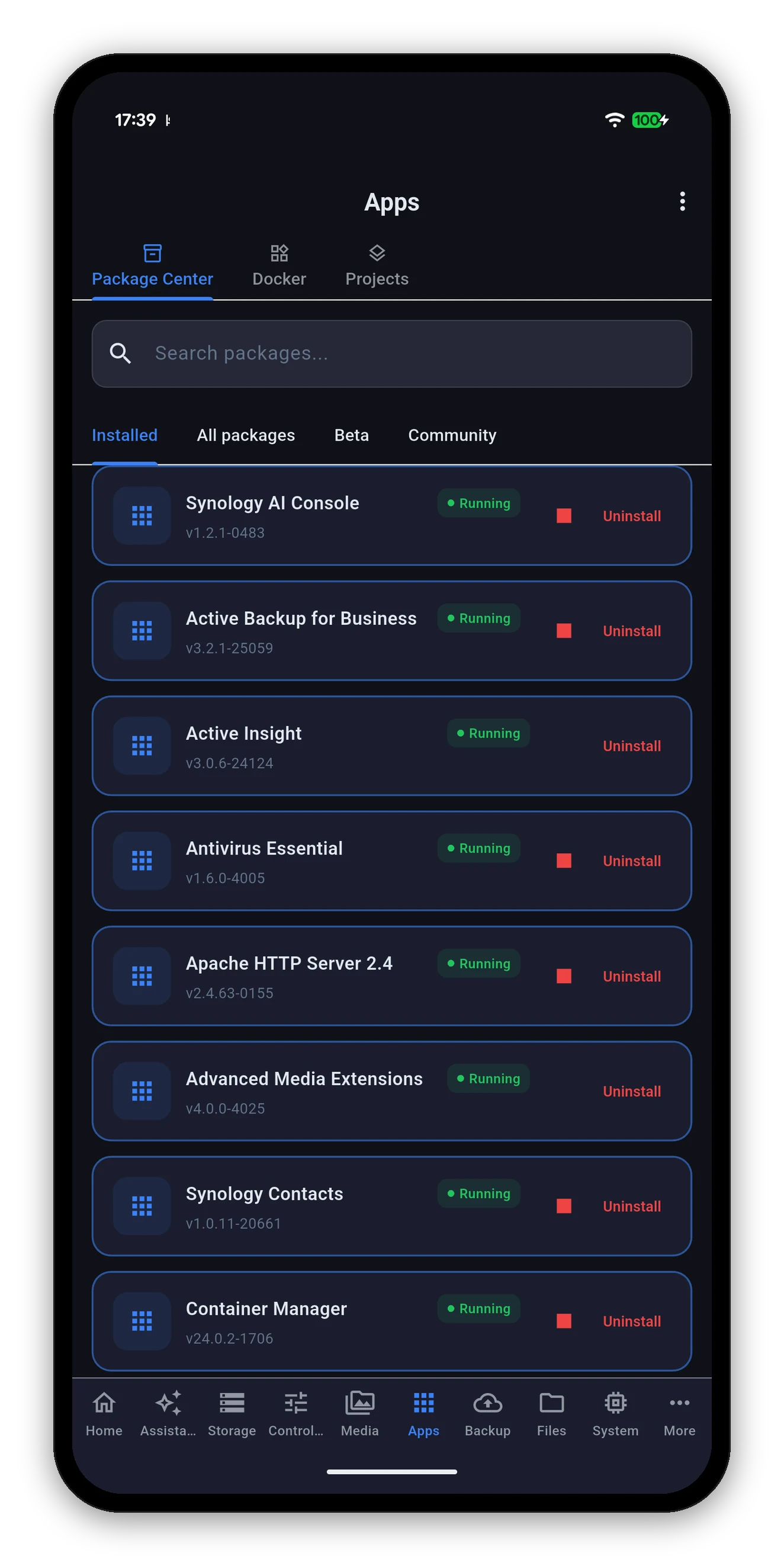
Paketzentrum mit installierten Paketen und Laufstatus
Installieren, aktualisieren, deinstallieren

Was passiert, wenn du auf Installieren tippst

  1. Suche oder filtere nach dem gewünschten Paket.
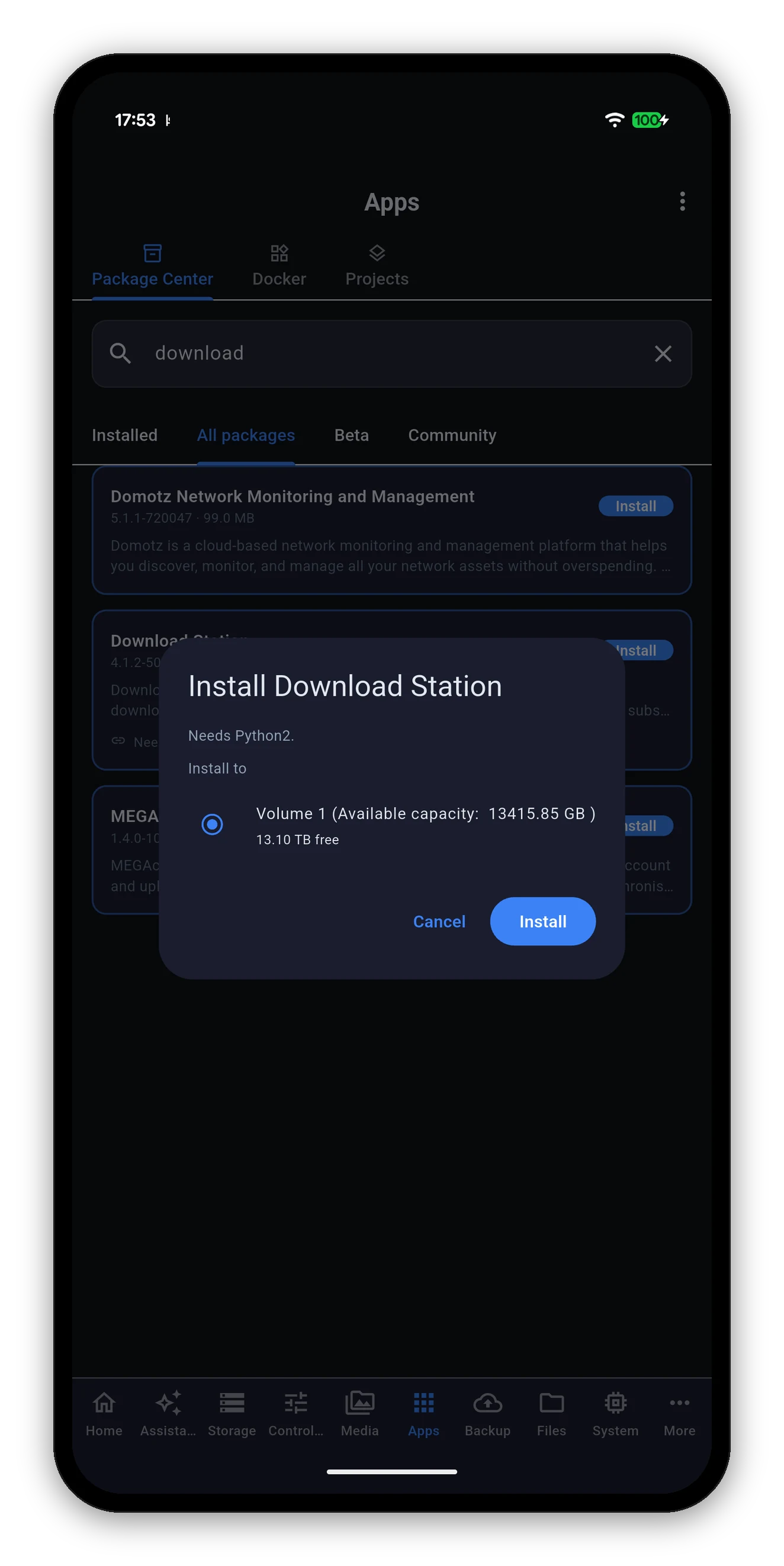
  2. Installieren. Ein Dialog nennt das Paket, listet Abhängigkeiten auf und fragt, auf welches Volume installiert werden soll - mit dem freien Platz jedes Volumes, damit du nicht blind wählst.
  3. Bestätigen. Das NAS installiert es, Abhängigkeiten inklusive.
  4. Die Liste liest sich neu ein. Die Schaltfläche wechselt zu Deinstallieren, weil die Paketliste jetzt sagt, dass es installiert ist - nicht, weil die Anfrage mit OK zurückkam.
Dieser letzte Schritt ist der Punkt. Eine erfolgreiche Anfrage und eine abgeschlossene Installation sind zwei verschiedene Ereignisse. Die App wartet auf das zweite.
Der Installationsdialog mit Paketname, Abhängigkeit und Ziel-Volume
Ein installiertes Paket fügt der App Bildschirme hinzu. Die Tab-Liste wird aus dem aufgebaut, was dein NAS beim Verbinden meldet. Ziehe also nach der Installation von zum Beispiel Download Station zum Aktualisieren oder öffne die App neu, und die Unteransicht erscheint.
Docker

Jeder Container, mit den Steuerelementen, die zählen

Eine Statuszeile - laufend von gesamt - dann jeder Container, den das NAS hat, in einer Liste.

Logs

Einmal lesen, bewusst mitverfolgen

Container- und Stack-Logs verhalten sich genauso wie das Systemlog, und aus demselben Grund.
Projekte

Compose-Stacks als Stacks

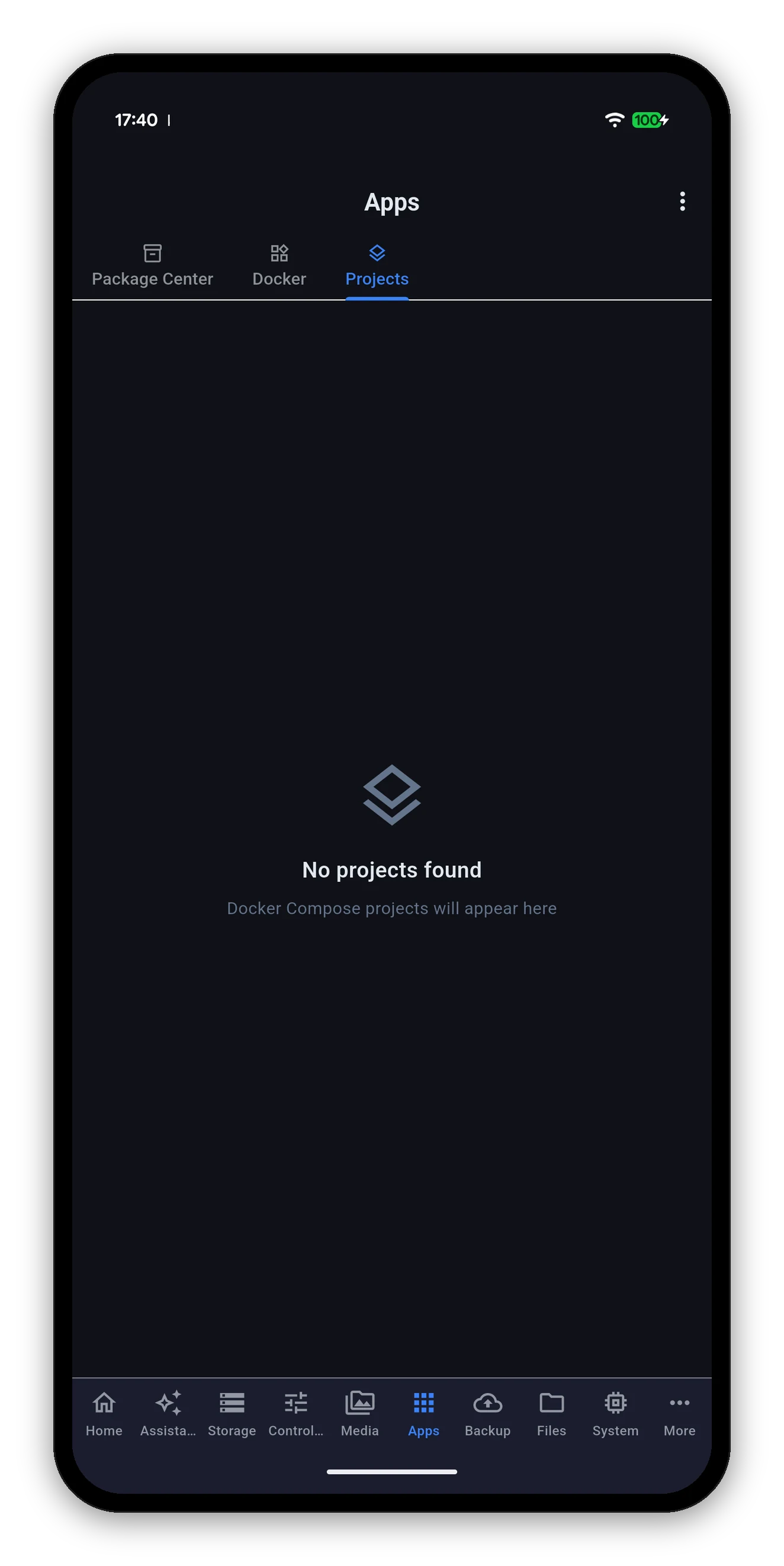
Docker-Compose-Projekte, noch keines eingerichtet

Ein Compose-Projekt besteht aus mehreren Containern, die zusammengehören. Die Unteransicht Projekte behandelt sie genau so: Starte oder stoppe den ganzen Stack, statt in der Docker-Liste jeden Container einzeln zu suchen und zu hoffen, dass du keinen vergessen hast.

  • Jedes Projekt zeigt seinen Namen und wie viele seiner Container laufen.
  • Das Projekt als Einheit starten oder stoppen.
  • Stack-Logs öffnen sich wie Container-Logs.
  • Wenn es keine Projekte gibt, steht das da - „Docker-Compose-Projekte erscheinen hier“ - statt eines leeren Bildschirms.
Virtuelle Maschinen

Virtual Machine Manager

Erscheint, wenn VMM installiert ist. Jede virtuelle Maschine auf dem NAS, was sie gerade tut, und die drei Energie-Aktionen.

AktionWas es tut
StartenSchaltet die Maschine ein.
HerunterfahrenFordert das Gastbetriebssystem auf, sauber herunterzufahren.
Ausschalten erzwingenTrennt die Stromzufuhr. Zum Bestätigen gedrückt halten, denn es entspricht dem Ziehen des Steckers bei einem laufenden Computer - dafür ist ein einfacher Tipp zu billig.
Eine Maschine in einem Zwischenzustand wird auch so beschrieben. Meldet das NAS einen Zustand, den es weder als laufend noch als aus bezeichnet - startet, wird angehalten, abgestürzt -, zeigt die App genau dieses Wort und bietet die Wiederherstellungsfunktion an, statt eines Start-Buttons, der nicht funktioniert, oder eines grünen Häkchens, das nicht stimmt.
Häufige Fragen

FAQ zu Apps

Kann ich ein DSM-Paket vom Handy aus installieren?
Ja. Das Paketzentrum in der App hat denselben Katalog wie DSM - Installiert, Alle Pakete, Beta und Community - mit Suchfeld. Paket auswählen, Volume wählen, installieren. Aktualisieren und Deinstallieren funktionieren genauso, und jede Aktion wird durch erneutes Einlesen der Paketliste bestätigt.
Kann ich einen Docker-Container aus der App neu starten?
Ja. Jeder Container hat Start, Stopp und Neustart sowie eine Schaltfläche, die sein Log öffnet. Ein beendeter Container zeigt eine Start-Schaltfläche statt eines Stopps, den er nicht ausführen könnte.
Kann ich Docker-Compose-Stacks steuern?
Ja. Die Unteransicht Projekte listet deine Compose-Projekte auf und startet oder stoppt den ganzen Stack. Stack-Logs öffnen sich genauso wie Container-Logs.
Kann ich virtuelle Maschinen starten und stoppen?
Ja, wenn Virtual Machine Manager installiert ist. Starte, fahre herunter oder erzwinge das Ausschalten jeder Maschine. Das erzwungene Ausschalten musst du zum Bestätigen gedrückt halten, denn es entspricht dem Ziehen des Steckers.
Kann ich in der App einen neuen Container erstellen?
Nein. Einen Container zu erstellen heißt Image auswählen, Port-Zuordnungen, Volume-Mounts und Umgebungsvariablen festlegen - ein Formular, das auf einen Bildschirm gehört, auf dem du alles auf einmal siehst. Die App führt aus und überwacht, was du in DSM oder Portainer angelegt hast.

Weiter: Medien

Fotos, Drive und die Live-Ansicht von Surveillance Station.

Fotos, Drive & Kameras →   Zurück zur Anleitung