Start › Anleitung › Medien
Medien

Bilder, Dateien und die Haustür

Drei Unteransichten: Fotos für deine Synology-Photos-Bibliothek, Drive für Synology Drive und Teamordner und Kameras für die Live-Ansicht von Surveillance Station. Alle drei funktionieren über QuickConnect, nicht nur im eigenen Netzwerk.
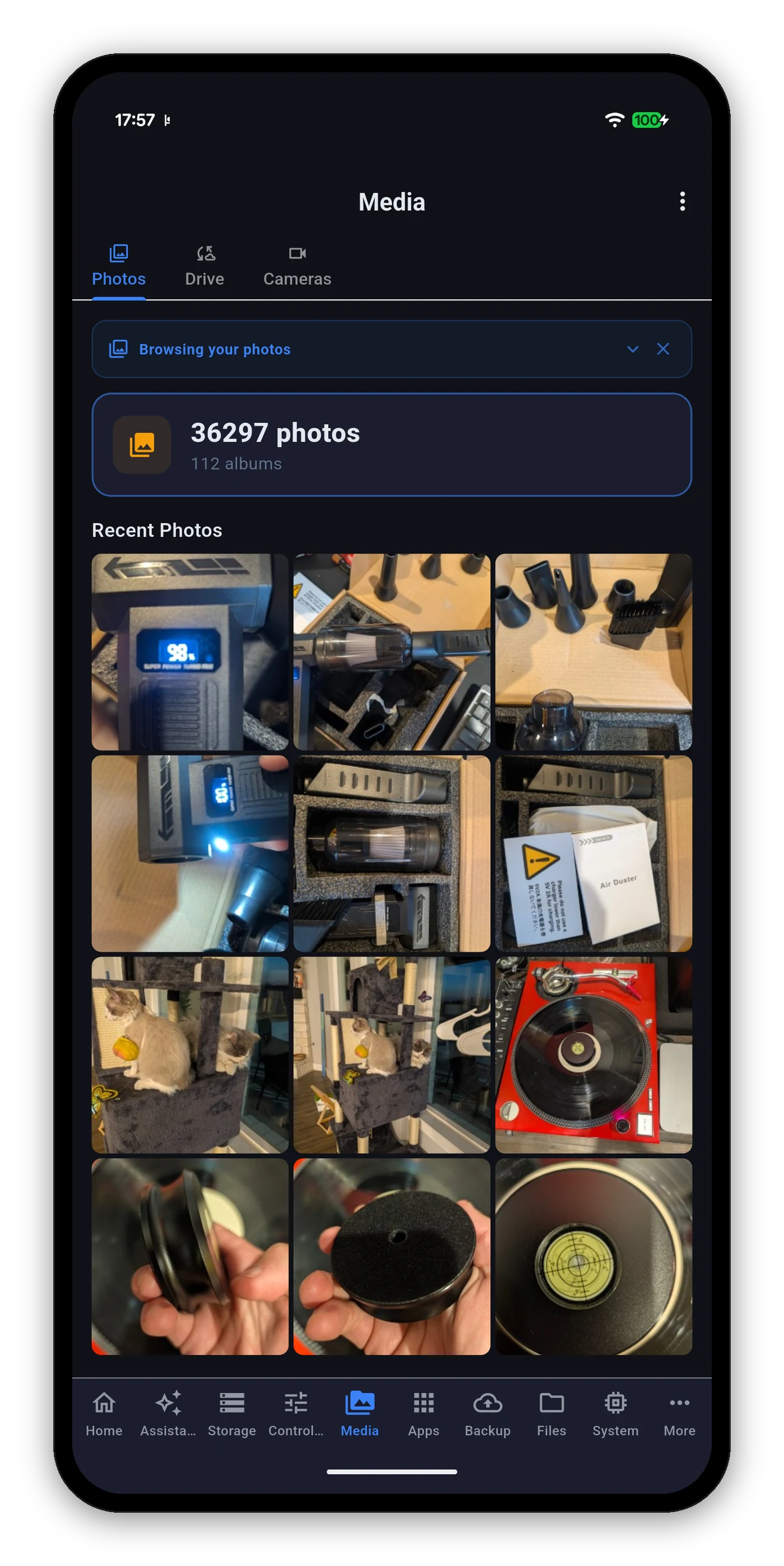
Synology-Photos-Bibliothek mit Vorschaubildern
Photos

Deine ganze Bibliothek, nicht nur Alben

Oben eine Zusammenfassung - wie viele Fotos, wie viele Alben - dann Neueste Fotos als Raster, und alles andere ist einen Tipp entfernt.

Vollbild

Von einem Foto zum nächsten wischen

Öffne ein Foto und wische nach links oder rechts, um zum nächsten oder vorherigen zu gelangen, ohne dazwischen zum Raster zurückzugehen. Zoom per Pinch funktioniert weiterhin bei jedem Foto, das gerade auf dem Bildschirm ist.
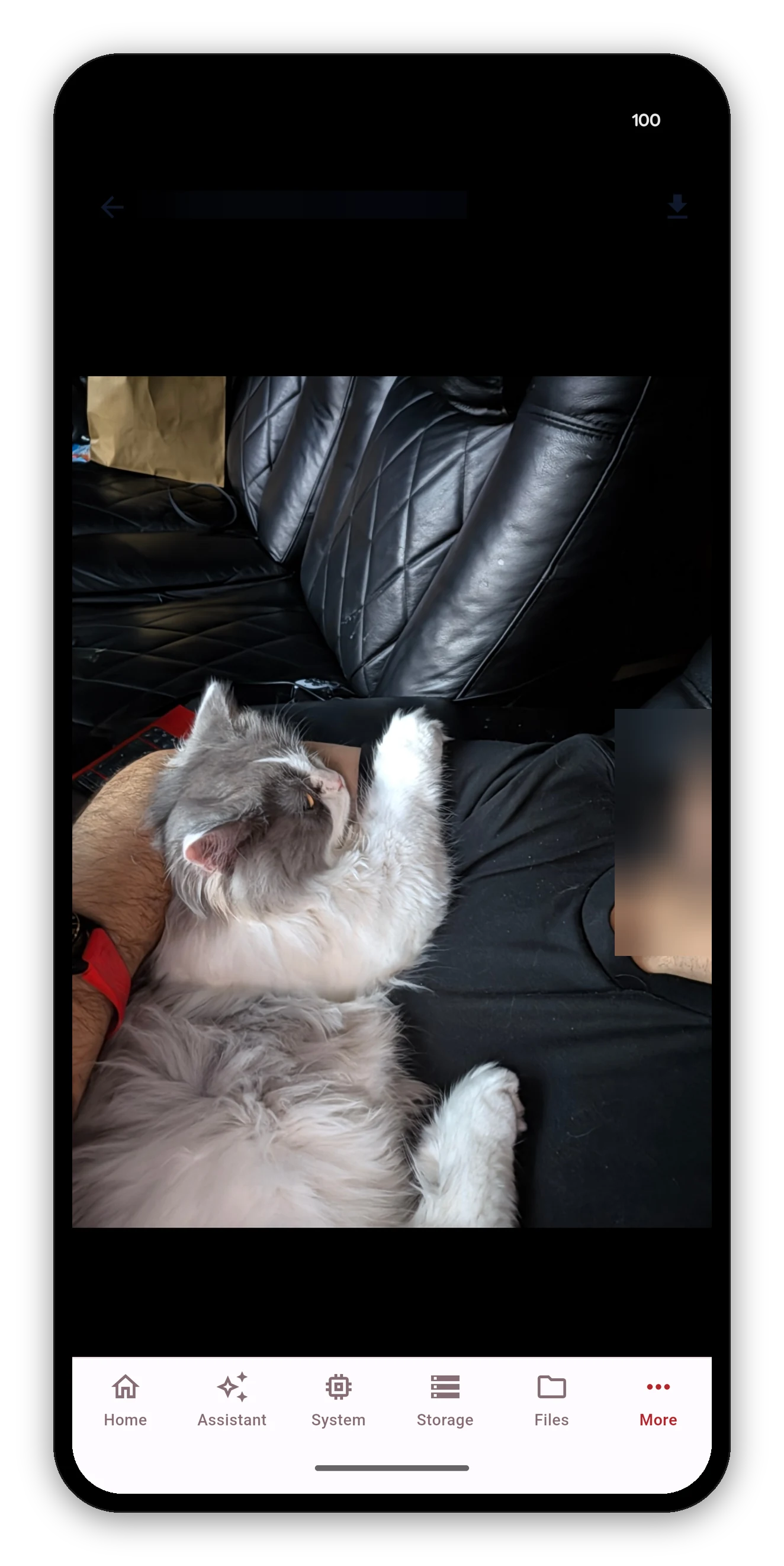
Fotoinhalte sind auf dieser Seite verwischt, dieselbe Regel wie überall sonst auf dieser Website - das sind echte Fotos aus einer echten Bibliothek, keine Stockfotos.
Eine DSM-Eigenheit, gelöst

Warum deine iPhone-Fotos hier nicht leer sind

Ab DSM 7.2.2 erzeugt das NAS keine Vorschaubilder mehr für HEIC-Dateien - das Format, in dem jedes aktuelle iPhone aufnimmt. Clients, die erwarten, dass das NAS ein Vorschaubild erstellt hat, bekommen nichts und zeigen eine kaputte Kachel.

Syno Manager dekodiert diese Fotos stattdessen auf deinem Gerät, so wie es auch die eigene App von Synology tut. Deine aktuellen iPhone-Aufnahmen erscheinen als Bilder. Das kostet etwas mehr Arbeit auf dem Handy und auf dem NAS gar nichts.

Siehst du bei älteren Fotos immer noch Lücken? Das sind meist wirklich fehlende Vorschaubilder und kein HEIC. Nutze Neuindizieren und lass das NAS sie neu erstellen - bei einer großen Bibliothek dauert das eine Weile, und es läuft auf dem NAS, du kannst die App also schließen.
Drive

Persönliches Drive und Teamordner

Beginnt bei /mydrive und navigiert wie ein Dateibrowser, mit Teamordnern neben deinem persönlichen.
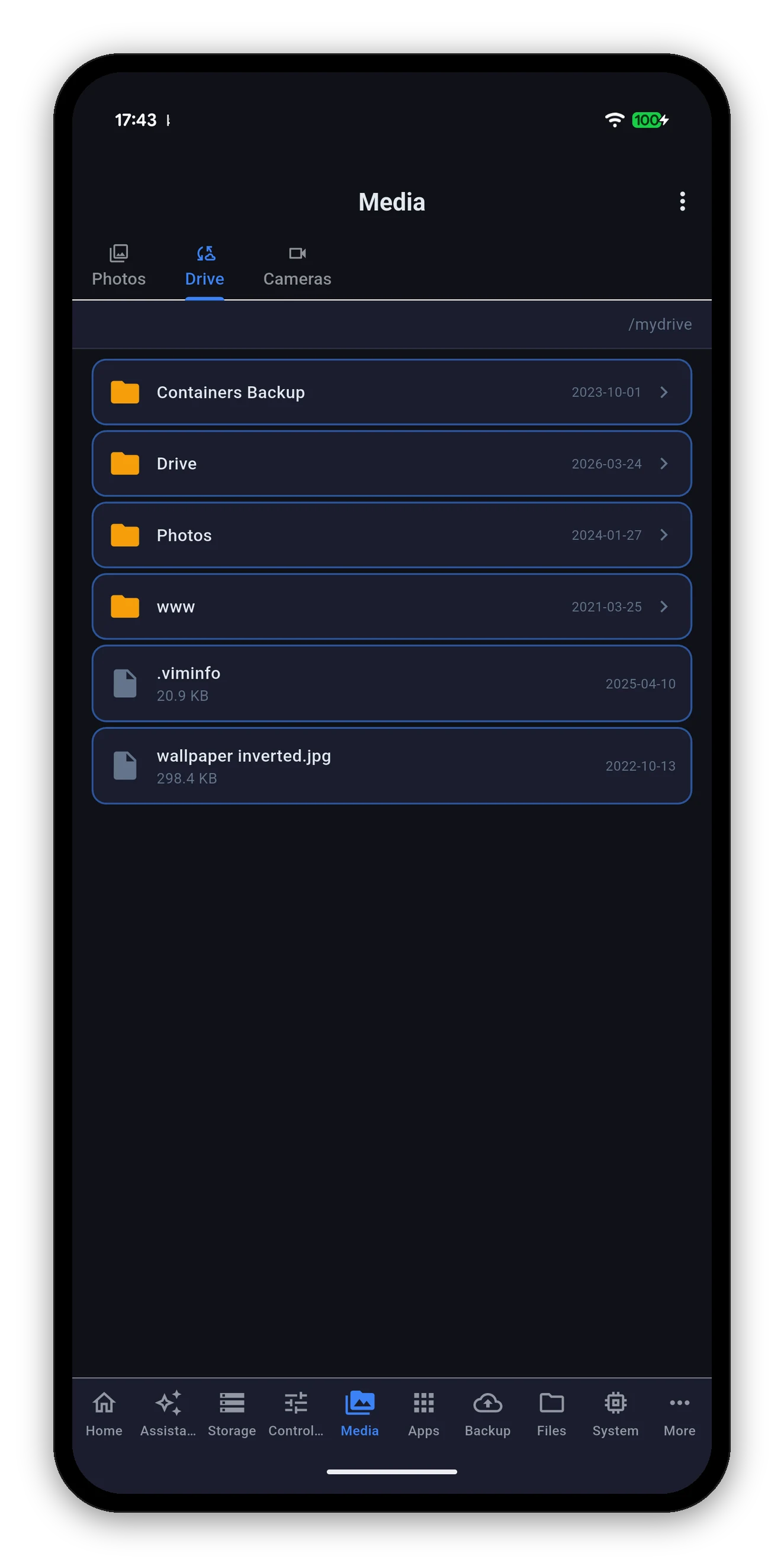
  • Ordner zeigen ihr Änderungsdatum; Dateien zeigen Größe und Datum.
  • Öffne die Details einer Datei für den Rest dessen, was Drive darüber weiß.
  • Herunterladen und teilen - und Downloads funktionieren außerhalb des LAN über QuickConnect, was sonst meist nicht klappt.
  • Synology-Office-Dokumente liegen hier, weshalb der Office-Bildschirm eine Statusseite statt eines Editors ist.
Synology Drive beim Durchsuchen persönlicher Drive-Ordner und Dateien
Kameras

Live-Ansicht von Surveillance Station

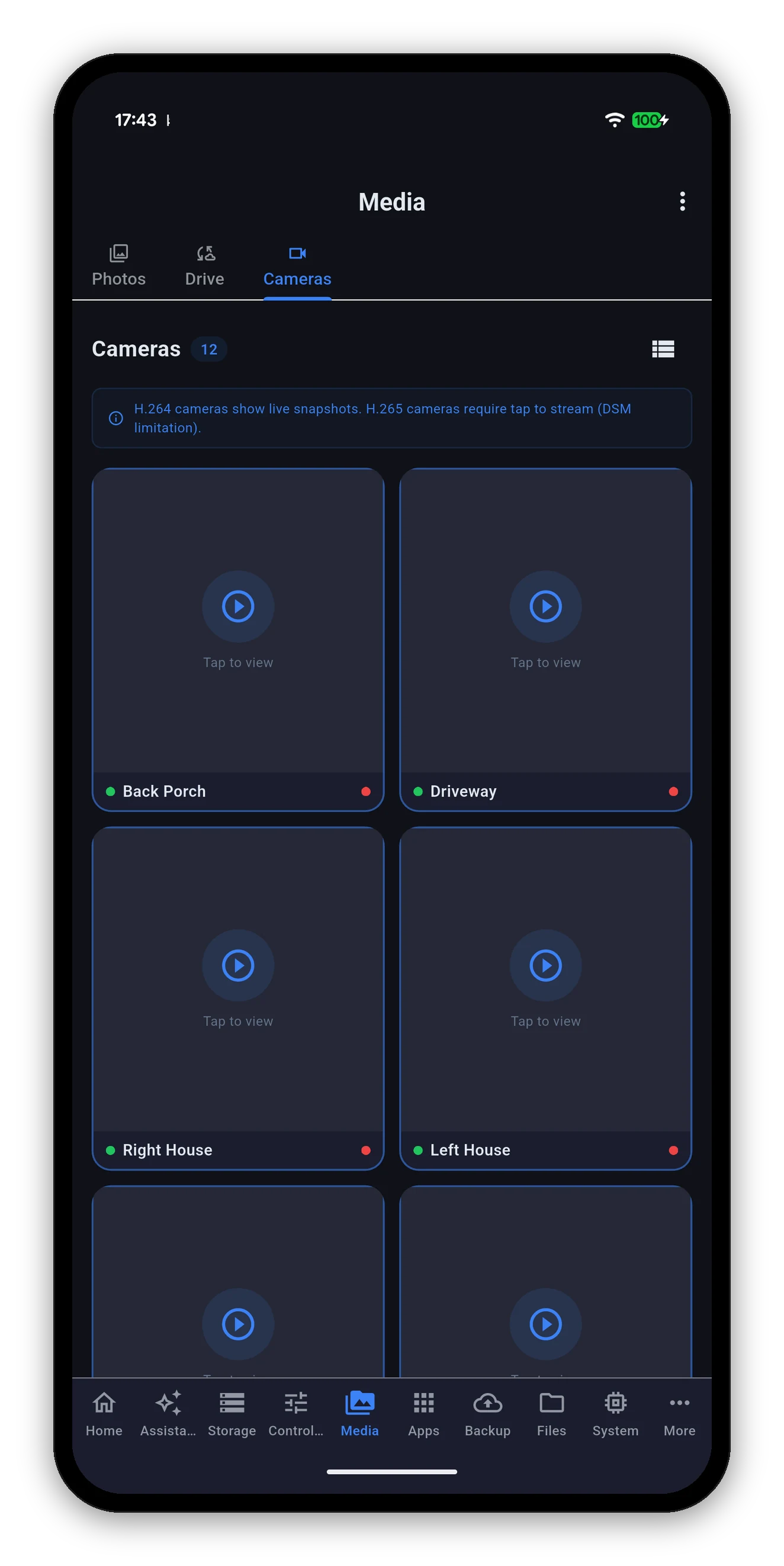
Das Kamera-Raster von Surveillance Station

Jede Kamera, die Surveillance Station kennt, mit einer Anzahl oben und einem Umschalter zwischen Raster und Liste rechts. Deine Wahl des Layouts wird gemerkt.

  • Zwei Punkte pro Kamera. Der linke zeigt, ob die Kamera online ist; der rechte, ob sie aufzeichnet.
  • H.264-Kameras zeigen einen Live-Schnappschuss auf ihrer Kachel, sodass das Raster eine Wand aus aktuellen Standbildern ist.
  • Bei H.265-Kameras steht Zum Ansehen tippen. DSM erzeugt für H.265 keine Schnappschussbilder, deshalb gibt es kein Standbild, bis der Stream geöffnet wird. Die Karte sagt das offen, statt dir ein leeres Feld zu zeigen und dich rätseln zu lassen.
  • Tippe auf eine beliebige Kamera für die Vollbild-Live-Ansicht mit Stummschaltung und LIVE-Anzeige.
  • Die Streamzeit folgt der NAS-Uhr, inklusive Sommerzeit, sodass der ins Bild eingebrannte Zeitstempel zu den Aufnahmen passt.
Die Verbindung

So verbindet sich die Live-Ansicht wirklich

Dahinter steckt ein Schalter pro NAS, den du beim Hinzufügen des NAS festlegst und später ändern kannst: Kamera-Live-Ansicht über DSM-Port tunneln.

SchalterSo läuft der StreamAm besten für
Aus (Standard)Direkt per RTSP über Port 554.Dein eigenes Netzwerk. Geringere Latenz, weniger Zwischenstationen. Port 554 muss von dort erreichbar sein, wo du zuschaust.
AnGetunnelt über den DSM-HTTPS-Port, über den du dich ohnehin verbindest, als sicherer WebSocket.Zuschauen von unterwegs. Du musst nichts zusätzlich freigeben, denn es nutzt denselben Port, über den du DSM schon erreichst.
Wenn die Live-Ansicht zu Hause funktioniert, unterwegs aber nicht, ist dieser Schalter das Erste, was du ändern solltest. Ihn einzuschalten löst das Problem fast immer, und du brauchst dafür keine Router-Konfiguration.
Die Kameraansicht hier ist echt. Nichts auf dieser Seite ist ein Mock-up, deshalb sind auch mehrere andere Screenshots verpixelt.

Die Vollbild-Live-Ansicht zeigt den Kameranamen, eine LIVE-Anzeige, solange der Stream läuft, und eine Stummschaltung. Der ins Bild eingebrannte Zeitstempel folgt der NAS-Uhr und passt daher zu den Aufnahmen.
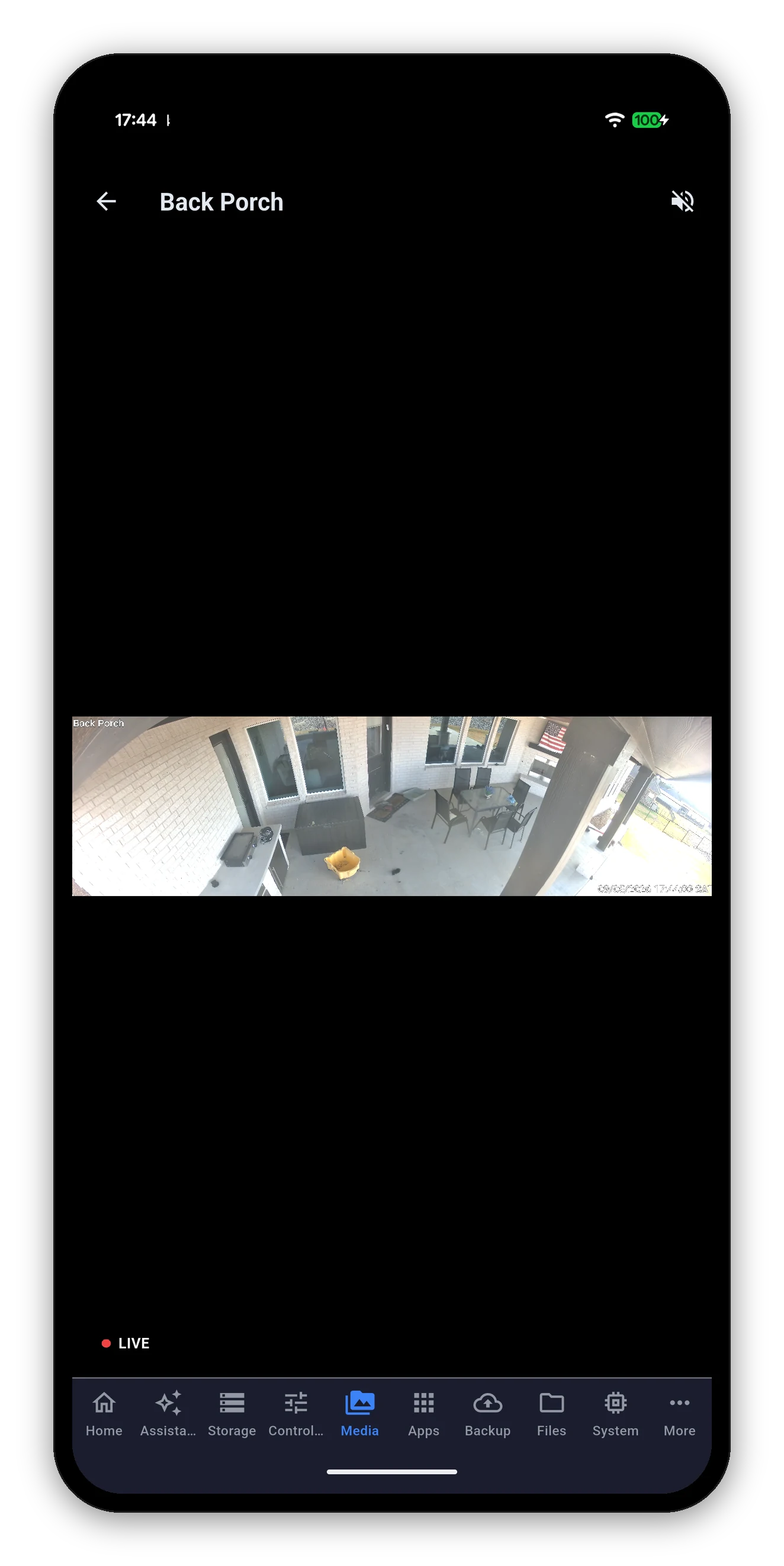

Surveillance-Station-Live-Ansicht im Vollbild mit LIVE-Anzeige und Stummschaltung
Häufige Fragen

Medien-FAQ

Kann ich meine Synology-Photos-Bibliothek nach Ordnern durchsuchen?
Ja. Du kannst die tatsächliche Ordnerstruktur der Bibliothek durchlaufen, so wie bei DS Photo, ohne zuerst ein Album erstellen zu müssen, und du kannst auch deine eigenen Alben und mit dir geteilte Alben öffnen.
Kann ich im Vollbild zwischen Fotos wischen?
Ja. Öffne ein beliebiges Foto und wische nach links oder rechts, um zum nächsten oder vorherigen zu springen, ohne erst zum Raster zurückzugehen.
Warum werden einige meiner iPhone-Fotos in anderen Apps als leere Kacheln angezeigt?
Ab DSM 7.2.2 erstellt das NAS keine Vorschaubilder mehr für HEIC-Dateien. Syno Manager dekodiert diese Fotos stattdessen auf deinem Gerät, sodass aktuelle iPhone-Aufnahmen als Bilder erscheinen und nicht als kaputte Kacheln.
Kann ich meine Kameras ansehen, wenn ich nicht zu Hause bin?
Ja. Aktiviere beim Hinzufügen des NAS die Option „Kamera-Live-Ansicht über DSM-Port tunneln“. Dann läuft die Live-Ansicht über den DSM-HTTPS-Port, den du ohnehin nutzt, und RTSP-Port 554 muss nicht freigegeben werden.
Warum steht bei manchen Kameras „Zum Ansehen tippen“ statt eines Bildes?
Weil sie H.265 verwenden. DSM erzeugt Live-Schnappschüsse nur für H.264-Kameras, deshalb hat eine H.265-Kamera kein Standbild, bis du ihren Stream öffnest.
Kann ich eine Aufnahme abspielen?
Die App zeigt die Live-Ansicht. Aufgezeichnetes Material ansehen und exportieren gehört in die Surveillance Station selbst, wo Zeitleiste und Export-Werkzeuge zu Hause sind.

Weiter: Backup

Hyper Backup und Active Backup for Business.

Backups →   Zurück zur Anleitung