首頁 › 使用者指南 › 搜尋
搜尋

輸入,直達目標

你的 Synology NAS 功能繁多,沒有人記得它們都在哪裡。輸入你想要的內容,用你自己的語言或英文都行,Syno Manager 就會開啟對應的設定或頁面。

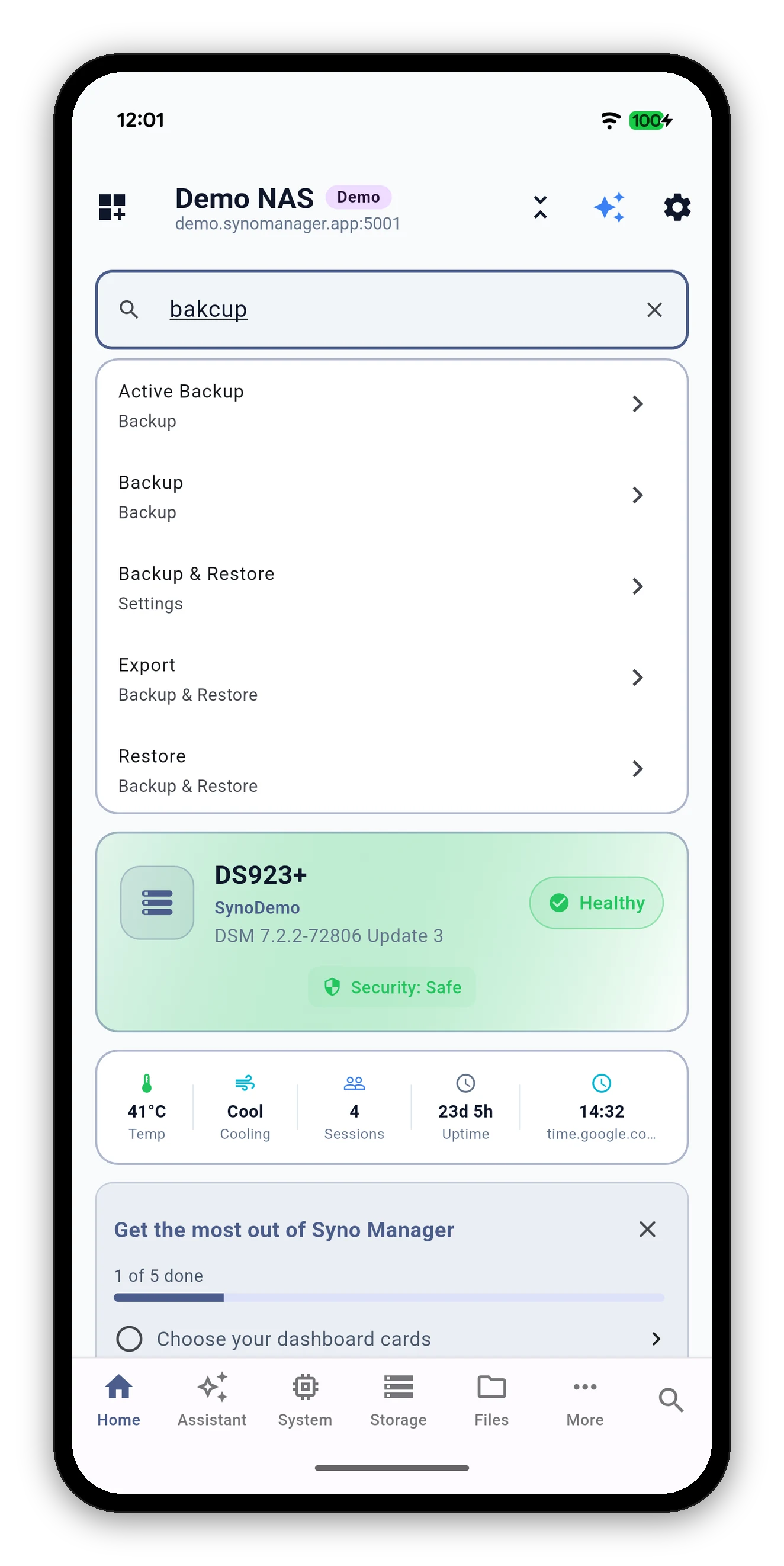
拼錯字的搜尋結果,列出備份、Active Backup 與還原
兩種進入方式

搜尋永遠只需輕點一下

位置操作方式
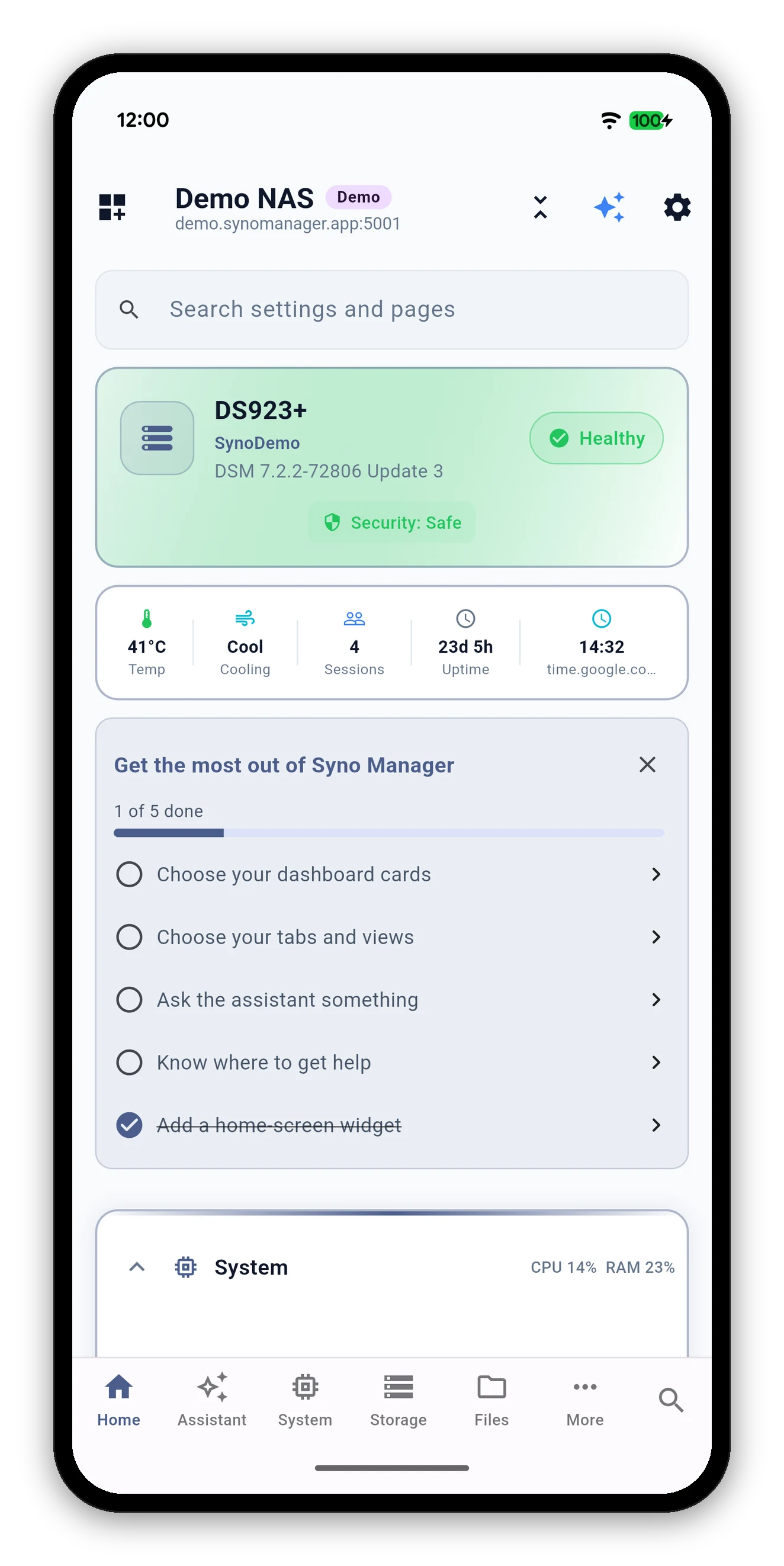
主畫面輕點儀表板頂端的搜尋設定與頁面框。
分頁列在任一分頁,輕點底部列最右端的搜尋圖示。
頂部設有搜尋框的首頁畫面
兩種方式是同一個搜尋。分頁列圖示的用意是讓你不必先回到首頁。
能找到什麼

每項設定,每個分頁檢視

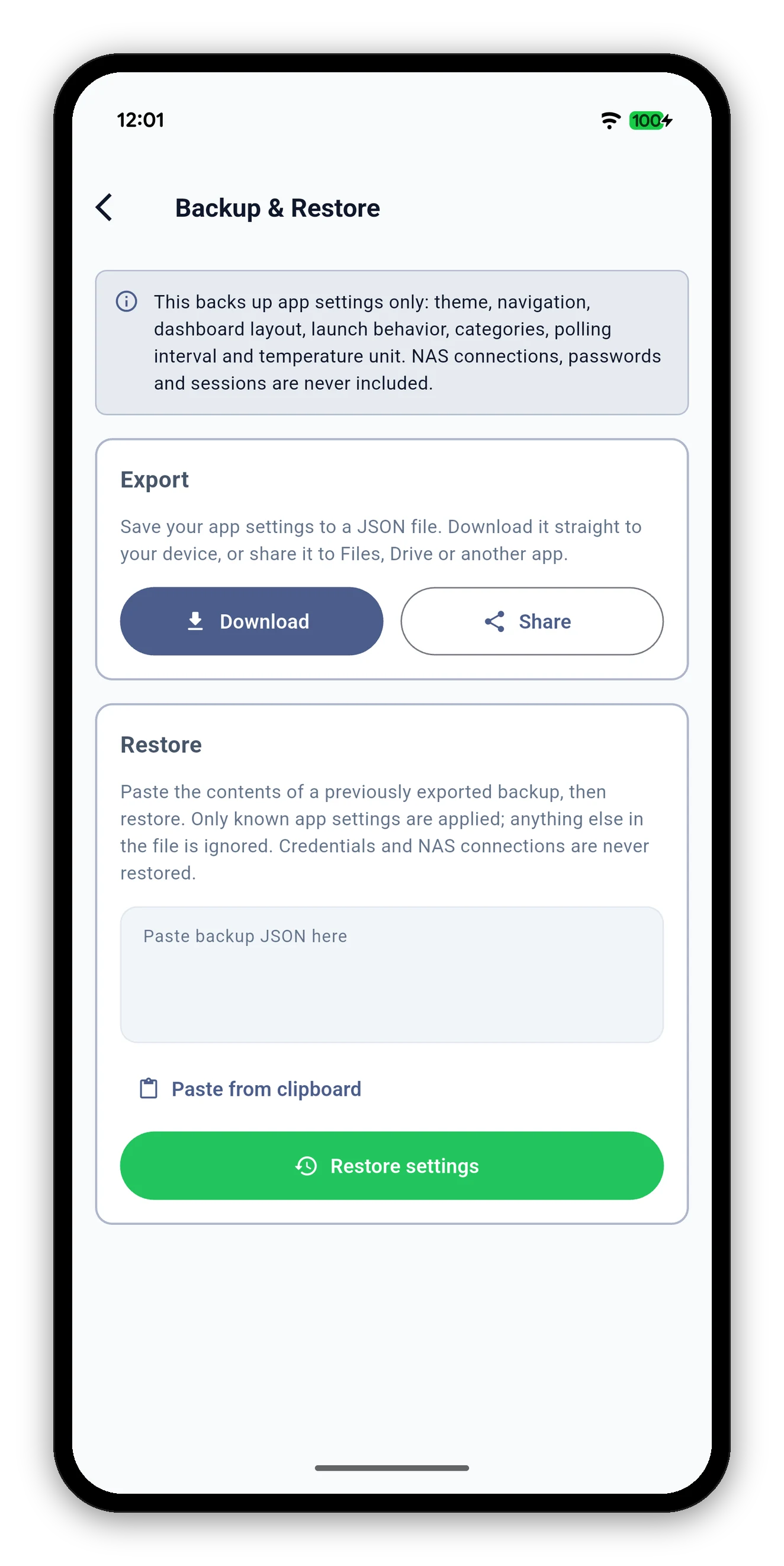
搜尋涵蓋 App 的設定以及每個分頁中的每個檢視。每個結果都會顯示它所在的位置,所以還原下方會顯示備份與還原。

搜尋開啟的備份與還原頁面
打錯字

容許一處小錯誤

錯一個字母、少一個字母、多一個字母或對調兩個字母,仍能找到正確的內容。

你輸入它找到
bakcup備份
bakup備份
volumme音量
dokcerDocker
短字詞需完全相符。容錯從四個字母起,對不以空格分詞的文字則關閉,所以不會對差一點的輸入亂猜。
已鎖定與缺少

搜尋會依照你的版面配置與你的 NAS

常見問題

搜尋常見問題

在哪裡找到搜尋?
首頁頂端的搜尋框,以及底部分頁列最右端的搜尋圖示。兩者開啟的是同一個搜尋。
它支援我自己的語言嗎?
支援。它會比對 App 以你的語言顯示的文字,也看得懂英文,所以兩種都可以輸入。
打錯字怎麼辦?
容許一處小錯誤:錯一個、少一個、多一個或對調兩個字母。輸入 bakcup 仍能找到備份。很短的字詞必須完全相符。
為什麼有的結果顯示為已鎖定?
你在自訂檢視中隱藏了該檢視。它仍會列出,標示為已鎖定。在該分頁的自訂檢視中重新開啟後,它就能像其他檢視一樣開啟。
為什麼找不到我的 NAS 沒有的功能?
搜尋只列出你的 NAS 提供的內容。NAS 上沒有的檢視不會出現在結果中,以免把你帶到空白頁面。

下一步:打造專屬於你的 App

重新排列卡片,選擇你的分頁,隱藏從不開啟的檢視。

自訂 →   返回指南